كيف تفتح الإشعار في نافذة منبثقة على هاتف سامسونج؟
على هواتف سامسونج يمكنك الضغط المطوّل على الإشعار وسحبه إلى الشاشة لفتح التطبيق في نافذة منبثقة أو في شاشة مقسومة.
الإجابة المختصرة
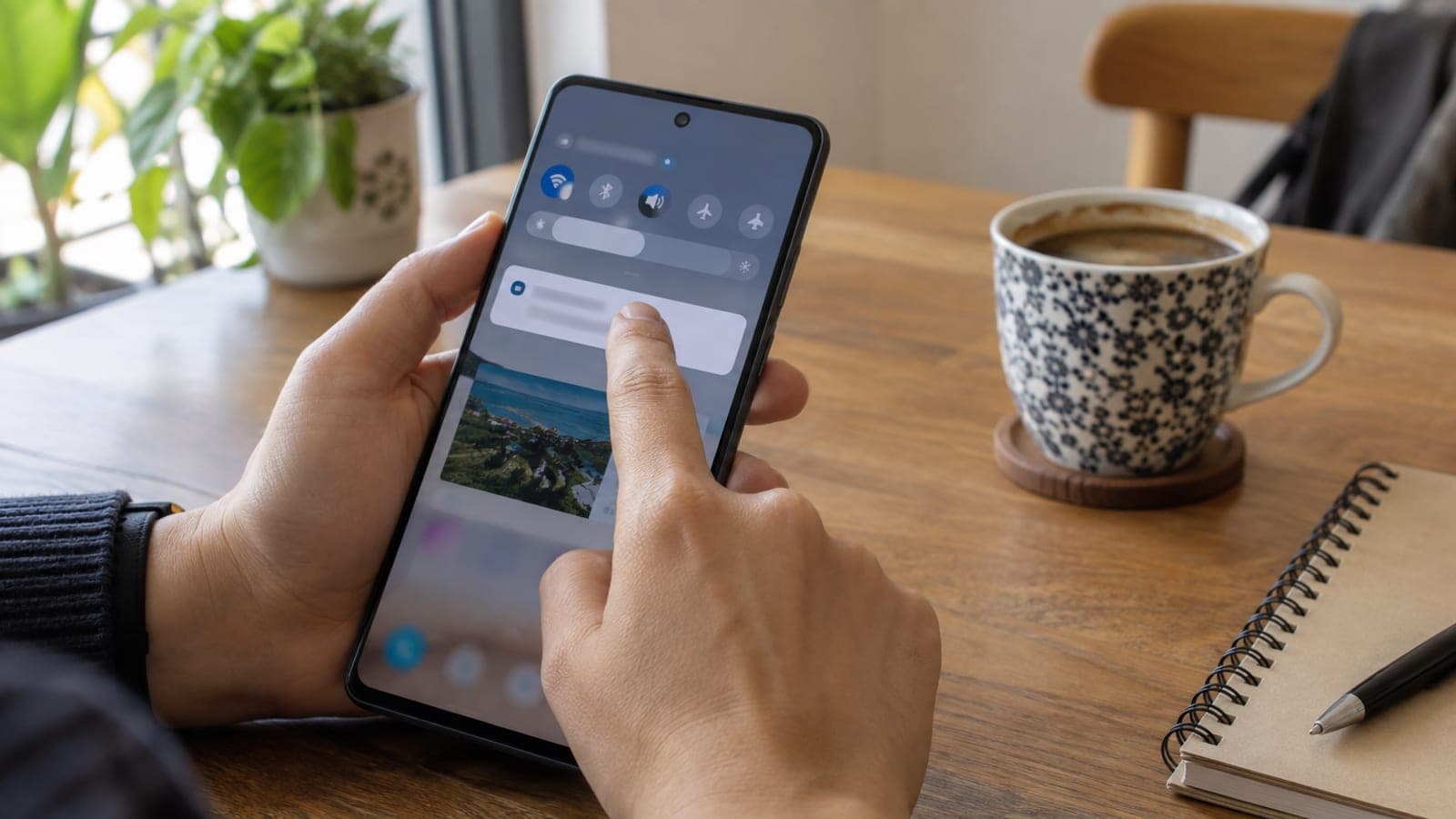
افتح لوحة الإشعارات، اضغط مطوّلًا على الإشعار المطلوب ثم اسحبه دون رفع إصبعك. إذا أفلته في منتصف الشاشة يُفتح التطبيق في نافذة منبثقة، وإذا أفلته عند الحافة اليمنى أو اليسرى يُفتح في شاشة مقسومة. لا يوجد خيار مستقل لهذه الميزة في الإعدادات، فهي تعمل بهذه الحركة مباشرة.
ما تحتاج إليه
خطوة بخطوة
افتح التطبيق الذي تريد العمل عليه
شغّل أولًا التطبيق الذي تريد بقاءه على الشاشة، مثل يوتيوب أو المتصفح أو تطبيق الملاحظات. ستضيف الإشعار فوقه كنافذة ثانية. في الألعاب ومشغلات الفيديو بوضع الشاشة الكاملة قد لا تعمل الحركة دائمًا.
اسحب لوحة الإشعارات للأسفل
مرّر إصبعك من الحافة العلوية للشاشة إلى الأسفل لفتح لوحة الإشعارات، ثم ابحث عن الإشعار الذي تريد فتحه. إذا كانت عدة إشعارات مجمّعة معًا، فمن الأفضل توسيع المجموعة واختيار إشعار واحد للحصول على نتيجة أدق.
اضغط مطوّلًا على الإشعار واسحبه
استمر بالضغط على الإشعار حتى تشعر باهتزاز قصير، فيصغر الإشعار ويلتصق بإصبعك. اسحبه إلى داخل الشاشة دون رفع إصبعك. في هذه اللحظة يرسم النظام إطارات باهتة توضح لك مناطق الإفلات المتاحة.
أفلته في المنتصف للنافذة المنبثقة
إذا رفعت إصبعك داخل الإطار المربع في منتصف الشاشة، يُفتح التطبيق في نافذة منبثقة صغيرة. تتصرف هذه النافذة مثل نوافذ الحاسوب: يمكنك تحريكها من الشريط العلوي وتغيير حجمها بسحب زواياها.
أفلته عند الحافة للشاشة المقسومة
إن أردت استخدام التطبيقين جنبًا إلى جنب أو أحدهما فوق الآخر، ارفع إصبعك داخل الإطار الموجود عند الحافة العلوية أو السفلية أو اليمنى أو اليسرى. سينتقل التطبيق الحالي إلى النصف الآخر ويعمل التطبيقان معًا في وضع الشاشة المقسومة.
اضبط النافذة أو أغلقها
انقر على المقبض أعلى النافذة المنبثقة للوصول إلى خيارات الشفافية وملء الشاشة والتصغير إلى أيقونة. في الشاشة المقسومة اسحب الخط الفاصل في المنتصف لتغيير النسبة، وادفعه حتى الحافة لإغلاق التطبيق الثاني.
نصائح
انتبه
لا تعمل الحركة إلا بعد الضغط المطوّل على الإشعار وانتظار الاهتزاز؛ فإن سحبته فورًا فستحذف الإشعار أو تفتحه بالشاشة الكاملة. كما أن التطبيقات المصرفية وبعض تطبيقات المحتوى قد تُغلق نفسها أو تُعتم الشاشة في وضع تعدد النوافذ لأسباب أمنية.
أسئلة شائعة
+في أي طرازات سامسونج تتوفر هذه الميزة؟
متوفرة في أغلب هواتف وأجهزة Galaxy التي تعمل بواجهة One UI 3 أو أحدث. وبما أنه لا يوجد لها خيار مستقل في الإعدادات، فأسرع طريقة للتحقق هي تجربتها مباشرة.
+هل تعمل على ماركات أندرويد الأخرى؟
حركة سحب الإشعار وإفلاته خاصة بواجهة One UI من سامسونج. في هواتف مثل شاومي أو أوبو أو بكسل يجب فتح الشاشة المقسومة من شاشة التطبيقات الحديثة.
+لماذا لا يُفتح التطبيق عند سحبه؟
قد يكون التطبيق غير داعم لتعدد النوافذ. شغّل مفاتيح الإجبار من الإعدادات > الميزات المتقدمة > Labs ثم أعد المحاولة.
+هل يمكنني تغيير حجم النافذة المنبثقة؟
نعم، اسحب أي زاوية من زوايا النافذة للوصول إلى الحجم الذي تريده. ومن المقبض العلوي يمكنك أيضًا ضبط الشفافية وتصغير النافذة إلى فقاعة.
+كم تطبيقًا يمكنني فتحه في الوقت نفسه�?
في الهواتف عادة تطبيقان في شاشة مقسومة مع نافذة منبثقة فوقهما. أما في الأجهزة اللوحية كبيرة الشاشة فيمكن ثلاثة أقسام وعدة نوافذ منبثقة.
المصادر والتحقق
الصفحات الرسمية لهذه المعاملة
نُشر: 13 سبتمبر 2026. أخبرنا. أسماء القوائم مكتوبة كما تظهر في واجهة One UI العربية، مع الإبقاء على تسمية Labs بالإنجليزية لأنها تظهر كذلك في الجهاز.
هذا المحتوى لأغراض المعلومات؛ في المعاملات الرسمية تُعتمد إعلانات الجهة المعنية الحالية. التفاصيل: إخلاء المسؤولية.