¿Cómo abrir una notificación en ventana emergente en Samsung?
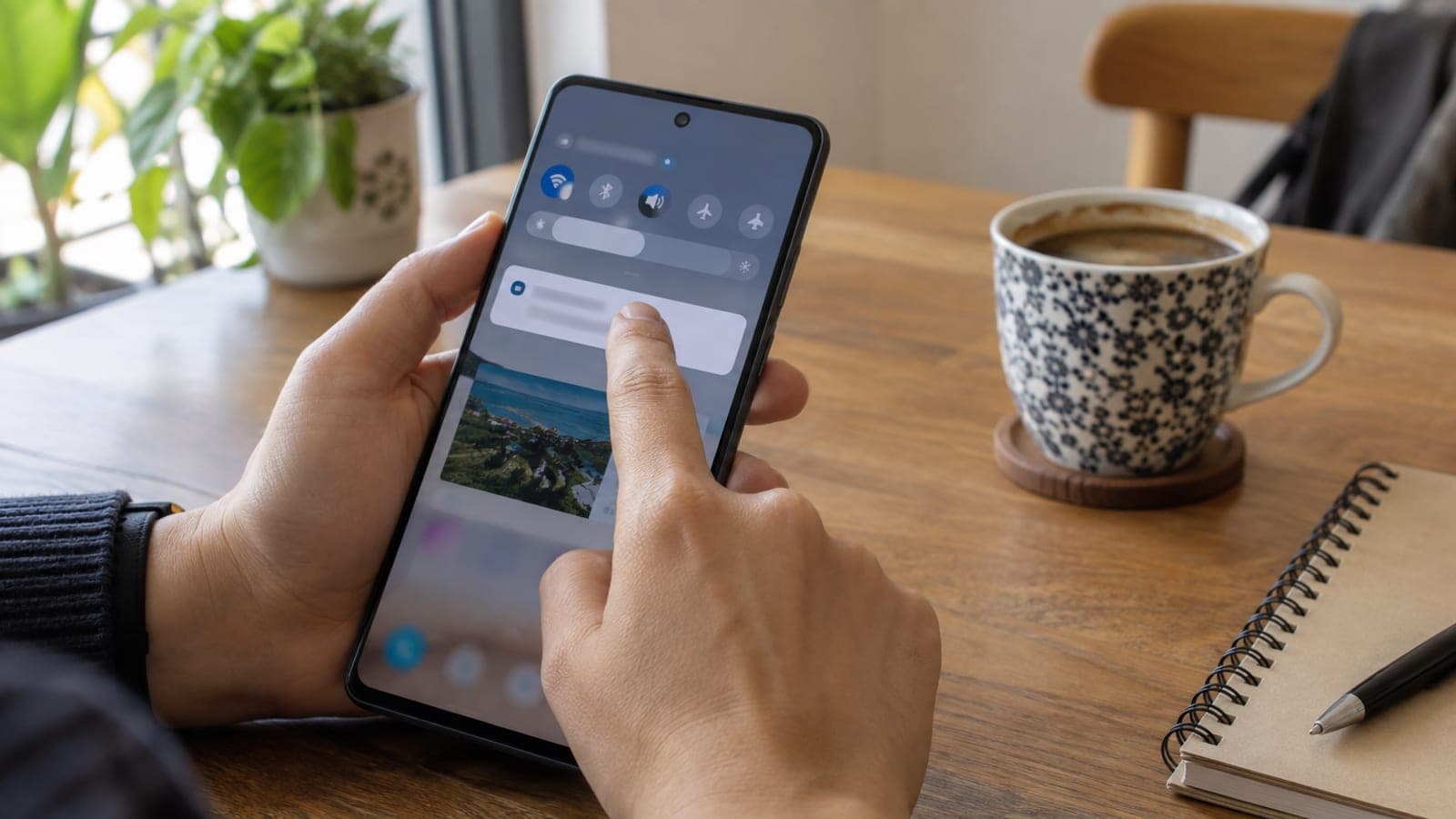
En los móviles Samsung puedes mantener pulsada una notificación y arrastrarla a la pantalla para abrir la app en ventana emergente o en pantalla dividida.
Respuesta corta
Abre el panel de notificaciones, mantén pulsada la notificación y arrástrala sin levantar el dedo. Si la sueltas en el centro de la pantalla, la app se abre en una ventana emergente; si la sueltas en un borde lateral o superior, se abre en pantalla dividida. No hay un menú propio en Ajustes: el gesto funciona directamente.
Lo que necesitas
Paso a paso
Abre la app que quieres mantener en pantalla
Primero abre la aplicación que quieres conservar visible, por ejemplo YouTube, el navegador o tus notas. La notificación se añadirá encima como segunda ventana. En juegos a pantalla completa o reproductores de vídeo el gesto no siempre responde.
Despliega el panel de notificaciones
Desliza el dedo hacia abajo desde el borde superior de la pantalla y busca la notificación que quieres abrir. Si varias notificaciones están agrupadas, expande el grupo y elige una sola: el resultado es mucho más fiable.
Mantén pulsada la notificación y arrástrala
Deja el dedo sobre la notificación hasta notar una vibración breve; entonces se encoge y queda pegada a tu dedo. Sin levantarlo, arrástrala hacia el interior de la pantalla. Samsung dibujará marcos tenues que indican las zonas donde puedes soltarla.
Suelta en el centro para ventana emergente
Si levantas el dedo dentro del marco cuadrado del centro de la pantalla, la app se abre en una ventana emergente pequeña. Se comporta como una ventana de escritorio: la mueves desde la barra superior y la redimensionas tirando de las esquinas.
Suelta en un borde para pantalla dividida
Si prefieres usar las dos apps una al lado de la otra o una sobre otra, suelta el dedo en el marco del borde superior, inferior, derecho o izquierdo. La app que ya estaba abierta se ajusta a la otra mitad y ambas funcionan en pantalla dividida.
Ajusta o cierra la ventana
Toca el asa en la parte superior de la ventana emergente para acceder a transparencia, pantalla completa y minimizar. En pantalla dividida, arrastra la línea central para cambiar la proporción y empújala hasta el borde para cerrar la segunda app.
Consejos
Atención
El gesto solo funciona si mantienes pulsada la notificación y esperas la vibración. Si deslizas de inmediato, la borrarás o la abrirás a pantalla completa. Además, las apps de banca y algunos servicios de contenido pueden cerrarse u oscurecer la pantalla en multiventana por seguridad.
Preguntas frecuentes
+¿En qué modelos Samsung está disponible esta función?
Está en casi todos los móviles y tablets Galaxy con One UI 3 o superior. Como no tiene un menú propio en Ajustes, lo más rápido es probar el gesto directamente.
+¿Funciona también en otras marcas Android?
Arrastrar y soltar la notificación es un añadido de One UI de Samsung. En Xiaomi, Oppo o Pixel tienes que activar la pantalla dividida desde la pantalla de apps recientes.
+¿Por qué la app no se abre cuando la arrastro?
Probablemente esa app no admite multiventana. Activa los interruptores de forzado en Ajustes > Funciones avanzadas > Labs y vuelve a intentarlo.
+¿Puedo cambiar el tamaño de la ventana emergente?
Sí, arrastra cualquier esquina de la ventana hasta el tamaño que quieras. Desde el asa superior también ajustas la transparencia o la reduces a una burbuja.
+¿Cuántas apps puedo abrir a la vez?
En móviles, lo normal son dos apps en pantalla dividida más una ventana emergente encima. En tablets grandes caben tres paneles divididos y varias ventanas emergentes.
Fuentes y verificación
Páginas oficiales para este trámite
Publicado: 13 de septiembre de 2026. avísanos. Nombres de menú según One UI en español de España: Ajustes > Funciones avanzadas > Labs.
Este contenido es informativo; en trámites prevalecen los avisos oficiales del organismo correspondiente. Detalles: aviso de responsabilidad.