Dosyaları ücretsiz bulut ve harici diske nasıl yedeklerim?
15 GB Google Drive, 5 GB OneDrive ve bir harici diski birlikte kullanarak fotoğraf ve belgeleriniz için haftalık otomatik yedekleme düzeni kurun.
Kısa cevap
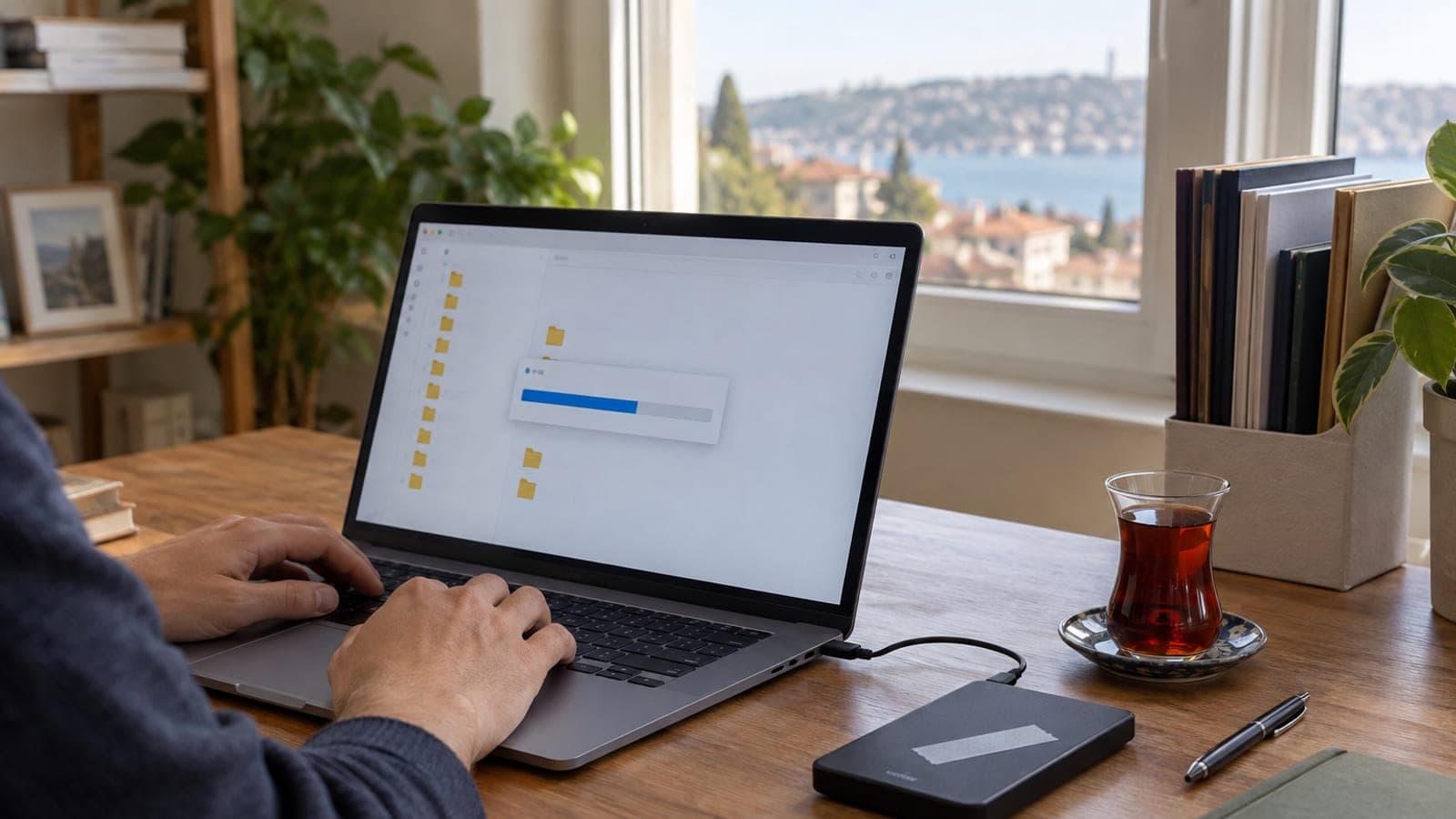
3-2-1 kuralını uygulayın: asıl dosya bilgisayarda, bir kopya harici diskte, bir kopya bulutta. Masaüstü için Drive ile Belgeler ve Resimler klasörlerini ücretsiz 15 GB'a eşitleyin; harici disk için Windows'ta Dosya Geçmişi'ni ya da FreeFileSync'i haftalık zamanlayın. Kurulum yaklaşık 40 dakika, ilk tam yedek 1-3 saat sürer, sonraki yedekler 5-10 dakikada biter.
Gerekenler
Adım adım
Yedeklenecek klasörleri belirle ve boyutunu ölç
Dosya Gezgini'nde Belgeler, Resimler, Masaüstü ve İndirilenler klasörlerine tek tek sağ tıklayıp Özellikler'i açın, "Boyut" satırındaki GB değerini not edin. Toplam 15 GB'ın altındaysa tek bulut hesabı yeter; üstündeyse fotoğrafları Google Drive'a, belgeleri OneDrive'a bölün. Bu ölçüm olmadan hangi ücretsiz alanın yeteceğini bilemezsiniz.
Harici diski biçimlendir ve klasör düzenini kur
Diski takın, Dosya Gezgini'nde sağ tıklayıp Biçimlendir'i seçin. Yalnızca Windows kullanacaksanız Dosya sistemi olarak NTFS, Mac'le de takas edecekseniz exFAT seçin; Ayırma birimi boyutunu varsayılan bırakıp "Hızlı Biçimlendir" işaretli kalsın. Ardından diskte YEDEK-2026 gibi tek bir ana klasör açın, tüm yedekler buraya gitsin.
Masaüstü için Drive ile bulut eşitlemesini aç
google.com/drive/download adresinden "Masaüstü için Drive"ı kurun, Google hesabınızla giriş yapın. Saat yanındaki Drive simgesine tıklayıp dişli > Tercihler > Bilgisayarım > Klasör ekle yolundan Belgeler ve Resimler'i ekleyin ve "Google Drive'a yedekle" seçeneğini işaretleyin. Kaydet'e basınca ilk yükleme başlar; 20 GB'lık veri ortalama ev bağlantısında gece boyunca sürer.
Windows Dosya Geçmişi'ni harici diske ayarla
Denetim Masası > Sistem ve Güvenlik > Dosya Geçmişi'ni açın, "Sürücü seç" ile harici diski işaretleyip Aç'a basın. Gelişmiş ayarlar bölümünde "Dosyaların kopyalarını kaydet" için Her saat, "Kaydedilen sürümleri koru" için 1 yıl seçin. Böylece yanlışlıkla sildiğiniz dosyanın eski sürümüne de dönebilirsiniz. Mac'te karşılığı Sistem Ayarları > Genel > Time Machine > Yedekleme Diski Ekle'dir.
FreeFileSync ile ayna yedeği kur ve haftalık zamanla
FreeFileSync'i kurup solda kaynak klasörü (ör. C:\Users\adiniz\Resimler), sağda diskteki YEDEK-2026 klasörünü seçin. Yeşil dişliden "Ayna" (Mirror) modunu seçin, Karşılaştır'a sonra Eşitle'ye basın. İşi "Farklı Kaydet > Toplu iş" ile .ffs_batch olarak kaydedin ve Görev Zamanlayıcı > Temel Görev Oluştur ile haftalık, örneğin cumartesi 20.00'de çalışacak şekilde ekleyin.
Diski ve buluttaki hassas dosyaları şifrele
Windows Pro'da diske sağ tıklayıp "BitLocker'ı aç" seçin, kurtarma anahtarını Microsoft hesabına kaydedin. Home sürümünde veya Mac'te ücretsiz VeraCrypt ile şifreli bir konteyner oluşturun. Kimlik, sözleşme, banka evrakı gibi belgeler diskiniz kaybolursa şifresiz halde okunabilir, bu adımı atlamayın.
Geri yükleme testi yap ve takvime al
Harici diskten rastgele 3 dosyayı bilgisayarın masaüstüne kopyalayıp açın; bozuk açılan varsa yedek işe yaramaz. Aynı testi drive.google.com'dan indirdiğiniz bir dosyayla da yapın. Telefon takvimine 3 ayda bir tekrarlanan "Yedek testi" hatırlatıcısı kurun, işlem 10 dakika sürer.
İpuçları
Dikkat
En sık yapılan hata tek kopyaya güvenmektir. Bulut eşitlemesi yedek değildir: bilgisayarda sildiğiniz dosya buluttan da silinir ve Google Drive çöp kutusunda yalnızca 30 gün kalır. Bu yüzden harici disk kopyasını mutlaka ayrı tutun ve eşitleme değil ayna/arşiv yöntemiyle çoğaltın.
Sık sorulan sorular
+Harici disk yerine USB bellek kullanabilir miyim?
Küçük belge arşivi için olur ama uzun vadeli yedek için uygun değil; USB bellekler daha çabuk bozulur ve kaybolur. 100 GB üstü veri için 1 TB harici disk daha güvenli ve GB başına daha ucuzdur.
+İlk yedekleme ne kadar sürer?
Harici diske USB 3.0 ile 100 GB veri yaklaşık 20-40 dakikada kopyalanır. Buluta aynı veri, 10 Mbps yükleme hızıyla 24 saatten fazla sürer; bilgisayarı açık bırakıp gece çalıştırın.
+SSD mi HDD mi almalıyım?
Sadece rafta duracak yedek için HDD yeterli ve aynı paraya 2-3 kat kapasite verir. Diski sık taşıyacaksanız darbeye dayanıklı olduğu için SSD tercih edin.
+Ücretsiz 15 GB yetmezse ne yaparım?
Videoları buluta değil sadece harici diske alın, buluta yalnızca belge ve fotoğrafları koyun. İkinci bir ücretsiz hesap (OneDrive 5 GB, Mega 20 GB) açmak da ek ödeme yapmadan alanı büyütür.
+Bilgisayar formatlanırken yedeğim tamam mı, nasıl anlarım?
Format öncesi harici diskteki klasörün boyutunu asıl klasörle karşılaştırın ve en büyük 3 dosyayı diskten açarak deneyin. İkisi eşitse ve dosyalar açılıyorsa yedek tamamdır.
Kaynaklar ve doğrulama
İşlemi yapacağın resmî adresler
Türkiye'deki ev bağlantılarında yükleme hızı genelde indirme hızının beşte biri kadardır; 16 Mbps indirmeli bir hatta yükleme 1-2 Mbps olabilir, bu da 50 GB'lık ilk bulut yedeğinin 3-4 güne yayılması demektir. İlk yüklemeyi geceleri açık bırakarak yapın ve mobil hattan yapıyorsanız kota aşımına dikkat edin. Harici disk fiyatları dövize bağlı değiştiği için almadan önce birkaç mağazayı karşılaştırın ve faturayı garanti için saklayın. Bu rehber nasılyapabilir.com yazı işleri tarafından hazırlandı. Değişebilen bilgileri (ücret, süre, mevzuat) ilgili kurumun güncel sayfasından doğrulayın. Yayın: 14 Eylül 2026. bize bildir.
Bu içerik bilgilendirme amaçlıdır; resmî işlemlerde ilgili kurumun güncel duyuruları esastır. Ayrıntı: sorumluluk reddi.