¿Cómo hago copias de seguridad en la nube gratis y en disco externo?
Combina 15 GB de Google Drive, 5 GB de OneDrive y un disco externo para automatizar copias semanales de tus fotos y documentos.
Respuesta corta
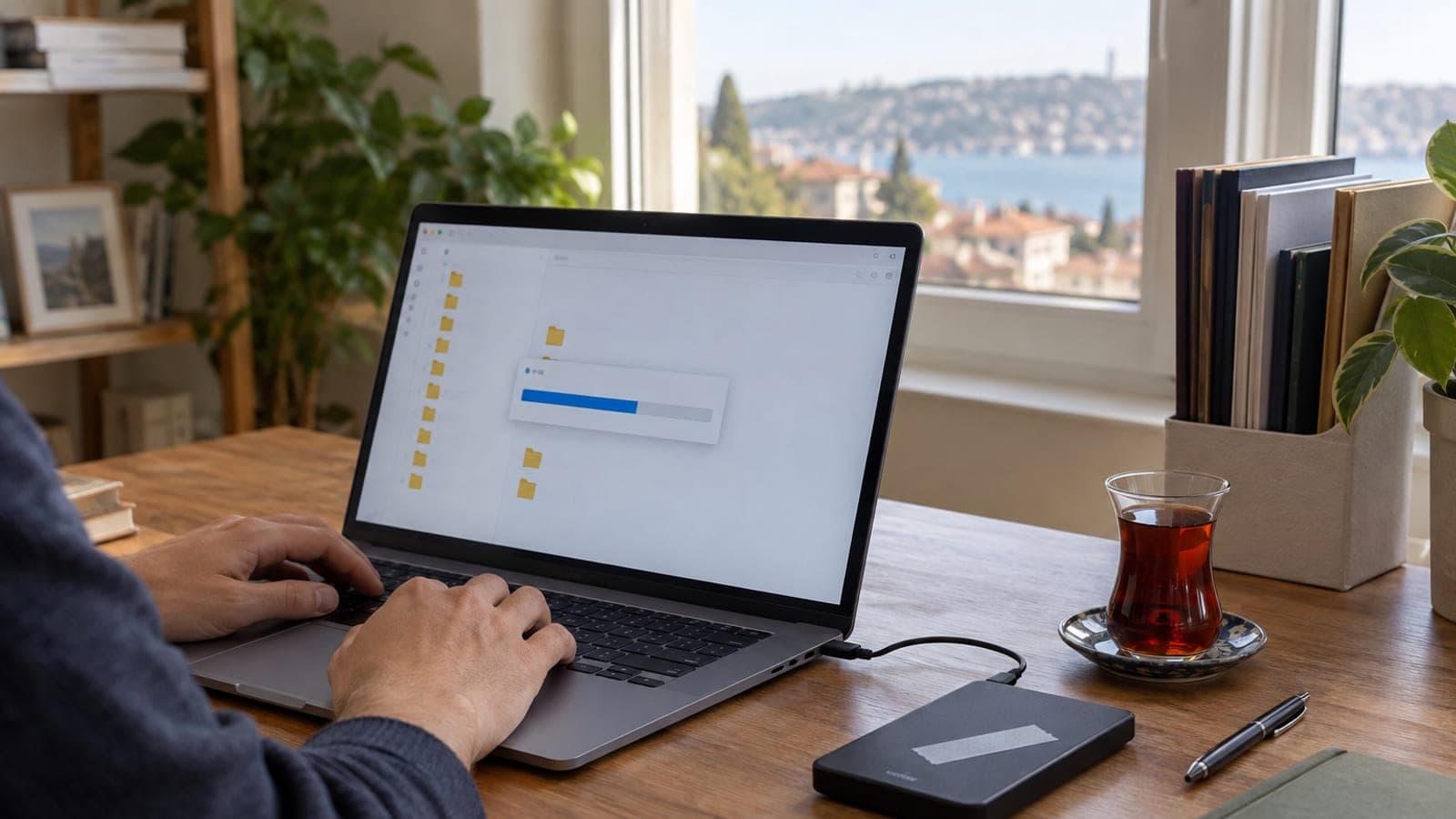
Aplica la regla 3-2-1: el original en el ordenador, una copia en disco externo y otra en la nube. Sincroniza Documentos e Imágenes con Drive para escritorio (15 GB gratis) y programa el Historial de archivos de Windows o FreeFileSync cada semana hacia el disco. La configuración lleva unos 40 minutos; la primera copia completa, entre 1 y 3 horas.
Lo que necesitas
Paso a paso
Mide qué carpetas vas a copiar
En el Explorador de archivos haz clic derecho sobre Documentos, Imágenes, Escritorio y Descargas y abre Propiedades para anotar los GB de la línea «Tamaño». Si el total baja de 15 GB te basta una cuenta en la nube; si lo supera, reparte las fotos en Google Drive y los documentos en OneDrive.
Formatea el disco externo
Conecta el disco, haz clic derecho en el Explorador y elige Formatear. Usa NTFS si solo trabajas con Windows y exFAT si también lo compartirás con un Mac; deja el tamaño de unidad por defecto y «Formato rápido» marcado. Después crea una única carpeta principal, por ejemplo COPIA-2026, y guarda todo ahí.
Activa Drive para escritorio
Instala «Drive para escritorio» desde google.com/drive/download e inicia sesión. Pulsa el icono de Drive junto al reloj y entra en engranaje > Preferencias > Mi ordenador > Agregar carpeta para añadir Documentos e Imágenes, marcando «Hacer copia de seguridad en Google Drive». Al guardar arranca la primera subida, que con 20 GB puede tardar toda la noche.
Configura el Historial de archivos
Abre Panel de control > Sistema y seguridad > Historial de archivos, pulsa «Seleccionar unidad», marca el disco externo y actívalo. En Configuración avanzada elige Cada hora en «Guardar copias de archivos» y 1 año en «Conservar versiones», así podrás volver a una versión anterior. En Mac el equivalente es Ajustes del Sistema > General > Time Machine.
Crea un espejo con FreeFileSync
Instala FreeFileSync, elige a la izquierda la carpeta origen (por ejemplo C:\Users\tunombre\Imágenes) y a la derecha COPIA-2026 en el disco. En el engranaje verde marca el modo «Espejo» (Mirror), pulsa Comparar y luego Sincronizar. Guarda el trabajo con «Guardar como > Tarea por lotes» en .ffs_batch y prográmalo cada sábado a las 20.00 con el Programador de tareas.
Cifra el disco y los archivos sensibles
En Windows Pro haz clic derecho en el disco y elige «Activar BitLocker», guardando la clave de recuperación en tu cuenta Microsoft. En la edición Home o en Mac crea un contenedor cifrado con VeraCrypt, que es gratuito. Sin cifrado, quien encuentre el disco puede leer tu DNI, contratos o papeles del banco.
Prueba la restauración
Copia tres archivos al azar del disco externo al escritorio y ábrelos; si alguno sale dañado, la copia no sirve. Repite la prueba con un archivo descargado desde drive.google.com. Añade en el calendario del móvil un recordatorio «Prueba de copia» cada tres meses: son 10 minutos.
Consejos
Atención
El error más común es confiar en una sola copia. Sincronizar no es respaldar: el archivo que borras en el ordenador desaparece también de la nube, y la papelera de Google Drive solo lo conserva 30 días. Mantén el disco externo aparte y duplica con espejo o archivo, nunca solo con sincronización.
Preguntas frecuentes
+¿Puedo usar un pendrive en vez de un disco externo?
Sirve para un archivo pequeño de documentos, pero no para copias a largo plazo: los pendrives fallan antes y se pierden con facilidad. Con más de 100 GB, un disco de 1 TB es más seguro y sale más barato por GB.
+¿Cuánto tarda la primera copia?
Al disco externo por USB 3.0, unos 100 GB se copian en 20-40 minutos. A la nube, esos mismos datos con 10 Mbps de subida superan las 24 horas: deja el ordenador encendido por la noche.
+¿Mejor SSD o HDD?
Si el disco va a estar guardado en un cajón, un HDD basta y da dos o tres veces más capacidad por el mismo precio. Si lo vas a mover a menudo, elige SSD porque aguanta mejor los golpes.
+¿Qué hago si los 15 GB gratis no me alcanzan?
Guarda los vídeos solo en el disco externo y reserva la nube para documentos y fotos. Abrir una segunda cuenta gratuita (OneDrive 5 GB, Mega 20 GB) también amplía el espacio sin pagar.
+¿Cómo sé que la copia está completa antes de formatear el equipo?
Compara el tamaño de la carpeta del disco externo con el de la carpeta original y abre los tres archivos más grandes desde el disco. Si coinciden y se abren bien, la copia está lista.
Fuentes y verificación
Páginas oficiales para este trámite
Publicado: 14 de septiembre de 2026. avísanos. Los nombres de menú corresponden a Windows 11 y macOS en español; en otras versiones la ruta puede variar ligeramente.
Este contenido es informativo; en trámites prevalecen los avisos oficiales del organismo correspondiente. Detalles: aviso de responsabilidad.