Как бесплатно сделать резервную копию файлов в облако и на диск?
Настройте еженедельный автоматический бэкап фото и документов, объединив 15 ГБ Google Диска, 5 ГБ OneDrive и внешний жёсткий диск.
Короткий ответ
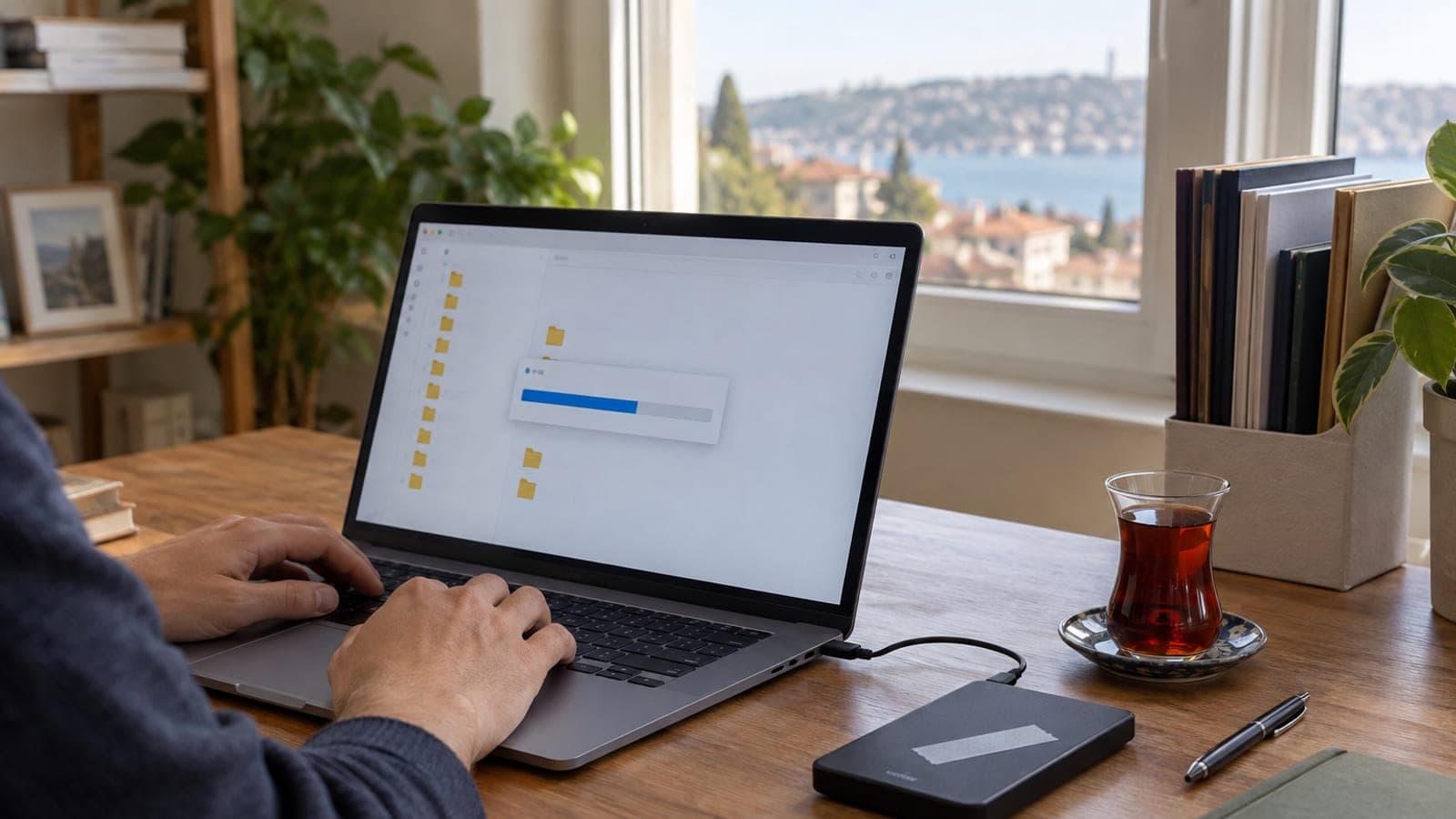
Действуйте по правилу 3-2-1: оригинал на компьютере, копия на внешнем диске, копия в облаке. Для облака поставьте «Google Диск для компьютера» и синхронизируйте папки «Документы» и «Изображения» в бесплатных 15 ГБ. Для диска включите «Историю файлов» в Windows или настройте FreeFileSync раз в неделю. Настройка занимает около 40 минут, первая полная копия 1-3 часа, следующие 5-10 минут.
Что понадобится
Шаг за шагом
Определите папки для бэкапа и измерьте их объём
В проводнике по очереди щёлкните правой кнопкой по папкам «Документы», «Изображения», «Рабочий стол» и «Загрузки», откройте «Свойства» и запишите размер в ГБ. Если в сумме выходит меньше 15 ГБ, хватит одного облачного аккаунта; если больше — фото отправьте в Google Диск, а документы в OneDrive. Без замера вы не поймёте, какого бесплатного объёма достаточно.
Отформатируйте внешний диск и создайте структуру папок
Подключите диск, щёлкните по нему правой кнопкой и выберите «Форматировать». Для работы только в Windows укажите файловую систему NTFS, для обмена с Mac — exFAT; размер кластера оставьте по умолчанию, галочку «Быстрое форматирование» не снимайте. Затем создайте на диске одну корневую папку, например BACKUP-2026, и складывайте все копии туда.
Включите облачную синхронизацию через «Google Диск для компьютера»
Скачайте программу с google.com/drive/download и войдите в свой аккаунт Google. Нажмите значок Диска рядом с часами, затем «шестерёнка > Настройки > Мой компьютер > Добавить папку» и добавьте «Документы» и «Изображения», отметив «Резервное копирование в Google Диск». После кнопки «Сохранить» начнётся первая загрузка: 20 ГБ на домашнем канале уходят за ночь.
Настройте «Историю файлов» Windows на внешний диск
Откройте «Панель управления» > «Система и безопасность» > «История файлов», нажмите «Выбор диска», отметьте внешний диск и нажмите «Включить». В «Дополнительных параметрах» задайте копирование каждый час и хранение версий 1 год, чтобы вернуть старую версию случайно удалённого файла. На macOS аналог — «Системные настройки» > Time Machine.
Создайте зеркальную копию в FreeFileSync и поставьте её на неделю
Установите FreeFileSync, слева укажите исходную папку (например C:\Users\имя\Изображения), справа — папку BACKUP-2026 на диске. В зелёном меню выберите режим «Зеркало» (Mirror), нажмите «Сравнить», затем «Синхронизировать». Сохраните задание как .ffs_batch через «Сохранить как > Пакетное задание» и добавьте его в «Планировщик заданий» на субботу, 20:00.
Зашифруйте диск и чувствительные файлы в облаке
В Windows Pro щёлкните по диску правой кнопкой и выберите «Включить BitLocker», сохранив ключ восстановления в аккаунте Microsoft. В версии Home или на Mac создайте зашифрованный контейнер бесплатной программой VeraCrypt. Паспорта, договоры и банковские документы на потерянном диске читает любой человек, поэтому шаг не пропускайте.
Проверьте восстановление и внесите проверку в календарь
Скопируйте с внешнего диска три случайных файла на рабочий стол и откройте их: если что-то не открывается, копия бесполезна. Тот же тест проведите с файлом, скачанным с drive.google.com. Поставьте в календаре телефона повторяющееся напоминание «Проверка бэкапа» раз в 3 месяца — процедура занимает 10 минут.
Советы
Внимание
Самая частая ошибка — надеяться на одну копию. Облачная синхронизация не является резервной копией: удалённый на компьютере файл исчезнет и в облаке, а в корзине Google Диска он хранится всего 30 дней. Поэтому копию на внешнем диске держите отдельно и делайте её методом зеркала или архива, а не синхронизации.
Частые вопросы
+Можно ли вместо внешнего диска использовать USB-флешку?
Для небольшого архива документов подойдёт, но для долгого хранения нет: флешки чаще выходят из строя и теряются. Для объёма свыше 100 ГБ диск на 1 ТБ надёжнее и дешевле в расчёте на гигабайт.
+Сколько времени займёт первое копирование?
На внешний диск по USB 3.0 100 ГБ переносятся примерно за 20-40 минут. В облако те же данные при скорости отдачи 10 Мбит/с уйдут более 24 часов, поэтому запускайте загрузку на ночь.
+Что выбрать: SSD или HDD?
Для копии, которая лежит на полке, достаточно HDD: за те же деньги вы получите в 2-3 раза больше места. Если диск часто носить с собой, берите SSD, он устойчивее к ударам.
+Что делать, если бесплатных 15 ГБ не хватает?
Видео храните только на внешнем диске, а в облако отправляйте документы и фотографии. Второй бесплатный аккаунт (OneDrive 5 ГБ, Mega 20 ГБ) тоже расширит место без оплаты.
+Как понять, что копия полная перед переустановкой системы?
До форматирования сравните размер папки на внешнем диске с исходной и откройте с диска три самых больших файла. Если объёмы совпадают и файлы открываются, копия в порядке.
Источники и проверка
Официальные страницы по этой процедуре
Опубликовано: 14 сентября 2026 г.. сообщите нам. Названия меню даны для русской локализации Windows 11 и macOS; в других версиях формулировки могут немного отличаться.
Этот материал носит справочный характер; в вопросах госуслуг приоритет за актуальными сообщениями учреждения. Подробнее: отказ от ответственности.