چگونه فایلها را در فضای ابری رایگان و هارد اکسترنال پشتیبان بگیریم؟
با ۱۵ گیگابایت گوگل درایو، ۵ گیگابایت واندرایو و یک هارد اکسترنال، یک چرخه پشتیبانگیری خودکار هفتگی بسازید.
پاسخ کوتاه
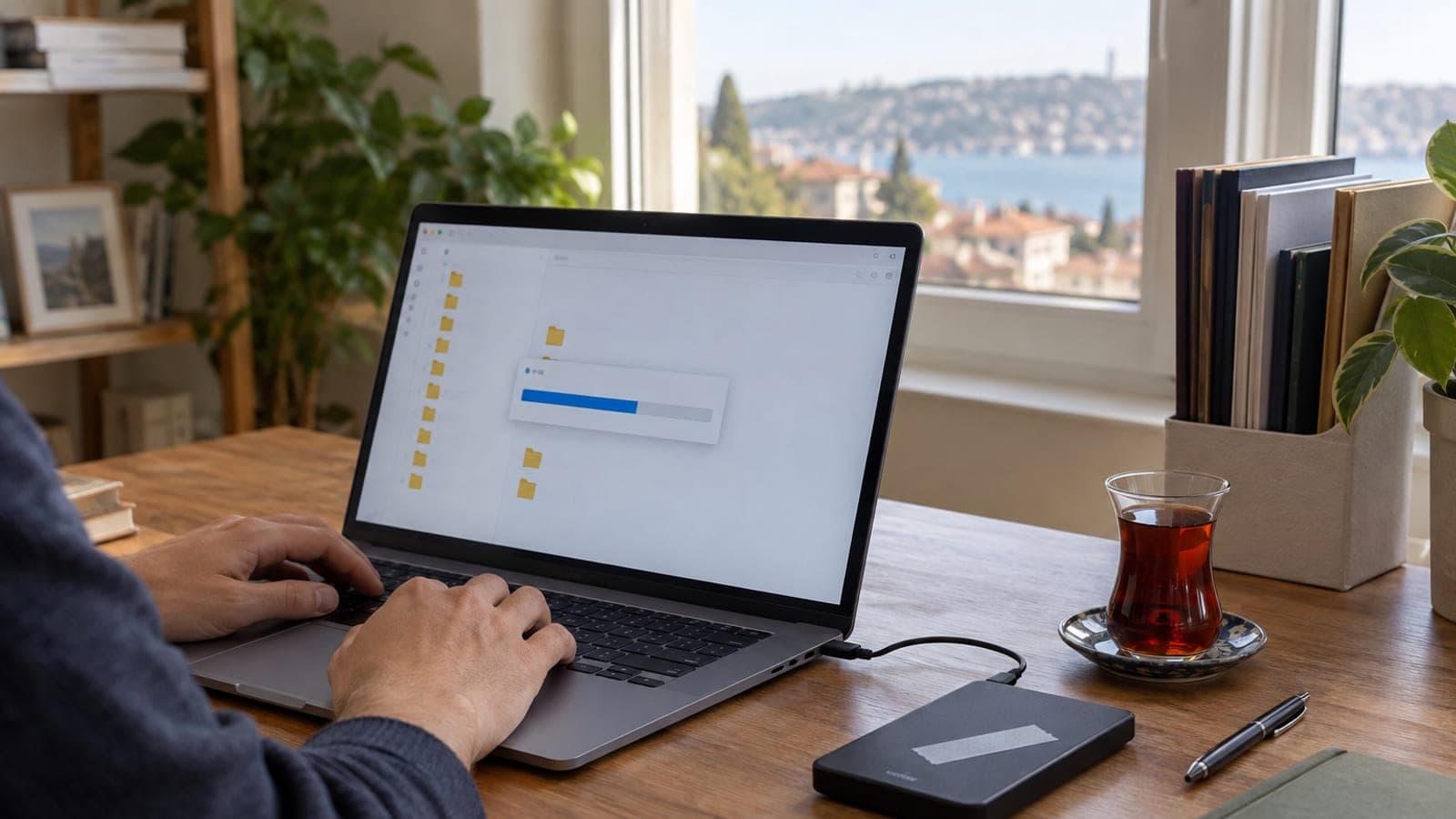
قاعده ۳-۲-۱ را اجرا کنید: فایل اصلی روی کامپیوتر، یک نسخه روی هارد اکسترنال و یک نسخه در فضای ابری. پوشههای Documents و Pictures را با برنامه Drive for desktop به ۱۵ گیگابایت رایگان همگام کنید و برای هارد اکسترنال، File History ویندوز یا FreeFileSync را هفتگی زمانبندی کنید. راهاندازی حدود ۴۰ دقیقه، نخستین پشتیبان کامل ۱ تا ۳ ساعت و پشتیبانهای بعدی ۵ تا ۱۰ دقیقه طول میکشد.
چه چیزهایی لازم است
گام به گام
پوشههای هدف را مشخص و حجمشان را اندازه بگیر
در File Explorer روی پوشههای Documents، Pictures، Desktop و Downloads یکییکی راستکلیک کنید، Properties را باز کنید و مقدار گیگابایت در سطر Size را یادداشت کنید. اگر جمع کل زیر ۱۵ گیگابایت است یک حساب ابری کافی است؛ اگر بیشتر بود عکسها را به گوگل درایو و اسناد را به واندرایو تقسیم کنید. بدون این اندازهگیری نمیدانید کدام فضای رایگان جواب میدهد.
هارد اکسترنال را فرمت کن و ساختار پوشه بساز
هارد را وصل کنید، در File Explorer روی آن راستکلیک کرده و Format را بزنید. اگر فقط از ویندوز استفاده میکنید File system را NTFS بگذارید و اگر با مک هم فایل جابهجا میکنید exFAT را انتخاب کنید؛ Allocation unit size را روی حالت پیشفرض بگذارید و تیک Quick Format روشن بماند. سپس یک پوشه اصلی مثل BACKUP-2026 بسازید و همه نسخهها را در همان بگذارید.
همگامسازی ابری را با Drive for desktop روشن کن
از نشانی google.com/drive/download برنامه Drive for desktop را نصب و با حساب گوگل وارد شوید. روی آیکن Drive کنار ساعت کلیک کنید و از مسیر چرخدنده > Preferences > My Computer > Add folder پوشههای Documents و Pictures را اضافه کرده و گزینه Sync with Google Drive را تیک بزنید. با زدن Save نخستین بارگذاری آغاز میشود؛ ۲۰ گیگابایت داده روی اینترنت خانگی معمولی یک شب کامل وقت میگیرد.
File History ویندوز را روی هارد اکسترنال تنظیم کن
مسیر Control Panel > System and Security > File History را باز کنید، با Select drive هارد اکسترنال را انتخاب و Turn on را بزنید. در بخش Advanced settings مقدار Save copies of files را روی Every hour و Keep saved versions را روی 1 year بگذارید تا بتوانید به نسخه قدیمی فایلی که اشتباهی پاک کردهاید برگردید. معادل این کار در مک، System Settings > General > Time Machine > Add Backup Disk است.
با FreeFileSync پشتیبان آینهای بساز و هفتگی زمانبندی کن
FreeFileSync را نصب کنید، در ستون چپ پوشه مبدأ (مثلاً C:\Users\name\Pictures) و در ستون راست پوشه BACKUP-2026 روی هارد را انتخاب کنید. از چرخدنده سبز حالت Mirror را برگزینید، ابتدا Compare و سپس Synchronize را بزنید. کار را با Save as > Batch job در قالب ffs_batch. ذخیره کنید و با Task Scheduler > Create Basic Task آن را هفتگی، مثلاً شنبه ساعت ۲۰:۰۰، اجرا کنید.
هارد و فایلهای حساس ابری را رمزگذاری کن
در ویندوز Pro روی درایو راستکلیک کنید و Turn on BitLocker را بزنید و کلید بازیابی را در حساب مایکروسافت ذخیره کنید. در نسخه Home یا در مک با نرمافزار رایگان VeraCrypt یک کانتینر رمزگذاریشده بسازید. مدارک هویتی، قرارداد و اسناد بانکی در صورت گم شدن هارد بدون رمز خوانده میشوند، پس این مرحله را رد نکنید.
آزمون بازگردانی بگیر و در تقویم ثبت کن
سه فایل تصادفی را از هارد اکسترنال به دسکتاپ کامپیوتر کپی کنید و باز کنید؛ اگر یکی خراب باز شد، پشتیبان شما بیفایده است. همین آزمون را با فایلی که از drive.google.com دانلود میکنید تکرار کنید. در تقویم گوشی یادآور تکرارشونده «آزمون پشتیبان» هر سه ماه بگذارید؛ این کار ۱۰ دقیقه وقت میبرد.
نکتهها
هشدار
رایجترین خطا اعتماد به یک نسخه است. همگامسازی ابری پشتیبان نیست: فایلی که روی کامپیوتر پاک میکنید از فضای ابری هم پاک میشود و در سبد بازیافت گوگل درایو فقط ۳۰ روز میماند. پس نسخه هارد اکسترنال را حتماً جدا نگه دارید و آن را با روش آینهای یا آرشیوی بسازید، نه با همگامسازی.
پرسشهای پرتکرار
+میتوانم جای هارد اکسترنال از فلش مموری استفاده کنم؟
برای آرشیو کوچک اسناد بله، اما برای پشتیبان بلندمدت مناسب نیست؛ فلشها زودتر خراب و گم میشوند. برای داده بیش از ۱۰۰ گیگابایت، هارد ۱ ترابایتی امنتر و به ازای هر گیگابایت ارزانتر است.
+نخستین پشتیبانگیری چقدر طول میکشد؟
کپی ۱۰۰ گیگابایت روی هارد اکسترنال با USB 3.0 حدود ۲۰ تا ۴۰ دقیقه است. همان حجم روی فضای ابری با سرعت آپلود ۱۰ مگابیت بر ثانیه بیش از ۲۴ ساعت میبرد؛ کامپیوتر را شب روشن بگذارید.
+SSD بخرم یا HDD؟
برای پشتیبانی که فقط در کشو میماند HDD کافی است و با همان پول ۲ تا ۳ برابر ظرفیت میدهد. اگر هارد را زیاد جابهجا میکنید، SSD را انتخاب کنید چون مقاومتر به ضربه است.
+اگر ۱۵ گیگابایت رایگان کافی نبود چه کنم؟
ویدیوها را فقط روی هارد اکسترنال بگذارید و در فضای ابری تنها اسناد و عکسها را نگه دارید. باز کردن یک حساب رایگان دوم (واندرایو ۵ یا Mega ۲۰ گیگابایت) هم بدون هزینه فضا را بیشتر میکند.
+قبل از فرمت کامپیوتر چطور مطمئن شوم پشتیبانم کامل است؟
حجم پوشه روی هارد اکسترنال را با پوشه اصلی مقایسه کنید و سه فایل بزرگ را از روی هارد باز کنید. اگر حجمها یکسان بود و فایلها باز شدند، پشتیبان کامل است.
منابع و راستیآزمایی
صفحههای رسمی این کار
انتشار: 14 سپتامبر 2026. به ما بگو. اصطلاحات منو به همان شکل انگلیسی ویندوز و مک نگه داشته شده تا کاربر فارسیزبان بتواند آنها را در سیستم پیدا کند.
این محتوا جنبهی اطلاعرسانی دارد؛ در امور اداری اعلانهای روز نهاد مربوط ملاک است. جزئیات: سلب مسئولیت.