كيف أنسخ ملفاتي احتياطيًا على السحابة المجانية وقرص خارجي؟
استخدم 15 غيغابايت من Google Drive و5 من OneDrive مع قرص خارجي لبناء نظام نسخ احتياطي أسبوعي تلقائي لصورك ومستنداتك.
الإجابة المختصرة
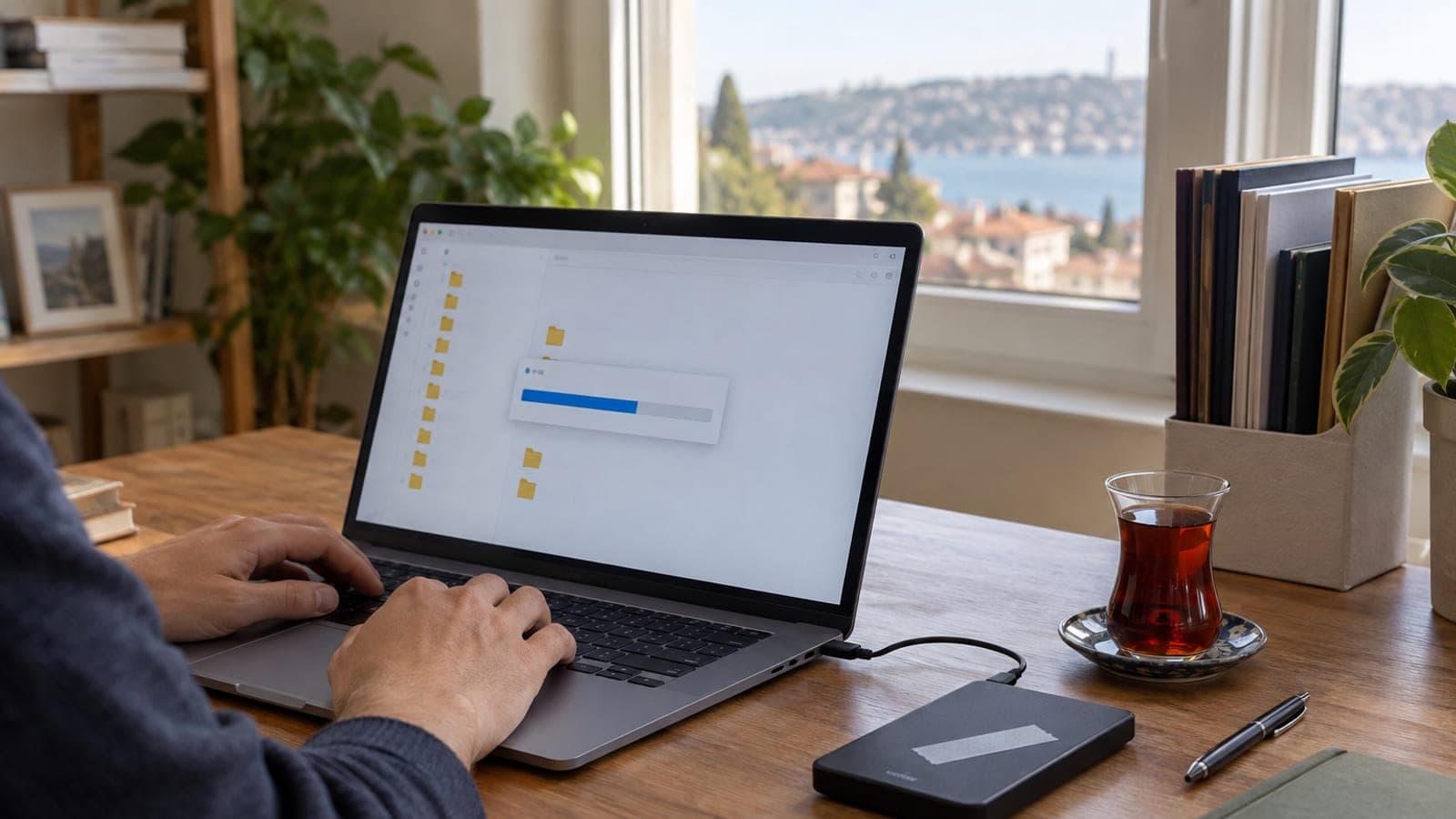
طبّق قاعدة 3-2-1: الملف الأصلي على الحاسوب، نسخة على قرص خارجي، ونسخة في السحابة. ثبّت تطبيق Drive لسطح المكتب وزامن مجلدي المستندات والصور داخل 15 غيغابايت المجانية، ثم جدول نسخًا أسبوعيًا إلى القرص الخارجي عبر «محفوظات الملفات» في ويندوز أو برنامج FreeFileSync. الإعداد يستغرق نحو 40 دقيقة، والنسخة الكاملة الأولى من ساعة إلى ثلاث ساعات، ثم 5-10 دقائق لكل نسخة تالية.
ما تحتاج إليه
خطوة بخطوة
حدّد المجلدات وقِس حجمها
في مستكشف الملفات، انقر بالزر الأيمن على كل من المستندات والصور وسطح المكتب والتنزيلات ثم اختر «خصائص» ودوّن القيمة في سطر «الحجم». إذا كان المجموع أقل من 15 غيغابايت فحساب سحابي واحد يكفي، وإن زاد فوزّع الصور على Google Drive والمستندات على OneDrive. بدون هذا القياس لن تعرف أي مساحة مجانية تكفيك.
هيّئ القرص الخارجي وأنشئ بنية المجلدات
وصّل القرص، انقر عليه بالزر الأيمن واختر «تهيئة». اختر نظام الملفات NTFS إن كنت تستخدم ويندوز فقط، أو exFAT إن أردت تبادل الملفات مع ماك، واترك حجم وحدة التوزيع كما هو مع إبقاء «تهيئة سريعة» محددًا. بعدها أنشئ مجلدًا رئيسيًا واحدًا باسم مثل BACKUP-2026 لتذهب إليه كل النسخ.
شغّل مزامنة السحابة بتطبيق Drive
ثبّت «Drive لسطح المكتب» من google.com/drive/download وسجّل الدخول بحسابك. انقر رمز Drive قرب الساعة ثم الترس > التفضيلات > جهاز الكمبيوتر > إضافة مجلد، وأضف المستندات والصور مع تحديد خيار «النسخ الاحتياطي إلى Google Drive». بعد الضغط على حفظ يبدأ الرفع الأول، و20 غيغابايت تستغرق ليلة كاملة على اتصال منزلي متوسط.
اضبط «محفوظات الملفات» على القرص الخارجي
افتح لوحة التحكم > النظام والأمان > محفوظات الملفات، واختر «تحديد محرك أقراص» ثم حدّد القرص الخارجي واضغط «تشغيل». في الإعدادات المتقدمة اجعل «حفظ نسخ من الملفات» كل ساعة و«الاحتفاظ بالإصدارات المحفوظة» سنة واحدة، فتستطيع استعادة نسخة قديمة من ملف حذفته بالخطأ. المقابل في ماك هو إعدادات النظام > عام > Time Machine > إضافة قرص نسخ احتياطي.
أنشئ نسخة مرآة بـ FreeFileSync وجدولها أسبوعيًا
ثبّت FreeFileSync واختر المجلد المصدر على اليسار (مثل C:\Users\اسمك\Pictures) ومجلد BACKUP-2026 على القرص في الجانب الأيمن. من الترس الأخضر اختر وضع «المرآة» (Mirror) ثم اضغط «مقارنة» فـ«مزامنة». احفظ المهمة عبر «حفظ باسم > مهمة دفعية» بامتداد ffs_batch، وأضفها في «برنامج جدولة المهام > إنشاء مهمة أساسية» لتعمل أسبوعيًا، مثلًا السبت الثامنة مساءً.
شفّر القرص والملفات الحساسة في السحابة
في ويندوز Pro انقر بالزر الأيمن على القرص واختر «تشغيل BitLocker» واحفظ مفتاح الاستعادة في حساب Microsoft. في إصدار Home أو على ماك أنشئ حاوية مشفّرة ببرنامج VeraCrypt المجاني. مستندات الهوية والعقود والأوراق البنكية تُقرأ بسهولة إن فُقد القرص غير مشفّر، فلا تتجاوز هذه الخطوة.
اختبر الاستعادة وضعها في التقويم
انسخ ثلاثة ملفات عشوائية من القرص الخارجي إلى سطح المكتب وافتحها؛ إن فُتح أحدها تالفًا فالنسخة غير موثوقة. أعد الاختبار نفسه مع ملف تنزّله من drive.google.com. اضبط تذكيرًا متكررًا كل ثلاثة أشهر باسم «اختبار النسخ الاحتياطي»، والعملية لا تستغرق أكثر من 10 دقائق.
نصائح
انتبه
أكثر خطأ شائع هو الاعتماد على نسخة واحدة. المزامنة السحابية ليست نسخة احتياطية: الملف الذي تحذفه من الحاسوب يُحذف من السحابة أيضًا، ويبقى في سلة محذوفات Google Drive 30 يومًا فقط. لذلك احفظ نسخة القرص الخارجي منفصلة تمامًا، وانسخها بطريقة المرآة أو الأرشفة لا بالمزامنة.
أسئلة شائعة
+هل يمكنني استخدام ذاكرة USB بدل القرص الخارجي؟
تكفي لأرشيف مستندات صغير لكنها غير مناسبة للنسخ طويل الأمد؛ ذاكرات USB تتلف وتُفقد بسرعة أكبر. لبيانات تتجاوز 100 غيغابايت، القرص الخارجي بسعة 1 تيرابايت أكثر أمانًا وأرخص لكل غيغابايت.
+كم تستغرق النسخة الاحتياطية الأولى؟
نسخ 100 غيغابايت إلى قرص خارجي عبر USB 3.0 يأخذ نحو 20-40 دقيقة. البيانات نفسها إلى السحابة تحتاج أكثر من 24 ساعة بسرعة رفع 10 ميغابت/ث، فاترك الحاسوب يعمل ليلًا.
+أشتري SSD أم HDD؟
لنسخة تبقى على الرف يكفي القرص الصلب HDD ويمنحك ضعفي أو ثلاثة أضعاف السعة بالسعر نفسه. إن كنت تنقل القرص كثيرًا ففضّل SSD لتحمّله الصدمات.
+ماذا أفعل إذا لم تكفِ 15 غيغابايت المجانية؟
احفظ مقاطع الفيديو على القرص الخارجي فقط، واحتفظ في السحابة بالمستندات والصور وحدها. فتح حساب مجاني ثانٍ (OneDrive بـ5 غيغابايت أو Mega بـ20) يوسّع المساحة دون أي دفع.
+كيف أتأكد أن نسختي كاملة قبل تهيئة الحاسوب؟
قارن حجم المجلد على القرص الخارجي بحجم المجلد الأصلي، ثم افتح أكبر ثلاثة ملفات من القرص للتجربة. إذا تساوى الحجمان وفُتحت الملفات فالنسخة سليمة.
المصادر والتحقق
الصفحات الرسمية لهذه المعاملة
نُشر: 14 سبتمبر 2026. أخبرنا. أسماء القوائم مأخوذة من واجهة ويندوز العربية، مع ذكر المقابل في ماك.
هذا المحتوى لأغراض المعلومات؛ في المعاملات الرسمية تُعتمد إعلانات الجهة المعنية الحالية. التفاصيل: إخلاء المسؤولية.