كيف أربط الطابعة بشبكة الواي فاي وأطبع من الهاتف؟
طريقة تستغرق 20 دقيقة لربط الطابعة بشبكة الواي فاي المنزلية والطباعة لاسلكيًا من الآيفون أو الأندرويد.
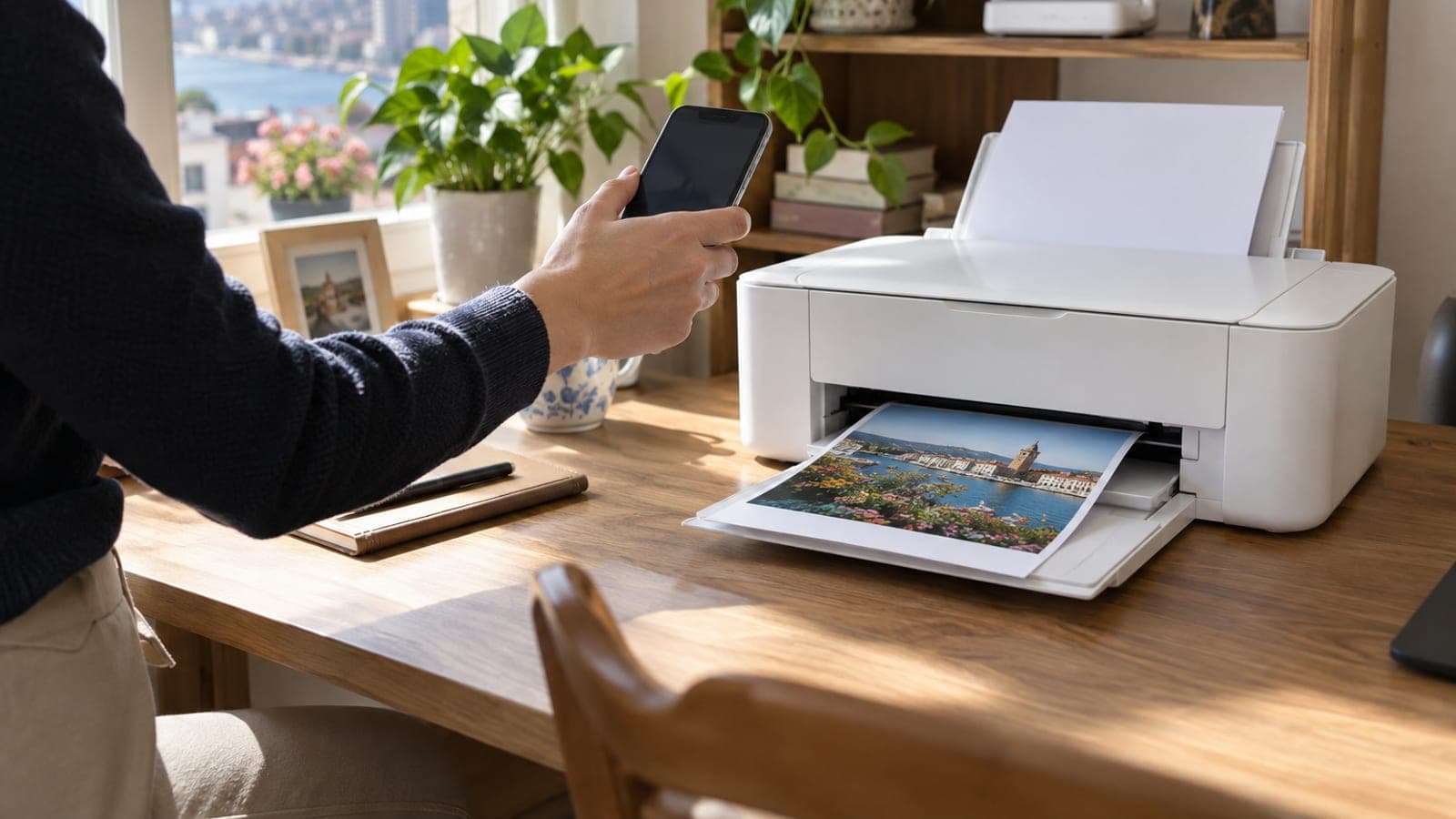
الإجابة المختصرة
من شاشة الطابعة افتح: لاسلكي > معالج الإعداد اللاسلكي، اختر شبكتك المنزلية وأدخل كلمة مرور الواي فاي. ثم اربط الهاتف بالشبكة نفسها: في الآيفون اضغط مشاركة > طباعة (AirPrint)، وفي الأندرويد مشاركة > طباعة أو عبر خدمة Mopria Print Service، ثم اختر طرازك. المدة الإجمالية 15-20 دقيقة.
ما تحتاج إليه
خطوة بخطوة
هيّئ شبكة 2.4 غيغاهرتز على الراوتر
معظم طابعات المنازل ترى شبكة 2.4 غيغاهرتز فقط، وشبكة 5 غيغاهرتز لا تظهر في القائمة. ادخل إلى واجهة الراوتر عبر 192.168.1.1 أو 192.168.0.1، ثم عطّل خيار توجيه النطاق (Band Steering) من قسم اللاسلكي، وأعطِ شبكة 2.4 غيغاهرتز اسمًا منفصلًا مثل HOME-24G. هذه الخطوة تحل أكبر عقبة في الإعداد من البداية.
شغّل الطابعة وأكمل الإعداد الأولي
أوصل الطابعة بالكهرباء، ثبّت الخراطيش، وضع 10 إلى 15 ورقة A4 في الدرج. إذا طُلبت اللغة والبلد فاختر العربية وبلدك. الطابعة تجري محاذاة تلقائية تستغرق 3 إلى 5 دقائق عند أول تشغيل، ولا تنتقل إلى إعدادات الشبكة قبل انتهائها.
افتح معالج الإعداد اللاسلكي
من شاشة الطابعة اتبع المسار: الإعدادات (رمز الترس) > إعداد الشبكة > الإعدادات اللاسلكية > معالج الإعداد اللاسلكي. في طابعات Epson يسمى إعداد Wi-Fi > معالج إعداد Wi-Fi، وفي Brother يكون الشبكة > WLAN > معالج الإعداد. اختر شبكة 2.4 غيغاهرتز من القائمة وأدخل كلمة المرور، ويجب أن يثبت ضوء الواي فاي خلال 30 إلى 60 ثانية.
اربط الطابعة بلا شاشة عبر WPS
إن لم تكن هناك لوحة أزرار، اضغط مطولًا على زر الواي فاي في الطابعة 3 إلى 5 ثوانٍ حتى يبدأ الضوء بالوميض، ثم اضغط زر WPS في الراوتر 3 ثوانٍ خلال دقيقتين. عند نجاح الاتصال يثبت ضوء الواي فاي في الطابعة. تعمل هذه الطريقة مع معظم راوترات TP-Link و Zyxel و Huawei.
ثبّت تطبيق الشركة المصنّعة
نزّل تطبيق علامة طابعتك من App Store أو Google Play: HP Smart أو Epson Smart Panel أو Canon PRINT Inkjet/SELPHY أو Brother Mobile Connect. عند فتح التطبيق اتبع: إضافة طابعة > البحث عن الطابعات في الشبكة، ثم اختر طرازك. التطبيق ضروري أيضًا لمعرفة مستوى الحبر والمسح الضوئي وتحديث البرنامج الثابت.
اطبع من الآيفون عبر AirPrint
تأكد أن الهاتف على شبكة الواي فاي نفسها التي تستخدمها الطابعة. افتح الملف أو الصورة أو صفحة Safari، اضغط مشاركة (سهم يخرج من مربع) > طباعة، اختر طرازك من سطر الطابعة، ثم اضغط طباعة في الأعلى يمينًا. يمكن تحديد عدد النسخ والطباعة بالألوان أو الأبيض والأسود من الشاشة نفسها.
فعّل خدمة الطباعة في الأندرويد
من الإعدادات > الأجهزة المتصلة > تفضيلات الاتصال > الطباعة، فعّل خدمة Mopria Print Service أو الإضافة الخاصة بعلامتك. بعد ذلك افتح الملف واضغط قائمة النقاط الثلاث أو مشاركة > طباعة، ثم اختر الطابعة. في هواتف Samsung المسار هو الإعدادات > الاتصالات > إعدادات اتصال أخرى > الطباعة.
اطبع صفحة اختبار وثبّت عنوان IP
من قائمة الطابعة اختر الإعدادات > التقارير > صفحة تكوين الشبكة واطبعها، ثم دوّن عنوان IP مثل 192.168.1.35. لمنع انقطاع الاتصال، أضف عنوان MAC الخاص بالطابعة في قسم DHCP > حجز العنوان أو DHCP الثابت في واجهة الراوتر وثبّت العنوان نفسه. أخيرًا اطبع صورة للتحقق من الألوان والمحاذاة.
نصائح
انتبه
أكثر خطأ شائع هو بقاء الهاتف على شبكة 5 غيغاهرتز والطابعة على 2.4 غيغاهرتز، فتُحسبان شبكتين مختلفتين ولا يرى الهاتف الطابعة إطلاقًا. كذلك إعادة تعيين الإعدادات اللاسلكية للطابعة أثناء التثبيت تُفسد قوائم الطباعة المضافة سابقًا على الحاسوب، وستحتاج إلى إضافة الطابعة من جديد بعد الإعادة.
أسئلة شائعة
+الهاتف لا يرى الطابعة في القائمة، ماذا أفعل؟
تحقق من اسم الشبكة (SSID) في صفحة تكوين الشبكة للتأكد أن الهاتف والطابعة على الشبكة نفسها. شغّل وضع الطيران 10 ثوانٍ ثم أوقفه، وأعد تشغيل الراوتر، وتأكد أنك لست على شبكة الضيوف.
+طابعتي لا تدعم AirPrint، هل أطبع من الآيفون؟
نعم. اطبع من تطبيق الشركة المصنّعة مثل HP Smart أو Epson Smart Panel أو Canon PRINT؛ هذه التطبيقات لا تحتاج AirPrint وتكتشف الطابعة ببروتوكولها الخاص.
+كم يستغرق الإعداد وهل يحتاج مصاريف؟
يستغرق 15 إلى 20 دقيقة بما في ذلك ضبط الراوتر. التطبيقات مجانية ولا حاجة إلى أي جهاز إضافي، إلا كابل USB إن كانت الطابعة بلا شاشة.
+هل أطبع من الهاتف بدون واي فاي في المنزل؟
نعم. فعّل خاصية Wi-Fi Direct في الطابعة، واربط الهاتف من قائمة الواي فاي بالشبكة التي تبدأ بـ DIRECT باستخدام كلمة المرور المعروضة على شاشة الطابعة، ثم استخدم قائمة الطباعة العادية.
+الطباعة تبقى معلّقة في قائمة الانتظار، ما السبب؟
غالبًا تغيّر عنوان IP الخاص بالطابعة عبر DHCP. اعرف العنوان الجديد من صفحة تكوين الشبكة وثبّته بـ DHCP الثابت في واجهة الراوتر، ثم امسح قائمة انتظار الطباعة.
المصادر والتحقق
الصفحات الرسمية لهذه المعاملة
نُشر: 14 سبتمبر 2026. أخبرنا. أسماء القوائم مأخوذة من واجهات HP و Epson و Brother، وقد تختلف الترجمة العربية قليلًا بحسب الطراز وإصدار البرنامج الثابت.
هذا المحتوى لأغراض المعلومات؛ في المعاملات الرسمية تُعتمد إعلانات الجهة المعنية الحالية. التفاصيل: إخلاء المسؤولية.