HelenOS-u virtual maşında necə sınayım?
Windows 3.1 görünüşlü, amma mikronüvə memarlığına əsaslanan HelenOS-u kompüterinizə toxunmadan virtual maşında işlətmək bələdçisi.
Qısa cavab
helenos.org saytından amd64 üçün hazırlanmış canlı (live) ISO faylını yükləyin. VirtualBox-da "Other/Unknown (64-bit)" növündə, 1 GB yaddaşı olan və virtual diski olmayan maşın yaradın. ISO-nu optik sürücüyə taxıb maşını işə salın; sistem birbaşa ISO-dan açılır, quraşdırma etməyə ehtiyac yoxdur.
Lazım olanlar
Addım-addım
ISO faylını yüklə
helenos.org saytının yükləmə bölməsinə keçin və memarlığınıza uyğun canlı CD təsvirini seçin. Müasir kompüterdə işlədəcəksinizsə amd64 versiyası doğru seçimdir. Fayl kiçikdir, yükləmə bir neçə saniyə çəkir.
Virtuallaşdırma proqramını quraşdır
VirtualBox-ı rəsmi saytından yükləyib quraşdırın. Əvvəllər heç virtual maşın işlətməmisinizsə VirtualBox ən anlaşılan seçimdir; əmr sətrinə vərdiş etmisinizsə QEMU ilə tək sətirdə də aça bilərsiniz. Quraşdırmadan sonra kompüteri bir dəfə yenidən başlatmaq sürücü problemlərinin qarşısını alır.
Yeni virtual maşın yarat
VirtualBox-da "New" düyməsini basın və maşına HelenOS adını verin. Növ hissəsində "Other", versiya hissəsində "Other/Unknown (64-bit)" seçin. Yaddaş üçün 1024 MB kifayətdir; prosessor nüvəsi 1 və ya 2 ola bilər.
Virtual disk yaratmağı ötür
Sabit disk mərhələsində "Do not add a virtual hard disk" seçimini işarələyin. HelenOS canlı təsvirdən birbaşa işlədiyi üçün diskə quraşdırmağa ehtiyac yoxdur. VirtualBox xəbərdarlıq verərsə təsdiqləyib davam edin.
ISO-nu optik sürücüyə tax
Maşını seçib "Settings > Storage" bölməsinə keçin. Boş görünən optik sürücüyə klikləyin və disk nişanından yüklədiyiniz ISO faylını göstərin. System bölməsində önyükləmə sırasında optik sürücünün işarələndiyinə əmin olun.
Maşını işə sal və interfeysi gəz
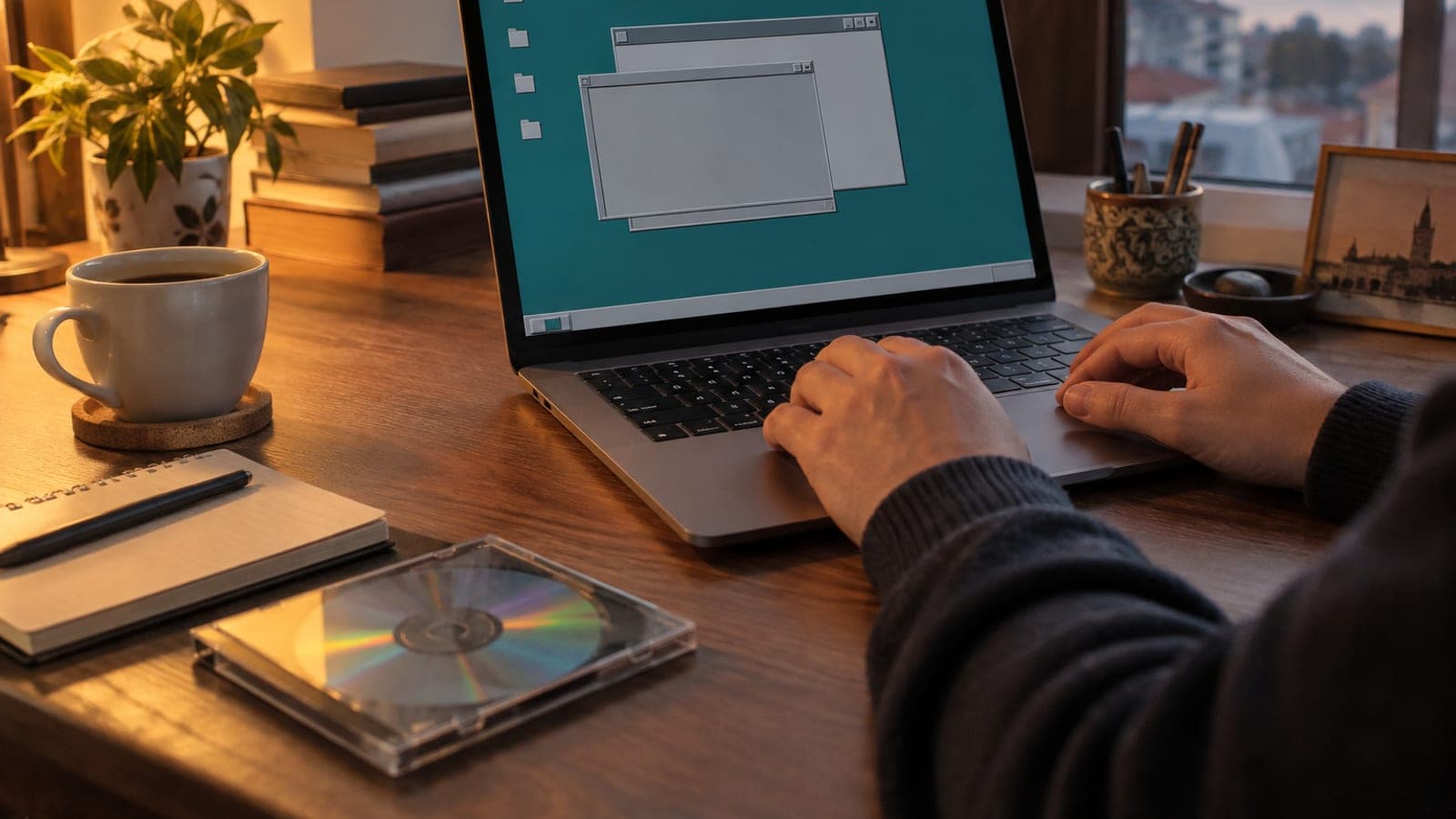
"Start" düyməsini basın; bir neçə saniyə ərzində Windows 3.1 və 95-i xatırladan iş masası qarşınıza gəlir. Pəncərələri açıb-bağlayın, bdsh qabığını işə salıb əmr sınayın, gələn kiçik demo proqramlarına baxın. Kursor virtual maşında kilidlənərsə sağ Ctrl düyməsi ilə azad edə bilərsiniz.
Sınağı təmiz şəkildə bitir
İşiniz bitəndə VirtualBox pəncərəsini bağlayıb "Power off the machine" seçimini istifadə edin. Saxlanacaq məlumatınız olmadığı üçün bu təhlükəsizdir. Maşını silmək istəsəniz siyahıdan sağ klikləyib "Remove > Delete all files" seçə bilərsiniz.
Məsləhətlər
Diqqət
HelenOS hələ də erkən inkişaf mərhələsində olan araşdırma sistemidir; gündəlik istifadə, iş faylları və ya internet bankçılığı üçün uyğun deyil. Əsl kompüterinizin diskinə quraşdırmağa çalışmasanız heç bir risk yoxdur, amma quraşdırmağa cəhd etsəniz mövcud sisteminizin önyükləmə qeydini zədələyə bilərsiniz.
Tez-tez verilən suallar
+HelenOS nə işə yarayır, Linux-un yerini tuta bilər?
Xeyr. HelenOS əməliyyat sistemi dizaynını sınamaq üçün yazılmış araşdırma layihəsidir. Öyrənmək və maraq üçün idealdır, gündəlik iş kompüteri kimi deyil.
+Kompüterimə zərər verə bilər?
Virtual maşında işlətdiyiniz müddətdə xeyr. Virtual maşın öz qutusunda qalır, əsl diskinizə və fayllarınıza toxunmur.
+Niyə Windows 95 kimi görünür?
Tərtibatçılar vizual effektlər yerinə sistemin nüvə memarlığına fokuslandığı üçün interfeys sadə qalıb. Bu sadəlik də təbii olaraq 90-cı illər iş masası havası verir.
+Azərbaycan dili və klaviatura dəstəyi var?
Azərbaycan dilində interfeys dəstəyi yoxdur, klaviatura düzümü də məhduddur. İngilis dilli interfeys və ingilis klaviatura düzümü ilə sınamaq ən praktik yoldur.
+Virtuallaşdırma aktiv deyil xətası alıram, nə etməliyəm?
BIOS/UEFI tənzimləmələrindən Intel VT-x və ya AMD-V xüsusiyyətini aktivləşdirməlisiniz. Windows-da Hyper-V açıqdırsa VirtualBox ilə toqquşa bilər, onu söndürmək də köməkdir.
Mənbələr və yoxlama
Dərc: 11 sentyabr 2026. bizə bildir. Menyu adları VirtualBox-ın ingilis dilli interfeysinə görə verilib; proqramı başqa dildə işlədirsinizsə uyğun tərcüməni axtarın.
Bu məzmun məlumat xarakterlidir; rəsmi işlərdə aidiyyəti qurumun aktual elanları əsasdır. Ətraflı: məsuliyyətdən imtina.