Wie melde ich mich mit Mobil İmza oder e-İmza bei e-Devlet an?
So melden Sie sich beim e-Devlet Kapısı ohne Passwort mit Ihrer mobilen Signatur oder Ihrer elektronischen Signatur an.
Kurze Antwort
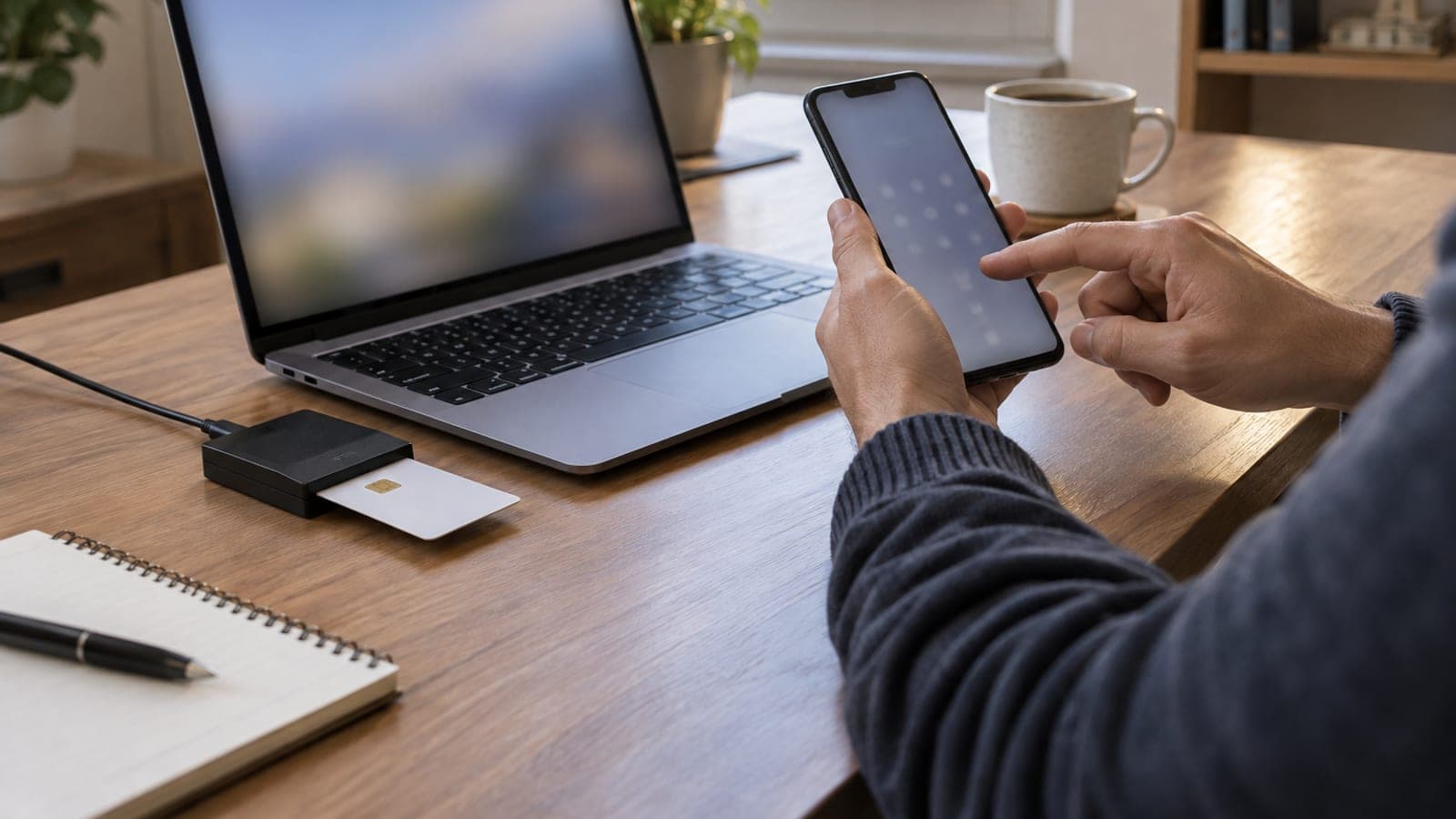
Auf turkiye.gov.tr oben rechts Giriş Yap klicken. Im Reiter Mobil İmza die T.C.-Kimlik-Nummer eingeben, den Mobilfunkanbieter wählen und die Anfrage auf dem Handy mit der Mobil-İmza-PIN bestätigen. Für e-İmza den Kartenleser anschließen, die Signatur-Anwendung starten, das eigene Zertifikat wählen und die Karten-PIN eingeben.
Das brauchst du
Schritt für Schritt
Anmeldeseite öffnen
Rufen Sie im Browser turkiye.gov.tr auf und klicken Sie oben rechts auf Giriş Yap. Es erscheint der Bildschirm des e-Devlet Kapısı Kimlik Doğrulama Sistemi. Dort liegen die Reiter e-Devlet Şifresi, Mobil İmza, e-İmza, T.C. Kimlik Kartı und İnternet Bankacılığı nebeneinander.
Verfahren wählen
Klicken Sie auf Mobil İmza, wenn Sie mit dem Telefon bestätigen wollen, oder auf e-İmza, wenn Sie einen Kartenleser nutzen. Das Formular des gewählten Reiters öffnet sich darunter. Bei falscher Wahl fragt das Formular nach Angaben, die Sie nicht haben; ein erneuter Klick auf den anderen Reiter wechselt zurück.
Mobil-İmza-Daten eingeben
Füllen Sie im Formular das Feld T.C. Kimlik Numarası aus und wählen Sie in der Liste Operatör Ihren Mobilfunkanbieter. Klicken Sie danach auf Gönder. Auf dem Bildschirm erscheint ein Prüftext oder Transaktionscode; lassen Sie die Seite offen, um ihn mit der Anfrage auf dem Telefon zu vergleichen.
Anfrage am Telefon mit PIN bestätigen
Auf dem Telefon öffnet sich der Bestätigungsdialog der mobilen Signatur und zeigt den Code an. Stimmt er mit dem Code am Computer überein, geben Sie Ihre Mobil-İmza-PIN ein und bestätigen. Nach der Bestätigung springt der Browser von selbst auf Ihre e-Devlet-Startseite.
Signaturanwendung für e-İmza starten
Schließen Sie im Reiter e-İmza zuerst den Kartenleser an und stecken Sie die Karte ein. Laden Sie über den Link auf dem Bildschirm die e-Devlet-Signaturanwendung herunter und starten Sie sie; ist sie schon installiert, klicken Sie auf Uygulamayı Başlat. Fragt der Browser nach Erlaubnis zum Öffnen der Anwendung, stimmen Sie zu.
Zertifikat wählen und PIN eingeben
Im Signaturfenster werden die qualifizierten Zertifikate Ihrer Karte aufgelistet. Wählen Sie das auf Ihren Namen ausgestellte Zertifikat, klicken Sie auf İmzala und geben Sie die Karten-PIN ein. Sobald die Signatur geprüft ist, öffnet sich die e-Devlet-Sitzung im Browser.
Sitzung prüfen und beenden
Kontrollieren Sie oben rechts, ob Ihr Vor- und Nachname angezeigt wird; so sehen Sie, dass Sie im richtigen Konto sind. Klicken Sie am Ende auf Ihren Namen und wählen Sie Güvenli Çıkış. An einem gemeinsam genutzten Rechner ziehen Sie zusätzlich die Karte aus dem Leser und schließen den Browser.
Tipps
Achtung
Mehrfach falsch eingegebene PINs sperren die mobile Signatur oder die e-İmza-Karte; entsperrt wird nur über den Mobilfunkanbieter oder den Zertifikatsanbieter. Geben Sie Ihre PIN an niemanden weiter und bestätigen Sie keine Vorgänge für Anrufer, die Sie dazu auffordern.
Häufige Fragen
+Brauche ich für die Anmeldung mit Mobil İmza ein zusätzliches Passwort?
Nein. Ein e-Devlet-Passwort ist nicht nötig; T.C.-Kimlik-Nummer, Auswahl des Mobilfunkanbieters und die Mobil-İmza-PIN genügen.
+Der Browser kann die Signaturanwendung nicht öffnen, was nun?
Laden Sie die Signaturanwendung über den Link auf dem Bildschirm neu herunter und installieren Sie sie, aktualisieren Sie den Treiber des Kartenlesers und erlauben Sie dem Browser das Öffnen der Anwendung.
+Kann ich mich mit einer Firmen-e-İmza in meinem eigenen Namen anmelden?
Die Anmeldung bei e-Devlet erfolgt mit einem persönlichen qualifizierten Zertifikat. Ist auf der Karte kein auf Ihren Namen ausgestelltes Zertifikat, wird die Anmeldung nicht abgeschlossen.
+Funktioniert Mobil İmza mit einem Anschluss aus dem Ausland?
Die mobile Signatur wird nur für Anschlüsse türkischer Mobilfunkanbieter eingerichtet. Im Roaming kann die Anfrage verzögert ankommen; dann ist die e-İmza der sicherere Weg.
+Alle Daten stimmen, aber die Anmeldung klappt nicht. An wen wende ich mich?
Bei Problemen mit der mobilen Signatur an Ihren Mobilfunkanbieter, bei e-İmza-Problemen an Ihren Zertifikatsanbieter, bei Fehlermeldungen der Anmeldeseite an den Support des e-Devlet Kapısı.
Quellen und Prüfung
Offizielle Seiten für diesen Vorgang
Veröffentlicht: 14. September 2026. sag uns Bescheid. Die Bezeichnungen der Schaltflächen und Reiter (Giriş Yap, Mobil İmza, e-İmza, Gönder, İmzala, Güvenli Çıkış) erscheinen im Portal auf Türkisch und wurden deshalb im Original belassen.
Dieser Inhalt dient der Information; bei Behördengängen gelten die aktuellen Angaben der zuständigen Stelle. Details: Haftungsausschluss.