Wie ändert man das WLAN-Passwort in der Router-Oberfläche?
So ändern Sie das WLAN-Passwort bei FRITZ!Box, Speedport, Vodafone Station und o2 HomeBox in fünf bis zehn Minuten.
Kurze Antwort
Im Browser eines verbundenen Geräts fritz.box, speedport.ip oder 192.168.0.1 aufrufen und mit dem Kennwort vom Aufkleber anmelden. Unter WLAN > Sicherheit (FRITZ!Box: WLAN > Funknetz) im Feld WLAN-Netzwerkschlüssel ein neues Passwort mit mindestens 8 Zeichen eintragen und auf Übernehmen klicken. Nach 30 bis 60 Sekunden alle Geräte mit dem neuen Passwort neu verbinden.
Das brauchst du
Schritt für Schritt
Mit dem Router verbinden
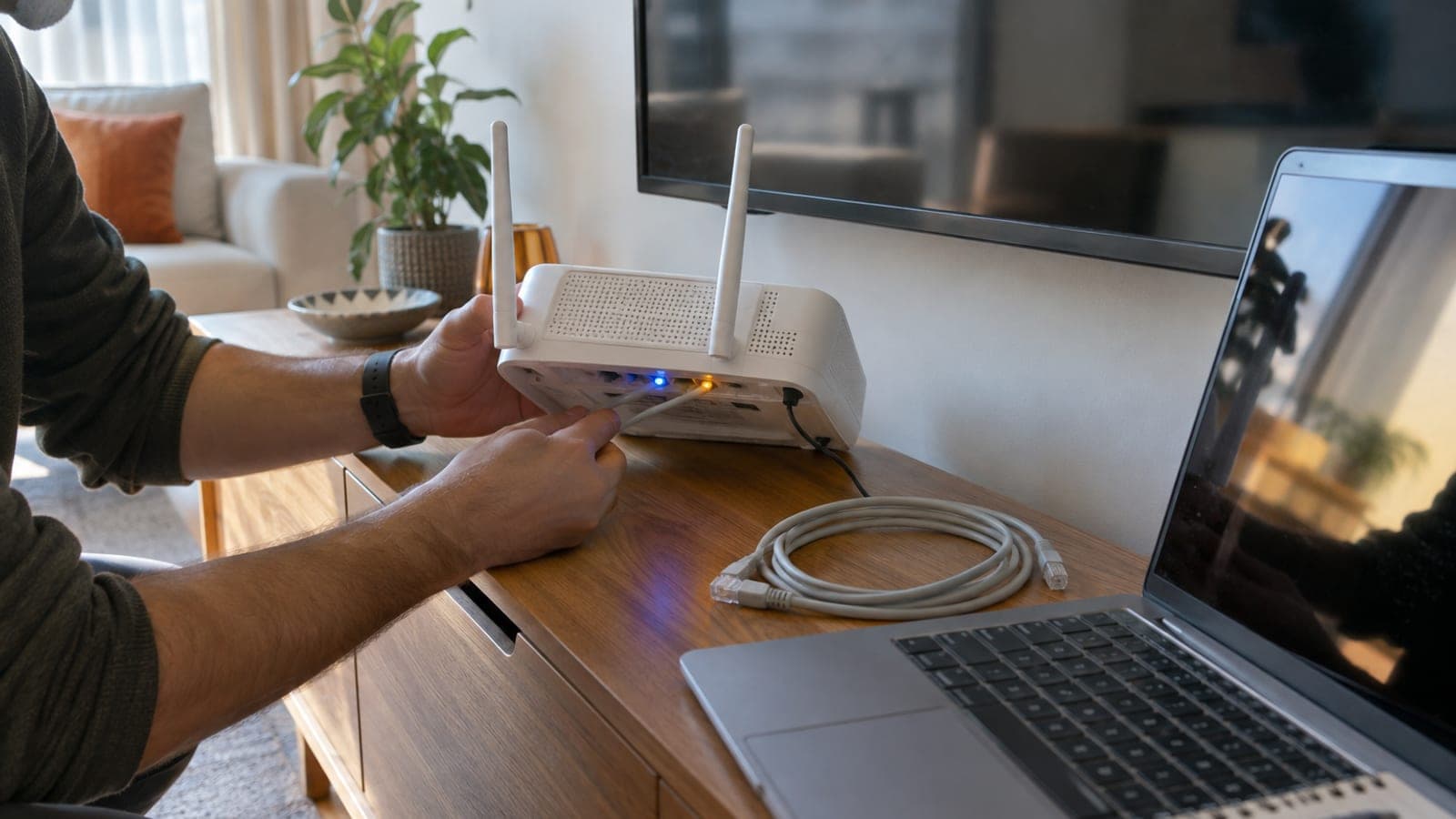
Stecken Sie ein LAN-Kabel in eine der gelben LAN-Buchsen des Routers oder verbinden Sie sich mit dem bestehenden WLAN. Die Kabelverbindung ist sicherer, weil sie beim Passwortwechsel nicht abreißt und Sie die Einstellung zu Ende speichern können. Schalten Sie am Smartphone die mobilen Daten aus, sonst erreicht das Gerät die Oberfläche nicht.
Konfigurationsseite öffnen
Tippen Sie die Adresse in die Adresszeile des Browsers, nicht in das Suchfeld: http://fritz.box oder 192.168.178.1 bei der FRITZ!Box, http://speedport.ip oder 192.168.2.1 beim Telekom Speedport, 192.168.0.1 bei Vodafone Station und o2 HomeBox. Öffnet die Seite nicht, prüfen Sie die Adresse auf dem Router-Aufkleber.
Am Router anmelden
Geben Sie das Kennwort vom Aufkleber ein. Die FRITZ!Box verlangt nur das FRITZ!Box-Kennwort, der Speedport das Gerätepasswort, Vodafone und o2 nutzen meist Benutzer admin plus das aufgedruckte Kennwort. Bei der ersten Anmeldung fordern viele Router ein eigenes, neues Zugangskennwort an.
WLAN-Menü aufrufen
FRITZ!Box: WLAN > Sicherheit. Speedport: Internet und Telefonie > WLAN-Grundeinstellungen bzw. Heimnetzwerk > WLAN. Vodafone Station: WLAN > WLAN-Einstellungen. o2 HomeBox: WLAN > Sicherheit. In manchen Oberflächen müssen Sie zuerst oben auf Erweiterte Ansicht umschalten, damit alle Felder erscheinen.
Neues Passwort eintragen
Wählen Sie als Verschlüsselung WPA2 (CCMP) oder WPA2 + WPA3, niemals WEP oder Offen. Tragen Sie das neue Passwort in das Feld WLAN-Netzwerkschlüssel, WPA-Kennwort oder Preshared Key ein. Mindestens 8 Zeichen sind Pflicht, 12 bis 16 sind sinnvoll; verzichten Sie auf Umlaute, ß und Leerzeichen, damit ältere Geräte das Passwort annehmen.
Speichern und beide Frequenzbänder prüfen
Klicken Sie auf Übernehmen, Speichern oder Senden. Zeigt der Router 2,4 GHz und 5 GHz als getrennte Netze an, etwa Speedport-1234 und Speedport-1234-5GHz, wiederholen Sie den Schritt für das zweite Netz. Die Änderung greift nach 30 bis 60 Sekunden, manche Geräte starten dafür neu.
Geräte neu verbinden
Wählen Sie am Handy und Notebook das Netz aus und tippen auf Dieses Netzwerk entfernen bzw. Verbindung löschen, dann verbinden Sie sich mit dem neuen Passwort. Bleibt das alte Passwort gespeichert, meldet das Gerät dauerhaft einen Authentifizierungsfehler. Denken Sie auch an Drucker, Smart-TV, Saugroboter und Überwachungskameras.
Alternative: App des Anbieters nutzen
Kommen Sie nicht in die Oberfläche, hilft die App. In MeinMagenta finden Sie den Punkt Heimnetz bzw. Router-Einstellungen, in der Vodafone Station App den Bereich WLAN, in der MyFRITZ!App die Funknetz-Einstellungen. Dort ändern Sie den WLAN-Schlüssel ohne Browser.
Tipps
Achtung
Ein Reset über die kleine Taste an der Rückseite setzt das WLAN-Passwort auf den Werkswert zurück, löscht aber auch Zugangsdaten, VLAN-Kennung und IPTV-Einstellungen. Für die Neueinrichtung brauchen Sie dann die Zugangsdaten des Anbieters, oft samt Anruf bei der Hotline. Nutzen Sie den Reset nur als letzte Möglichkeit.
Häufige Fragen
+Die Router-Adresse lässt sich nicht öffnen, was nun?
Schalten Sie mobile Daten und VPN aus und geben Sie die Adresse mit http:// in die Adresszeile ein, nicht in die Suche. Hilft das nicht, ermitteln Sie unter Windows mit ipconfig das Standardgateway und rufen diese IP auf.
+Wie lang muss ein WLAN-Passwort sein?
WPA2 verlangt mindestens 8 Zeichen, erlaubt sind bis zu 63. Sicher sind 12 bis 16 Zeichen mit Groß- und Kleinbuchstaben, Zahlen und Sonderzeichen.
+Bricht mein Internetzugang durch die Änderung ab?
Nein, der Anschluss selbst bleibt unberührt. Nur das WLAN fällt 30 bis 60 Sekunden aus, danach müssen alle Funkgeräte neu verbunden werden. Geräte am LAN-Kabel merken nichts.
+Ich kenne das Zugangskennwort des Routers nicht, was tun?
Schauen Sie zuerst auf den Aufkleber am Gerät, dort steht es bei den meisten Modellen. Fehlt es dort oder wurde es geändert, versuchen Sie es über die App des Anbieters oder rufen den Kundenservice an.
+Muss ich 2,4 GHz und 5 GHz getrennt ändern?
Ja, wenn der Router beide Netze in getrennten Zeilen führt. Ist Band Steering oder ein gemeinsamer Funknetzname aktiv, gilt ein Passwort für beide Bänder.
Quellen und Prüfung
Offizielle Seiten für diesen Vorgang
Veröffentlicht: 14. September 2026. sag uns Bescheid. Für den deutschen Markt angepasst: Adressen, Menüpfade und Apps beziehen sich auf FRITZ!Box, Telekom Speedport, Vodafone Station und o2 HomeBox.
Dieser Inhalt dient der Information; bei Behördengängen gelten die aktuellen Angaben der zuständigen Stelle. Details: Haftungsausschluss.