Wie ändert man die Tastatursprache?
Schritt für Schritt: Tastatursprache unter Windows, macOS, Android und iPhone hinzufügen und in Sekunden zwischen den Layouts umschalten.
Kurze Antwort
Unter Windows richtest du die Sprache über Einstellungen > Zeit und Sprache > Sprache und Region > Sprache hinzufügen ein und wechselst danach mit Windows-Taste + Leertaste. Unter macOS fügst du sie über Systemeinstellungen > Tastatur > Texteingabe > Bearbeiten > + hinzu und nutzt Control + Leertaste. Auf Android und iPhone genügt ein Tipp auf das Globus-Symbol oder langes Drücken der Leertaste.
Das brauchst du
Schritt für Schritt
Passendes Tastaturlayout bestimmen
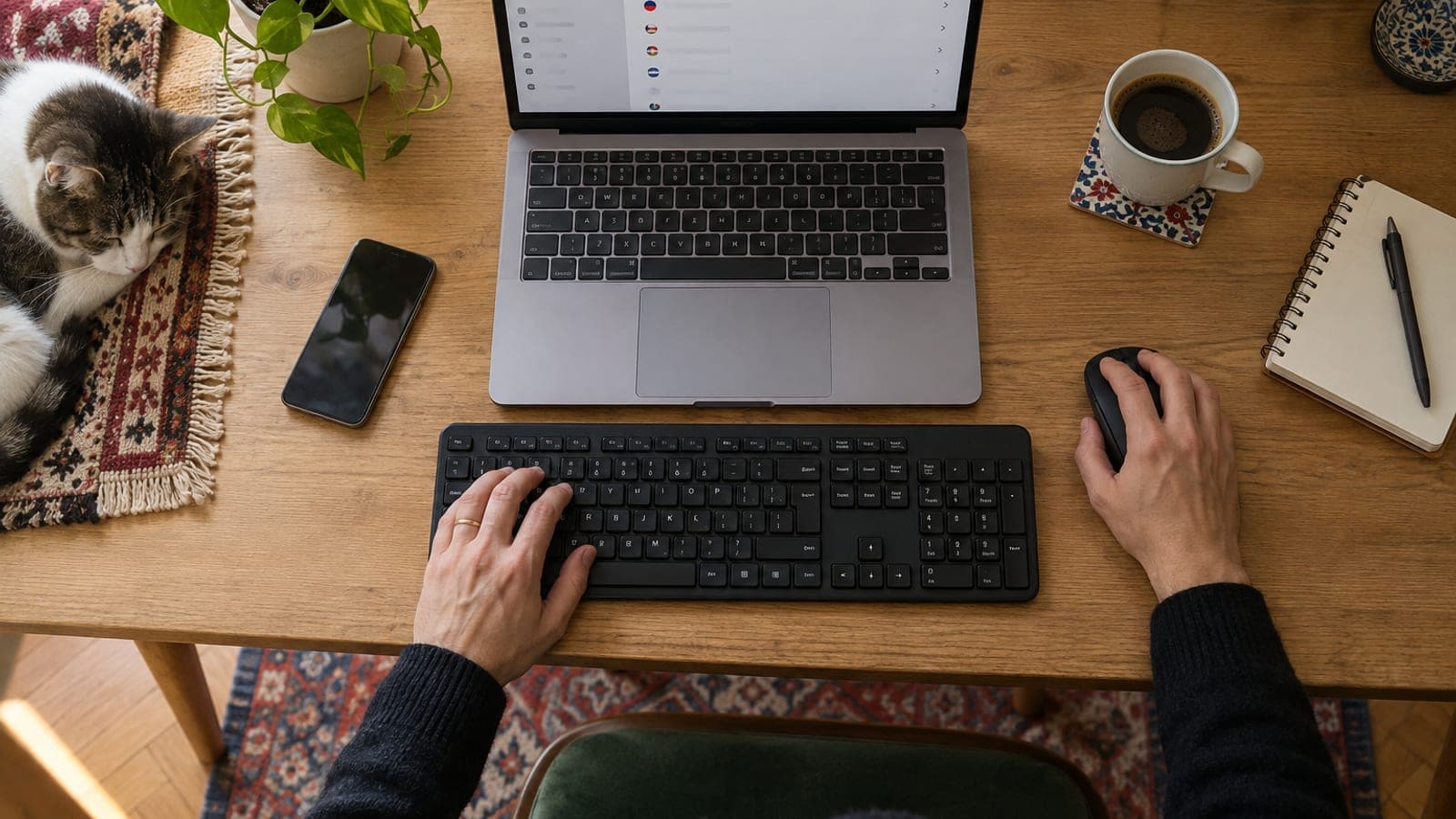
Im deutschsprachigen Raum sind drei Layouts verbreitet: Deutsch (QWERTZ, Standard in Deutschland und Österreich), Schweizerdeutsch und Englisch (USA, QWERTY). Sieh dir die Taste rechts neben T an: steht dort Z, ist es QWERTZ; steht dort Y, ist es QWERTY. Beim falschen Layout tippen die Tasten andere Zeichen als aufgedruckt.
Sprache unter Windows hinzufügen
Öffne die Einstellungen mit Windows-Taste + I und gehe zu Zeit und Sprache > Sprache und Region. Klicke unter Bevorzugte Sprachen auf Sprache hinzufügen, wähle die Sprache aus der Liste (zum Beispiel Deutsch (Deutschland) oder English (United States)) und bestätige mit Weiter und Installieren. Der Download dauert je nach Verbindung 1-3 Minuten.
Zweites Tastaturlayout unter Windows ergänzen
Klicke im Fenster Sprache und Region auf die drei Punkte rechts neben der Sprache und öffne Sprachoptionen. Wähle unter Tastaturen den Punkt Tastatur hinzufügen und dann etwa Deutsch (QWERTZ), Schweizerdeutsch oder US. Einer Sprache lassen sich mehrere Layouts zuordnen.
Unter Windows zwischen den Sprachen wechseln
Drücke Windows-Taste + Leertaste. Unten rechts erscheint eine kleine Liste, und jeder weitere Tastendruck springt zum nächsten Layout. Auch Alt + Shift funktioniert. Alternativ klickst du mit der Maus auf die Abkürzung DEU oder ENG neben der Uhr und wählst dort das Layout.
Tastatursprache unter macOS hinzufügen
Öffne über das Apple-Menü oben links die Systemeinstellungen und gehe zu Tastatur. Klicke unter Texteingabe in der Zeile Eingabequellen auf Bearbeiten, dann links unten auf das Pluszeichen. Wähle Deutsch > Deutsch oder English > U.S. und bestätige mit Hinzufügen.
Umschalt-Kurzbefehl unter macOS einrichten
In der Menüleiste erscheint ein Flaggensymbol, über das du die Sprache direkt auswählen kannst. Für den Wechsel per Tastatur nutze Control + Leertaste. Falls das nichts tut, aktiviere in Systemeinstellungen > Tastatur > Tastaturkurzbefehle > Eingabequellen die Zeile Vorherige Eingabequelle auswählen.
Tastatursprache auf dem Android-Telefon hinzufügen
Gehe zu Einstellungen > System > Sprachen und Eingabe > Bildschirmtastatur > Gboard > Sprachen > Tastatur hinzufügen, wähle Sprache und Layout (für Deutsch meist QWERTZ) und tippe auf Fertig. Beim Schreiben tippst du auf das Globus-Symbol neben der Leertaste oder hältst die Leertaste gedrückt und wählst die Sprache aus.
Tastatursprache auf dem iPhone hinzufügen
Öffne Einstellungen > Allgemein > Tastatur > Tastaturen > Neue Tastatur hinzufügen und wähle die gewünschte Sprache. Beim Schreiben wechselst du mit einem Tipp auf das Globus-Symbol links unten der Reihe nach durch die Tastaturen. Halte das Symbol gedrückt, um eine Sprache direkt aus der Liste zu wählen.
Tipps
Achtung
Die Anzeigesprache zu wechseln ist nicht dasselbe wie das Tastaturlayout zu wechseln. Änderst du die Anzeigesprache, laufen Menüs und Apps komplett in dieser Sprache und du musst dich ab- und wieder anmelden. Wenn du nur die richtigen Zeichen tippen willst, nutze Sprachoptionen > Tastatur hinzufügen und lass die Anzeigesprache unverändert.
Häufige Fragen
+Was ist der Unterschied zwischen QWERTZ und QWERTY?
Bei QWERTZ (Deutsch) sind Z und Y getauscht und Umlaute sowie ß liegen auf eigenen Tasten. QWERTY (Englisch USA) hat keine Umlauttasten und legt Sonderzeichen wie Klammern und Bindestrich an andere Stellen.
+Die Zeichen ä, ö, ü und ß erscheinen nicht, was tun?
Wahrscheinlich ist noch das Layout Englisch (USA) aktiv. Wechsle mit Windows-Taste + Leertaste zu Deutsch (QWERTZ); fehlt es in der Liste, füge es unter Einstellungen > Zeit und Sprache > Sprache und Region als Tastatur hinzu.
+Windows-Taste + Leertaste funktioniert nicht, warum?
Meist ist nur ein einziges Layout installiert, dann bewirkt der Kurzbefehl nichts. Ab zwei hinzugefügten Tastaturen greift er; alternativ kannst du Alt + Shift ausprobieren.
+Nach dem Neustart ist die alte Sprache wieder aktiv, geht das dauerhaft?
Ja. Wähle unter Einstellungen > Zeit und Sprache > Eingabe > Erweiterte Tastatureinstellungen im Feld Standardeingabemethode überschreiben das gewünschte Layout. Diese Einstellung bleibt bei jedem Start erhalten.
+Ändert sich mit der Tastatursprache auch die Rechtschreibprüfung?
Ja, Gboard und die iPhone-Tastatur nutzen Wörterbuch und Autokorrektur der aktiven Sprache. Wenn du gemischt schreibst, füge beide Sprachen hinzu, dann schlägt die Tastatur Wörter aus beiden vor.
Quellen und Prüfung
Offizielle Seiten für diesen Vorgang
Veröffentlicht: 13. September 2026. sag uns Bescheid. An den deutschsprachigen Raum angepasst: Layouts Deutsch (QWERTZ), Schweizerdeutsch und Englisch (USA) statt der türkischen Varianten Q und F.
Dieser Inhalt dient der Information; bei Behördengängen gelten die aktuellen Angaben der zuständigen Stelle. Details: Haftungsausschluss.