Wie nutzt man den Surface Connect Anschluss?
So funktioniert der magnetische Surface Connect Anschluss an Microsoft Surface Geräten und so setzt man ihn richtig ein.
Kurze Antwort
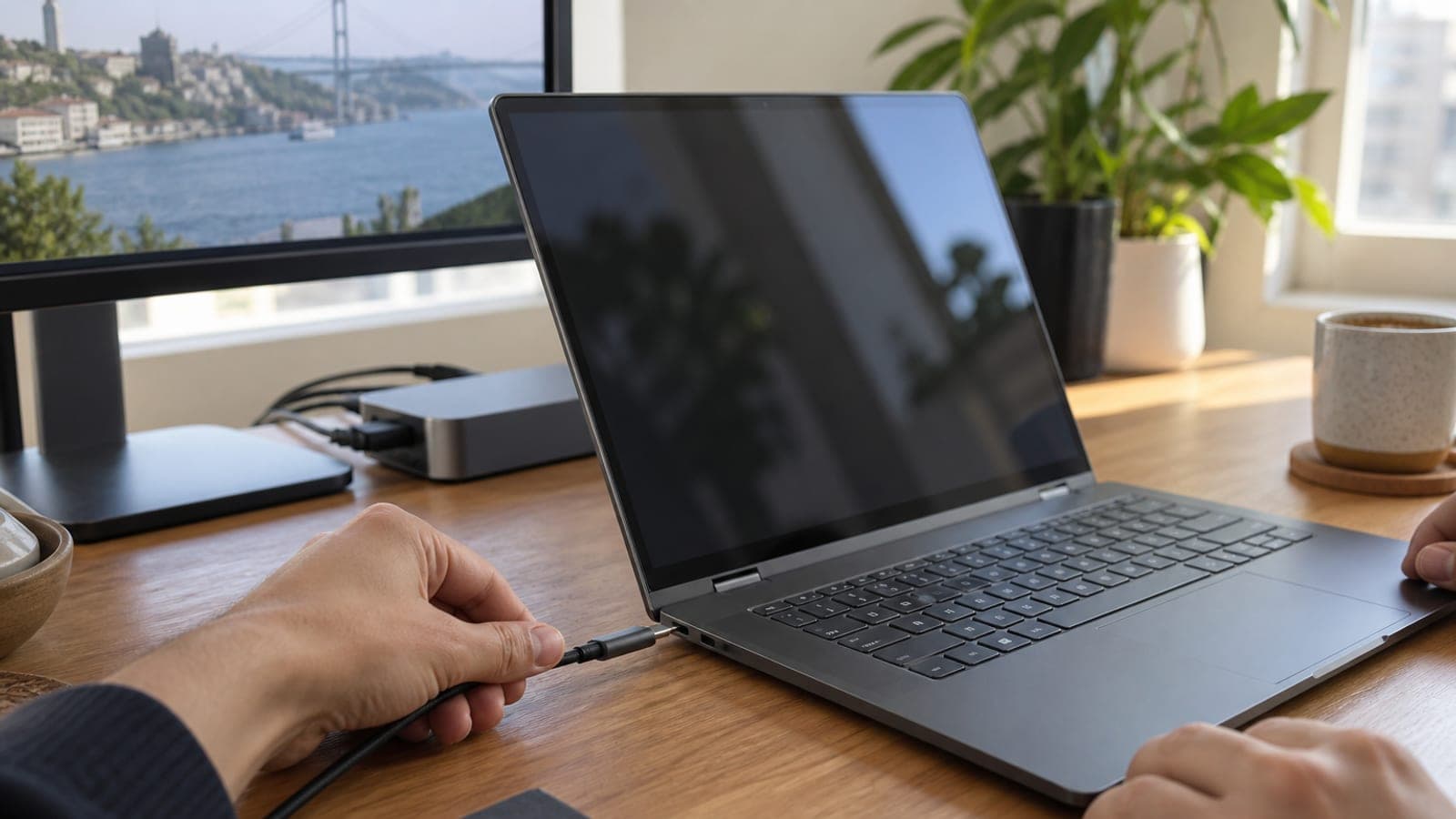
Surface Connect ist ein magnetischer, von Microsoft entwickelter Anschluss an Surface Geräten. Halten Sie das Ladekabel nur in die Nähe, der Magnet zieht es selbst in Position. Derselbe Anschluss überträgt Strom (bis 127 W), Bild über DisplayPort und Daten. Mit einem Surface Dock hängen zwei 4K-Monitore und USB-Geräte an einem einzigen Kabel.
Das brauchst du
Schritt für Schritt
Anschluss am Gerät finden
Bei Surface Pro Modellen sitzt der Anschluss an der rechten Kante über dem Tastaturscharnier, bei Surface Laptop Modellen ebenfalls rechts. Von außen sehen Sie einen flachen Schlitz, etwa so dick wie eine SD-Karte, mit goldfarbenen Kontaktflächen im Inneren. Verwechseln Sie ihn nicht mit dem USB-C-Port, beide können direkt nebeneinander liegen.
Ladekabel magnetisch ansetzen
Führen Sie das Kabelende nahe an den Anschluss, der Magnet zieht es selbst heran und richtet es aus. Drücken oder drehen mit Kraft ist nicht nötig. Sitzt der Stecker verkehrt, drehen Sie ihn um 180 Grad und setzen erneut an. Leuchtet die kleine LED am Netzteil, ist die Verbindung sauber.
Ladeleistung prüfen
Öffnen Sie in Windows Einstellungen > System > Netzbetrieb und Akku und kontrollieren Sie den Ladestatus. Ein Netzteil mit höherer Wattzahl funktioniert auch an schwächeren Geräten, umgekehrt jedoch nicht: Wer ein Surface Laptop Studio mit 127 W Bedarf an einem 65 W Netzteil betreibt, verliert unter Last Akkuladung.
Dock für die Bildausgabe anschließen
Stecken Sie das Surface Dock 2 an den Surface Connect Anschluss und verbinden Sie die Monitore mit den DisplayPort- oder USB-C-Ausgängen des Docks. Das Dock 2 treibt zwei 4K-Monitore mit 60 Hz. Die Anordnung wählen Sie mit Win + P, Feinjustierung unter Einstellungen > System > Bildschirm.
USB-Geräte über das Dock betreiben
Tastatur, Maus, externe Festplatte und Netzwerkkabel kommen an die Anschlüsse auf der Rückseite des Docks. Die USB-Ports des Surface Dock 2 erreichen bis zu 10 Gbit/s pro Gerät und versorgen damit problemlos eine externe SSD. Am Schreibtisch genügt so ein einziges magnetisches Kabel für alles.
Kabel richtig abziehen
Greifen Sie den Stecker am Gehäuse und ziehen Sie ihn gerade nach hinten ab, statt am Kabel zu reißen oder seitlich zu hebeln. Die Magnetkraft ist absichtlich gering gehalten: Bleibt jemand am Kabel hängen, löst es sich und das Gerät bleibt auf dem Tisch. Genau das ist der größte Vorteil dieses Anschlusses.
Tipps
Achtung
Auf dem Markt sind viele günstige Nachbau-Netzteile für Surface im Umlauf. Den meisten fehlen Spannungsschutz und Zertifizierung; sie können die Stromversorgung des Mainboards oder den Akku dauerhaft beschädigen und die Garantie gefährden. Nutzen Sie ein originales oder mindestens CE-zertifiziertes Netzteil mit der passenden Wattzahl.
Häufige Fragen
+Leisten Surface Connect und USB-C dasselbe?
Größtenteils ja, beide übertragen Strom, Bild und Daten. USB-C mit Thunderbolt bietet jedoch universelle Zubehörunterstützung und Thunderbolt 5 ist schneller. Der einzige Vorteil von Surface Connect ist die magnetische Verbindung, die sich leicht ansetzt und beim Zug einfach löst.
+Kann ich mein Surface über USB-C laden?
Die meisten Modelle mit Surface Connect haben zusätzlich einen USB-C-Port, über den geladen werden kann. Die Leistung darüber ist in der Regel geringer, das Gerät lädt unter Last also langsamer.
+Schadet ein Netzteil mit höherer Wattzahl meinem Gerät?
Nein. Das Gerät zieht nur die Leistung, die es braucht, ein originales 127-W-Netzteil funktioniert also auch an einem sparsamen Surface Pro. Umgekehrt macht ein zu schwaches Netzteil an einem leistungsstarken Gerät Probleme.
+Bekommt man ein Surface Dock noch problemlos?
Als Neuware ist das Angebot sehr begrenzt, meist findet man die Docks gebraucht oder über Importbestellungen. Da neue Surface Modelle auf USB-C setzen, ist ein Thunderbolt-Dock einfacher zu beschaffen und vielseitiger.
+Das Kabel löst sich immer wieder von selbst, ist es defekt?
Meist ist das kein Defekt, sondern Absicht der Konstruktion. Reinigen Sie die Kontaktflächen und legen Sie das Kabel ohne Zug. Hält es dann noch nicht, ist der Magnet im Stecker schwach geworden und das Kabel muss ersetzt werden.
Quellen und Prüfung
Veröffentlicht: 11. September 2026. sag uns Bescheid. Preis- und Verfügbarkeitshinweise wurden vom türkischen Markt auf den deutschsprachigen Raum verallgemeinert.
Dieser Inhalt dient der Information; bei Behördengängen gelten die aktuellen Angaben der zuständigen Stelle. Details: Haftungsausschluss.