¿Cómo se usa el puerto Surface Connect?
Qué hace el puerto magnético Surface Connect de los dispositivos Microsoft Surface y cómo aprovecharlo bien.
Respuesta corta
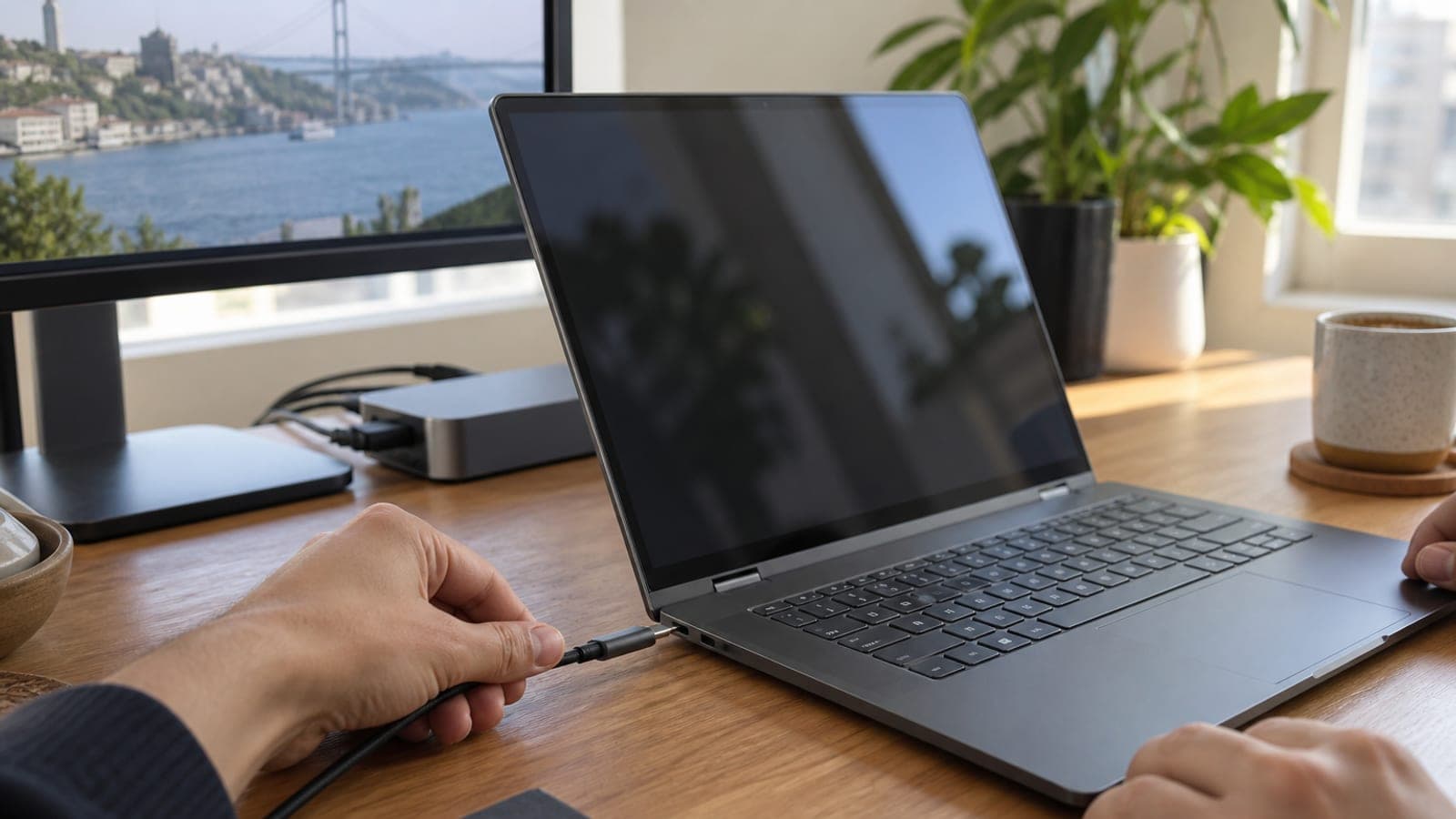
Surface Connect es un puerto magnético propietario de Microsoft. Acerca el conector al puerto y el imán lo alinea solo. Ese mismo puerto lleva energía (hasta 127 W), vídeo por DisplayPort y datos; con un Surface Dock conectas dos monitores 4K y tus periféricos USB con un único cable.
Lo que necesitas
Paso a paso
Localiza el puerto en tu equipo
En los Surface Pro está en el borde derecho, por encima de la bisagra del teclado; en los Surface Laptop, en el lateral derecho. Verás una ranura fina, del grosor de una tarjeta SD, con contactos dorados en el interior. No lo confundas con el puerto USB-C, porque pueden estar uno al lado del otro.
Acopla el cable de carga con el imán
Acerca la punta del cable al puerto: el imán lo atrae y lo alinea sin que tengas que forzarlo. Si el conector queda al revés, gíralo 180 grados y vuelve a aproximarlo. Cuando el pequeño LED del adaptador se enciende, la conexión está hecha.
Comprueba la potencia de carga
En Windows abre Configuración > Sistema > Batería y energía y revisa el estado de carga. Un adaptador de más vatios funciona sin problema en equipos que piden menos, pero no al contrario: si usas un Surface Laptop Studio de 127 W con un cargador de 65 W, la batería se irá vaciando bajo carga de trabajo.
Conecta un dock para la salida de vídeo
Enchufa el Surface Dock 2 al puerto Surface Connect y conecta los monitores a las salidas DisplayPort o USB-C del dock. El Dock 2 mueve dos pantallas 4K a 60 Hz. Pulsa Win + P para elegir la disposición y ajusta el detalle en Configuración > Sistema > Pantalla.
Usa tus periféricos USB a través del dock
Conecta teclado, ratón, discos externos y el cable de red a los puertos traseros del dock. Los puertos USB del Surface Dock 2 llegan a 10 Gbps por dispositivo, suficiente para un SSD externo. Así, al sentarte en el escritorio, todo queda conectado con un solo cable magnético.
Retira el cable correctamente
Sujeta el conector por el cuerpo y tira recto hacia atrás; no cuelgues del cable ni lo muevas de lado. El imán es deliberadamente flojo: si alguien se engancha, el cable se suelta y el equipo no sale volando de la mesa. Esa es la mayor ventaja de este puerto.
Consejos
Atención
El mercado está lleno de cargadores Surface genéricos muy baratos. Muchos no llevan protección de voltaje ni certificación y pueden dañar de forma permanente el circuito de alimentación de la placa o la batería, además de invalidar la garantía. Usa un adaptador original o, como mínimo, uno con marcado CE y el vataje correcto para tu equipo.
Preguntas frecuentes
+¿Surface Connect y USB-C hacen lo mismo?
En gran medida sí: ambos llevan energía, vídeo y datos. La diferencia es que USB-C con Thunderbolt admite accesorios universales y Thunderbolt 5 es más rápido. La única ventaja de Surface Connect es su acople magnético, que se suelta con un tirón.
+¿Puedo cargar mi Surface por USB-C?
Sí, la mayoría de los modelos con Surface Connect incluyen además un puerto USB-C que carga el equipo. Eso sí, la potencia que entra por USB-C suele ser menor, así que con el equipo en uso intensivo la carga será más lenta.
+¿Un adaptador de más vatios que mi equipo puede dañarlo?
No. El dispositivo solo consume la potencia que necesita, así que puedes usar el adaptador original de 127 W en un Surface Pro de menor consumo. El problema aparece al contrario: cargador de pocos vatios con un equipo exigente.
+¿Es fácil encontrar un Surface Dock hoy?
Como producto nuevo es muy limitado; suele aparecer en el mercado de segunda mano o por importación. Como los Surface actuales han pasado a USB-C, comprar un dock Thunderbolt resulta más sencillo y más útil.
+El cable se suelta constantemente, ¿está averiado?
Normalmente no es un fallo, es parte del diseño. Limpia la superficie de contacto y deja el cable sin tensión; si aun así no agarra, el imán del conector puede haberse debilitado y habrá que cambiar el cable.
Fuentes y verificación
Publicado: 11 de septiembre de 2026. avísanos. Referencias de mercado y disponibilidad adaptadas a un contexto hispanohablante general; los nombres de menú corresponden a Windows en español.
Este contenido es informativo; en trámites prevalecen los avisos oficiales del organismo correspondiente. Detalles: aviso de responsabilidad.