Como usar a porta Surface Connect?
O que a porta magnética Surface Connect dos aparelhos Microsoft Surface faz e como usá-la corretamente.
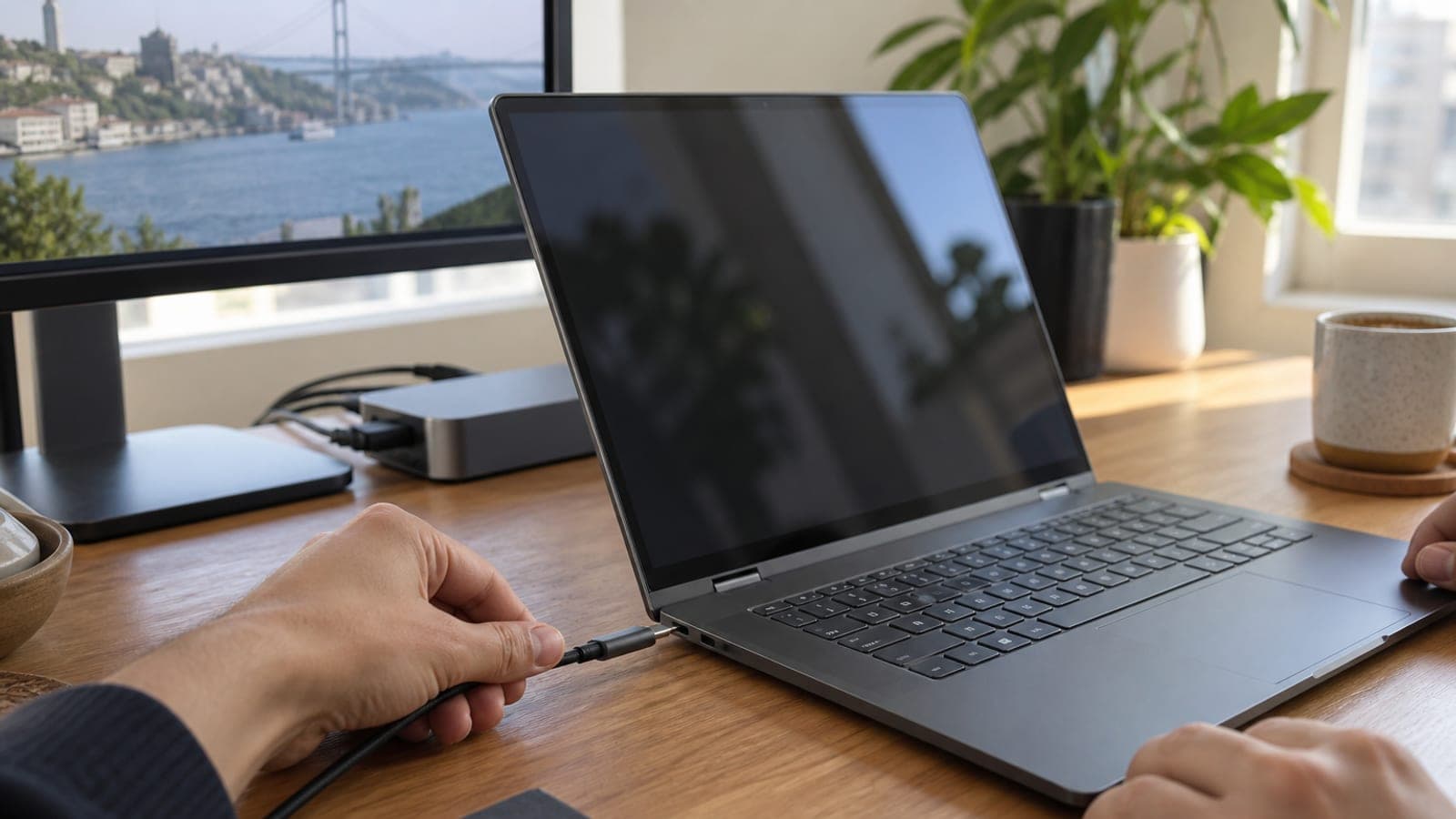
Resposta curta
O Surface Connect é uma porta magnética e exclusiva da Microsoft, presente nos aparelhos Surface. Aproxime a ponta do cabo de carga da porta e o ímã encaixa sozinho. A mesma porta leva energia (até 127 W), vídeo por DisplayPort e dados; com um Surface Dock você conecta dois monitores 4K e periféricos USB usando um único cabo.
O que você precisa
Passo a passo
Localize a porta no aparelho
Nos modelos Surface Pro a porta fica na borda direita, acima da dobradiça do teclado; nos Surface Laptop, na lateral direita. Por fora você vê uma fenda fina, da espessura de um cartão SD, com contatos dourados no interior. Não confunda com a porta USB-C, que pode estar ao lado.
Encaixe o cabo de carga pelo ímã
Aproxime a ponta do cabo da porta; o ímã atrai e alinha sozinho, sem precisar de força. Se o conector estiver ao contrário, gire 180 graus e aproxime de novo. Se o pequeno LED da fonte acender, a conexão está feita.
Confirme a potência de carga
No Windows, abra Configurações > Sistema > Energia e bateria e verifique o estado da carga. Uma fonte de potência maior funciona em aparelhos que pedem menos, mas o contrário não: usar um Surface Laptop Studio de 127 W com fonte de 65 W faz a bateria cair sob carga de trabalho.
Ligue um dock para saída de vídeo
Conecte o Surface Dock 2 à porta Surface Connect e ligue os monitores às saídas DisplayPort ou USB-C do dock. O Dock 2 sustenta dois monitores 4K a 60 Hz. Use Win + P para escolher o arranjo das telas e Configurações > Sistema > Vídeo para ajustes finos.
Use os periféricos USB pelo dock
Ligue teclado, mouse, disco externo e cabo de rede às portas na traseira do dock. As portas USB do Surface Dock 2 chegam a 10 Gbps por dispositivo, o suficiente para um SSD externo. Assim, ao sentar à mesa, um único cabo magnético conecta tudo.
Retire o cabo do jeito certo
Segure o corpo do conector e puxe reto para trás; não puxe pelo cabo nem force para o lado. O ímã é intencionalmente fraco: se alguém tropeçar, o cabo se solta e o aparelho não voa da mesa. Essa é a maior vantagem da porta.
Dicas
Atenção
O mercado está cheio de fontes genéricas baratas para Surface. Muitas não têm proteção de tensão nem certificação e podem danificar de forma permanente o circuito de energia da placa-mãe ou a bateria, além de comprometer a garantia. Use uma fonte original ou, no mínimo, certificada e com a potência adequada ao seu aparelho.
Perguntas frequentes
+A porta Surface Connect e a USB-C fazem a mesma coisa?
Em boa parte, sim: as duas levam energia, vídeo e dados. Mas USB-C com Thunderbolt tem suporte universal de acessórios e o Thunderbolt 5 é mais rápido. A vantagem exclusiva do Surface Connect é o encaixe magnético que se solta ao ser puxado.
+Posso carregar meu Surface pela USB-C?
Na maioria dos modelos com Surface Connect existe também uma porta USB-C que aceita carga. Só que a potência entregue pela USB-C costuma ser menor, então o aparelho carrega mais devagar quando está sob uso intenso.
+Uma fonte com potência maior que a do meu aparelho causa dano?
Não. O aparelho puxa apenas a energia de que precisa, então a fonte original de 127 W pode ser usada em um Surface Pro de menor consumo. O problema é o inverso: fonte de baixa potência com aparelho exigente.
+É fácil encontrar um Surface Dock?
Como produto novo, a oferta é bem limitada; costuma aparecer no mercado de usados ou por importação. Como os Surface novos passaram para USB-C, comprar um dock Thunderbolt é mais simples e mais útil.
+O cabo se solta sozinho toda hora, está com defeito?
Em geral não é defeito, é o projeto da porta. Limpe a superfície de contato e deixe o cabo sem tensão; se ainda assim não segurar, o ímã do conector pode ter enfraquecido e o cabo precisa ser trocado.
Fontes e verificação
Publicado: 11 de setembro de 2026. avise a gente. Em Portugal e no Brasil, fontes e docks Surface originais aparecem sobretudo por importação ou no mercado de usados; verifique a certificação e a tensão da rede local antes de comprar.
Este conteúdo é informativo; em procedimentos oficiais valem os avisos atuais do órgão responsável. Detalhes: aviso de responsabilidade.