Как пользоваться портом Surface Connect?
Разбираем, зачем нужен магнитный порт Surface Connect на устройствах Microsoft Surface и как правильно им пользоваться.
Короткий ответ
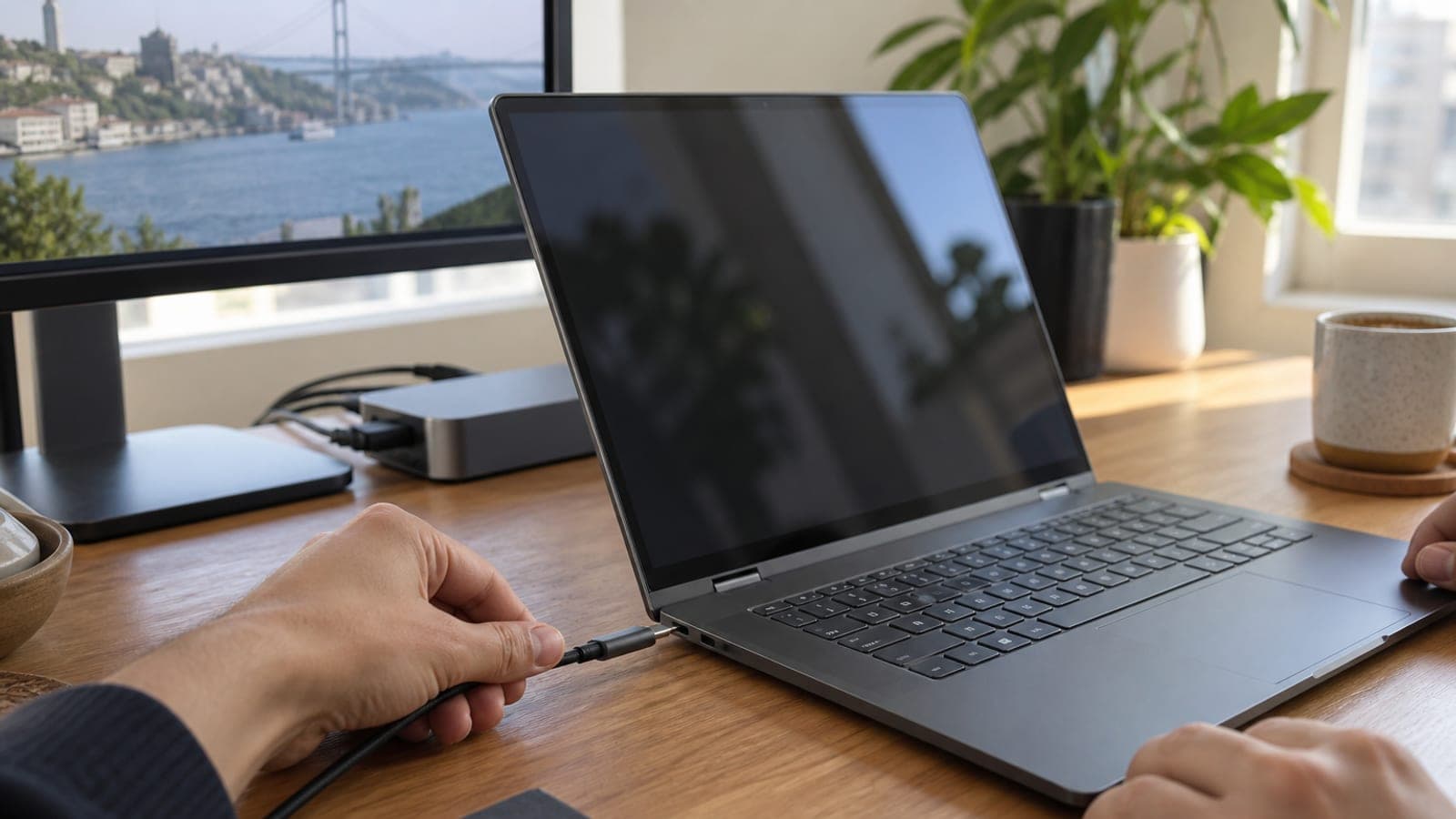
Surface Connect — магнитный проприетарный порт Microsoft. Поднесите штекер блока питания к порту, магнит сам притянет и выровняет его. Через один и тот же порт идут питание (до 127 Вт), видеосигнал по DisplayPort и данные: если подключить Surface Dock, одним кабелем добавляются два монитора 4K и USB-устройства.
Что понадобится
Шаг за шагом
Найдите порт на устройстве
У моделей Surface Pro порт расположен на правой грани, выше шарнира клавиатуры, у Surface Laptop — на правой стороне корпуса. Снаружи это узкая щель толщиной примерно с карту SD с золотистыми контактами внутри. Не путайте его с портом USB-C: они могут стоять рядом.
Подсоедините кабель питания магнитом
Поднесите штекер к порту — магнит сам притянет и выровняет его, давить не нужно. Если коннектор оказался перевёрнут, разверните его на 180 градусов и поднесите снова. Светодиод на блоке питания загорелся — контакт есть.
Проверьте мощность зарядки
В Windows откройте «Параметры» > «Система» > «Питание и батарея» и посмотрите состояние заряда. Адаптер большей мощности работает и с менее требовательными устройствами, но не наоборот: с блоком 65 Вт у Surface Laptop Studio, которому нужно 127 Вт, батарея под нагрузкой начнёт разряжаться.
Подключите док-станцию для вывода изображения
Вставьте Surface Dock 2 в порт Surface Connect, а мониторы подключите к выходам DisplayPort или USB-C на самой док-станции. Dock 2 держит два монитора 4K на 60 Гц. Схему экранов выберите сочетанием Win + P, тонкую настройку сделайте в «Параметры» > «Система» > «Дисплей».
Подключите USB-устройства через док
Клавиатуру, мышь, внешний диск и сетевой кабель подключите к портам на задней стороне док-станции. Порты USB у Surface Dock 2 дают до 10 Гбит/с на устройство, так что внешний SSD работает без просадок. В итоге на рабочем месте всё подключается одним магнитным кабелем.
Отсоединяйте кабель правильно
Возьмите коннектор за корпус и потяните ровно назад, не дёргайте за сам кабель в сторону. Магнит намеренно сделан слабым: если задеть кабель ногой, он отсоединится и не утянет устройство со стола. Это и есть главное преимущество такого порта.
Советы
Внимание
На рынке много дешёвых неоригинальных адаптеров для Surface. У большинства нет защиты по напряжению и сертификации: они способны безвозвратно вывести из строя цепь питания материнской платы или аккумулятор, а заодно лишить вас гарантии. Используйте оригинальный или как минимум сертифицированный адаптер с мощностью, подходящей вашей модели.
Частые вопросы
+Surface Connect и USB-C делают одно и то же?
В основном да: оба передают питание, видео и данные. Но USB-C с Thunderbolt даёт универсальную совместимость с аксессуарами и большую скорость. Единственное преимущество Surface Connect — магнитное крепление, которое легко садится и безопасно отрывается.
+Можно ли заряжать Surface через USB-C?
У большинства моделей с портом Surface Connect есть и второй порт USB-C, через который зарядка работает. Но мощность по USB-C обычно ниже, поэтому под нагрузкой устройство будет заряжаться медленнее.
+Повредит ли адаптер с большей мощностью, чем нужно устройству?
Нет. Устройство берёт ровно столько мощности, сколько ему нужно, поэтому оригинальный блок на 127 Вт можно использовать и с менее требовательным Surface Pro. Проблемы возникают в обратной ситуации — слабый адаптер на мощном устройстве.
+Легко ли сейчас найти Surface Dock?
Новых почти нет в продаже, обычно их берут на вторичном рынке или заказывают из-за рубежа. Поскольку новые модели Surface перешли на USB-C, док-станцию с Thunderbolt найти проще и пользы от неё больше.
+Кабель постоянно отсоединяется сам — это поломка?
Как правило, нет: так задумано. Протрите контактную площадку и не оставляйте кабель натянутым. Если и после этого он не держится, магнит в коннекторе мог ослабнуть — кабель придётся заменить.
Источники и проверка
Опубликовано: 11 сентября 2026 г.. сообщите нам. Оригинальные блоки питания и док-станции Surface в русскоязычных странах чаще всего продаются через маркетплейсы и вторичный рынок; проверяйте мощность на корпусе адаптера и наличие сертификации перед покупкой.
Этот материал носит справочный характер; в вопросах госуслуг приоритет за актуальными сообщениями учреждения. Подробнее: отказ от ответственности.