Wie richtet man die Zwei-Faktor-Authentifizierung ein?
Sichern Sie Ihre Konten bei Google, Apple, Instagram und BundID in rund 15 Minuten mit App-Codes statt SMS.
Kurze Antwort
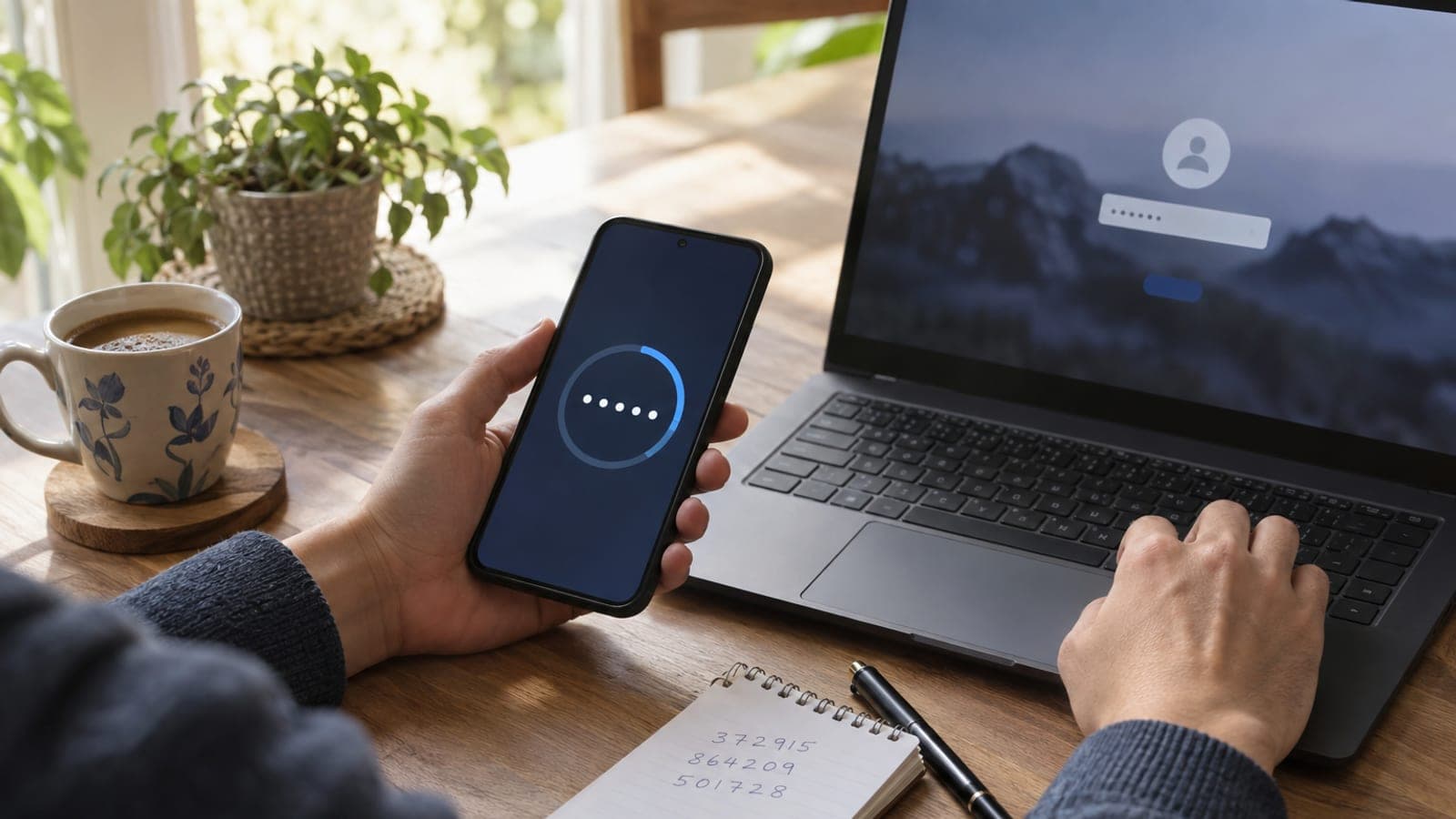
Installieren Sie Google Authenticator oder Microsoft Authenticator. Öffnen Sie dann die Sicherheitseinstellungen des Kontos (bei Google: Google-Konto verwalten > Sicherheit > Bestätigung in zwei Schritten), aktivieren Sie "Authenticator App", scannen Sie den QR-Code und geben Sie den sechsstelligen Code ein. Notieren Sie die Backup-Codes am Ende auf Papier, nicht als Screenshot.
Das brauchst du
Schritt für Schritt
Authenticator-App installieren
Suchen Sie im Play Store oder App Store nach "Google Authenticator" oder "Microsoft Authenticator" und installieren Sie die App. Der Download umfasst rund 30 MB und dauert ein bis zwei Minuten. App-Codes sind sicherer als SMS, weil sie beim Kopieren der SIM-Karte (SIM-Swapping) nicht abgefangen werden können.
Bestätigung in zwei Schritten bei Google aktivieren
Rufen Sie myaccount.google.com auf, wählen Sie links Sicherheit und tippen Sie im Bereich "Wie Sie sich bei Google anmelden" auf Bestätigung in zwei Schritten, dann auf Jetzt starten. Google fragt Ihr Passwort erneut ab. Eine Telefonnummer können Sie überspringen, die App folgt im nächsten Schritt.
QR-Code mit der App scannen
Tippen Sie auf der Seite Bestätigung in zwei Schritten auf Authenticator App > Authenticator einrichten. Am Bildschirm erscheint ein QR-Code. Öffnen Sie die App auf dem Handy, tippen Sie auf Code hinzufügen > QR-Code scannen und richten Sie die Kamera auf den Code. Geben Sie den angezeigten sechsstelligen Code am Computer ein und bestätigen Sie.
Backup-Codes erstellen und aufschreiben
Öffnen Sie auf derselben Sicherheitsseite den Bereich Backup-Codes und tippen Sie auf Backup-Codes abrufen. Sie erhalten zehn achtstellige Codes, jeder ist nur einmal nutzbar. Schreiben Sie sie auf Papier und bewahren Sie sie getrennt von Ihrer Geldbörse auf. Verlieren Sie das Handy, sind diese Codes Ihr einziger Zugang.
Zwei-Faktor-Schutz der Apple-ID prüfen
Gehen Sie auf dem iPhone zu Einstellungen > Ihr Name ganz oben > Anmelden und Sicherheit > Zwei-Faktor-Authentifizierung. Bei Apple-IDs, die nach 2021 angelegt wurden, ist der Schutz meist verpflichtend und schon aktiv. Ist er aus, tippen Sie auf Aktivieren und bestätigen Sie Ihre vertrauenswürdige Telefonnummer.
Instagram und WhatsApp mitschützen
Bei Instagram: Einstellungen und Privatsphäre > Kontenübersicht > Passwort und Sicherheit > Zwei-Faktor-Authentifizierung > Konto auswählen > Authentifizierungs-App. Bei WhatsApp legen Sie unter Einstellungen > Konto > Verifizierung in zwei Schritten eine sechsstellige PIN fest und hinterlegen eine Wiederherstellungs-E-Mail.
Behörden- und Bankzugänge einstellen
Bei der BundID wählen Sie im Konto unter Anmeldeoptionen ein zweites Verfahren wie Online-Ausweis oder ELSTER-Zertifikat; App-Codes werden dort nicht angeboten. Bei Banken muss das eigene Freigabeverfahren der App aktiv sein, etwa pushTAN bei der Sparkasse oder photoTAN bei der Deutschen Bank.
Abmelden und Anmeldung testen
Öffnen Sie nach der Einrichtung ein privates Browserfenster und melden Sie sich erneut an. Der sechsstellige Code muss abgefragt werden und die Anmeldung mit dem Code aus der App funktionieren. Ohne Test merken Sie einen Fehler erst an dem Tag, an dem das Handy weg ist.
Tipps
Achtung
Ohne Backup-Codes verlieren Sie den Kontozugang, wenn das Handy weg ist oder zurückgesetzt wird. Die Kontowiederherstellung bei Google und Instagram kann Wochen dauern und bleibt manchmal ganz ohne Ergebnis. Bewahren Sie die Codes nicht als E-Mail-Entwurf oder Screenshot in der Galerie auf: Wer Ihr Konto übernimmt, findet sie dort sofort.
Häufige Fragen
+Ich habe mein Handy verloren, wie komme ich in mein Konto?
Tippen Sie im Anmeldefenster auf "Andere Option auswählen" und geben Sie einen Ihrer Backup-Codes ein. Ohne Backup-Code müssen Sie das Formular zur Google-Kontowiederherstellung ausfüllen, das kann Tage dauern.
+Reicht die Bestätigung per SMS nicht aus?
Nein. Über SIM-Swapping und Betrug bei der Rufnummernmitnahme können SMS-Codes bei Fremden landen. App-Codes entstehen direkt auf dem Handy und tragen dieses Risiko nicht.
+Werden Codes auch ohne Internet erzeugt?
Ja. Authenticator-Apps berechnen den Code offline aus der Uhrzeit des Handys, ohne Internet oder SIM-Karte. Das funktioniert selbst im Flugmodus.
+Muss ich bei jeder Anmeldung einen Code eingeben?
Nein. Wenn Sie "Auf diesem Gerät nicht mehr fragen" auswählen, bleibt Ihr eigener Rechner 30 Tage lang frei von der Abfrage. Bei neuen Geräten und Browsern wird jedes Mal gefragt.
+Kann ich dasselbe Konto auf zwei Handys nutzen?
Ja. Fügen Sie den QR-Code oder den manuellen Schlüssel aus der Einrichtung auch der App auf dem zweiten Handy hinzu. Beide Geräte erzeugen denselben sechsstelligen Code.
Quellen und Prüfung
Offizielle Seiten für diesen Vorgang
Veröffentlicht: 13. September 2026. sag uns Bescheid. An den deutschen Kontext angepasst: BundID mit Online-Ausweis oder ELSTER-Zertifikat statt e-Devlet, Bankfreigaben über pushTAN und photoTAN.
Dieser Inhalt dient der Information; bei Behördengängen gelten die aktuellen Angaben der zuständigen Stelle. Details: Haftungsausschluss.