Как настроить двухфакторную аутентификацию?
Подключите к аккаунтам Google, Apple, Instagram и Госуслуг подтверждение через приложение вместо SMS — примерно за 15 минут.
Короткий ответ
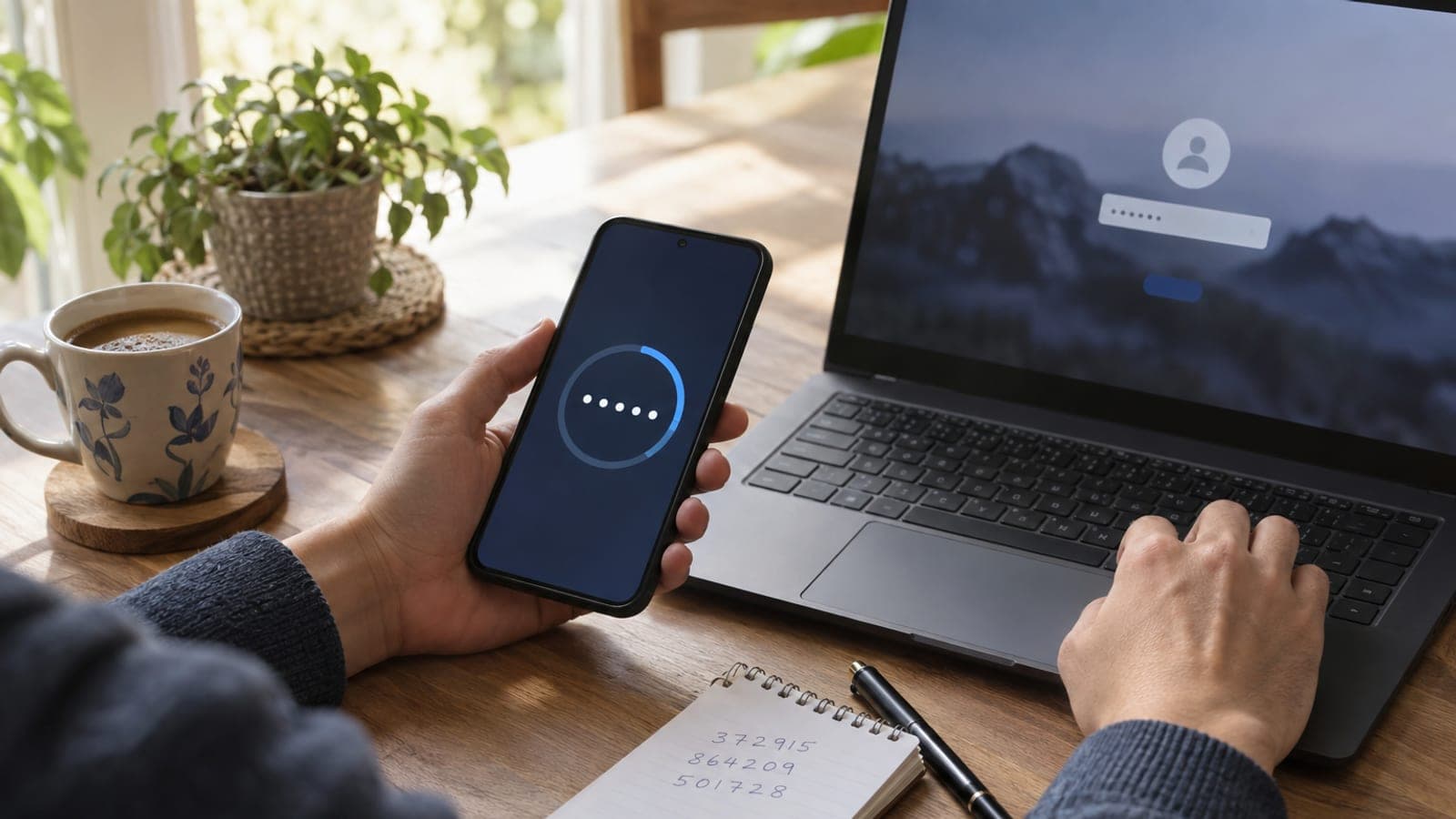
Установите на телефон Google Authenticator или Microsoft Authenticator. Затем откройте настройки безопасности аккаунта (в Google: Управление аккаунтом > Безопасность > Двухэтапная аутентификация), включите пункт «Приложение Authenticator», отсканируйте QR-код с экрана и введите появившийся 6-значный код. Резервные коды с последнего шага запишите на бумаге, а не скриншотом.
Что понадобится
Шаг за шагом
Установите приложение-аутентификатор
Найдите в Google Play или App Store «Google Authenticator» либо «Microsoft Authenticator» и установите. Загрузка занимает около 30 МБ и 1–2 минуты. Коды из приложения надёжнее SMS, потому что их нельзя перехватить при подмене SIM-карты.
Включите двухэтапную аутентификацию в Google
Откройте myaccount.google.com, выберите в меню слева «Безопасность», в блоке «Способы входа в аккаунт Google» нажмите «Двухэтапная аутентификация» и затем «Начать». Система снова попросит пароль. Если предложит указать номер телефона, пропустите этот пункт: приложение вы добавите на следующем шаге.
Отсканируйте QR-код
На странице двухэтапной аутентификации нажмите «Приложение Authenticator» > «Настроить». На экране появится QR-код. В приложении на телефоне нажмите «Добавить код» > «Сканировать QR-код» и наведите камеру. Введите появившийся 6-значный код в поле на компьютере и нажмите «Подтвердить».
Получите резервные коды и запишите их на бумаге
На той же странице «Безопасность» откройте раздел «Резервные коды» и нажмите «Получить коды». Вы получите 10 кодов по 8 цифр, каждый работает один раз. Запишите их на бумаге и храните отдельно от кошелька. При потере телефона это будет единственный способ войти в аккаунт.
Проверьте двухфакторную защиту в Apple ID
На iPhone откройте Настройки > ваше имя сверху > «Вход и безопасность» > «Двухфакторная аутентификация». В аккаунтах, созданных после 2021 года, она обычно включена принудительно. Если выключена, нажмите «Включить» и подтвердите доверенный номер телефона.
Защитите Instagram и WhatsApp
В Instagram пройдите путь Настройки и конфиденциальность > Аккаунт > Пароль и безопасность > Двухфакторная аутентификация > ваш аккаунт > «Приложение для аутентификации». В WhatsApp откройте Настройки > Аккаунт > «Двухэтапная проверка», задайте PIN из 6 цифр и добавьте резервную электронную почту.
Настройте Госуслуги и банки
На Госуслугах откройте Профиль > Безопасность > «Вход в систему» и включите вход с подтверждением по одноразовому коду из приложения либо по SMS. В банковских приложениях убедитесь, что подтверждение операций push-уведомлением включено, а вход защищён кодом или биометрией.
Выйдите из аккаунта и проверьте вход
После настройки откройте в браузере окно в режиме инкогнито и войдите в аккаунт заново. Система должна запросить 6-значный код, и вы должны войти по коду из приложения. Без такой проверки о проблеме вы узнаете только в день потери телефона.
Советы
Внимание
Если вы потеряете или сбросите телефон, не сохранив резервные коды, доступ к аккаунту будет закрыт. Восстановление в Google и Instagram может занять недели, а иногда не срабатывает вовсе. Не храните резервные коды в черновике письма и не делайте скриншот в галерее: при взломе аккаунта злоумышленник получит и их.
Частые вопросы
+Я потерял телефон, как войти в аккаунт?
На экране входа нажмите «Другой способ» и введите один из резервных кодов. Если кодов нет, придётся заполнить форму восстановления аккаунта Google, а это занимает несколько дней.
+Разве подтверждения по SMS недостаточно?
Недостаточно. При подмене или перевыпуске SIM-карты код из SMS может попасть к чужому человеку. Коды в приложении создаются прямо на телефоне, поэтому такого риска нет.
+Будут ли коды работать без интернета?
Да. Приложения-аутентификаторы формируют код по часам телефона офлайн, интернет и SIM-карта не нужны. Работает даже в режиме полёта.
+Придётся вводить код при каждом входе?
Нет. Если отметить «Больше не спрашивать на этом устройстве», на своём компьютере код не запросят 30 дней. На новых устройствах и в новых браузерах запрос появится снова.
+Можно использовать один аккаунт на двух телефонах?
Да. Добавьте тот же QR-код или ключ вручную в приложение на втором телефоне. Оба устройства будут показывать одинаковый 6-значный код.
Источники и проверка
Официальные страницы по этой процедуре
Опубликовано: 13 сентября 2026 г.. сообщите нам. Инструкция адаптирована для России: вместо турецкого портала e-Devlet описаны Госуслуги, а вместо местных банков — общий порядок подтверждения операций в банковских приложениях.
Этот материал носит справочный характер; в вопросах госуслуг приоритет за актуальными сообщениями учреждения. Подробнее: отказ от ответственности.