İki faktorlu doğrulama necə qurulur?
Google, Apple, Instagram və dövlət xidməti hesablarınıza SMS yerinə tətbiq əsaslı iki faktorlu doğrulamanı 15 dəqiqədə əlavə edin.
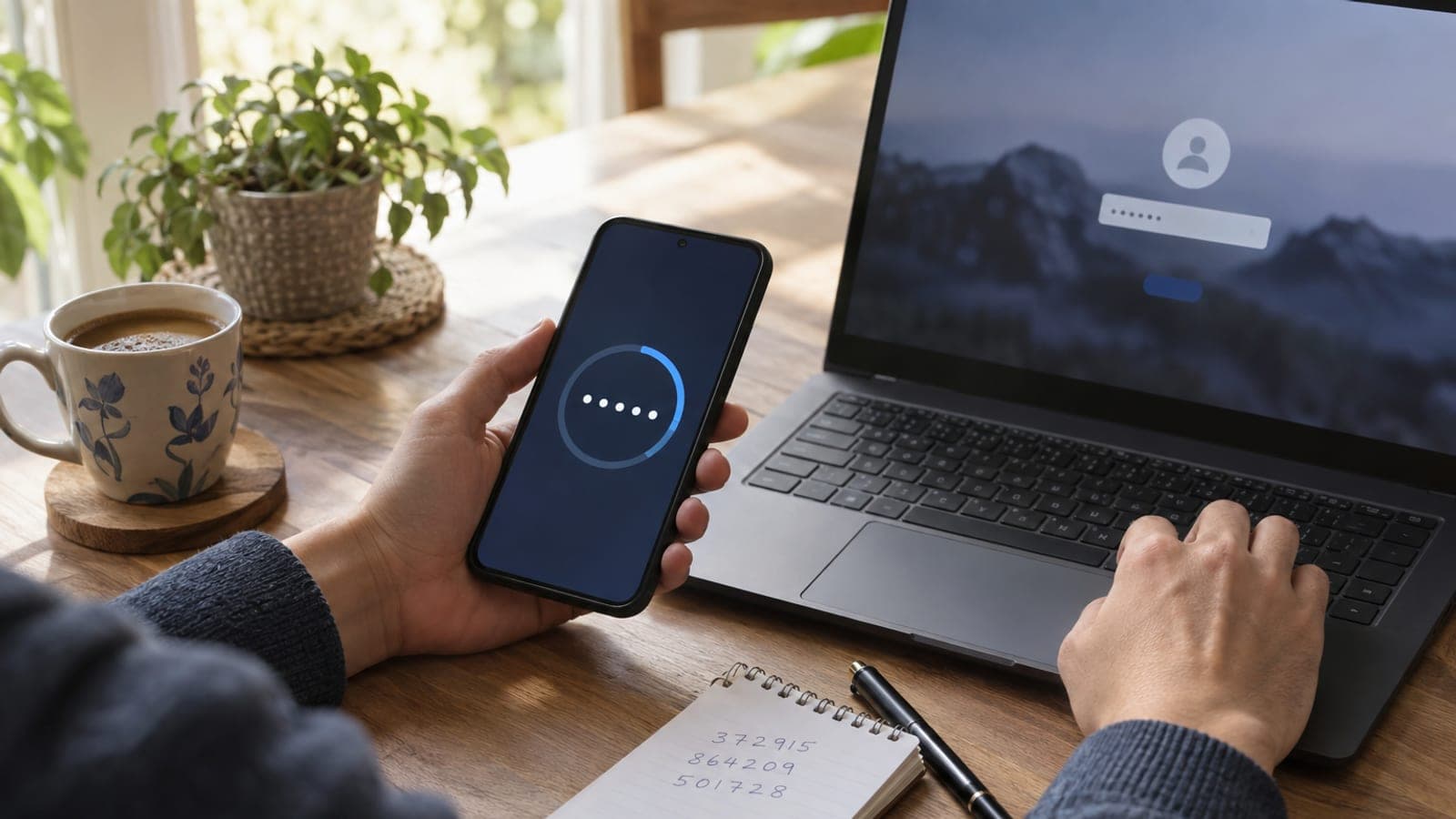
Qısa cavab
Telefonunuza Google Authenticator və ya Microsoft Authenticator quraşdırın. Hesabın təhlükəsizlik ayarlarına keçin (Google-da Təhlükəsizlik > İki Mərhələli Doğrulama), "Authenticator tətbiqi" seçimini açın, ekrandakı QR kodu tətbiqlə oxudun və çıxan 6 rəqəmli kodu daxil edin. Sonda verilən ehtiyat kodları ekran görüntüsü kimi deyil, kağıza yazıb saxlayın.
Lazım olanlar
Addım-addım
Doğrulama tətbiqini quraşdır
Play Store və ya App Store-da "Google Authenticator" ya da "Microsoft Authenticator" axtarıb yükləyin. Yükləmə 30 MB civarındadır, 1-2 dəqiqə çəkir. Tətbiq əsaslı kodlar SMS-dən daha təhlükəsizdir, çünki SIM kartın kopyalanması (SIM swap) hücumundan təsirlənmir.
Google hesabında iki mərhələli doğrulamanı aç
myaccount.google.com ünvanına daxil olun, sol menyudan Təhlükəsizlik bölməsini seçin, "Google-da hesaba daxil olma üsulunuz" hissəsindəki İki Mərhələli Doğrulama sətrinə toxunun və Başlayın düyməsini basın. Şifrənizi yenidən soruşacaq. Telefon nömrəsi istəsə keçin, tətbiqi növbəti mərhələdə əlavə edəcəksiniz.
QR kodu tətbiqə oxut
İki Mərhələli Doğrulama səhifəsində Authenticator tətbiqi > Authenticator-u qur seçiminə basın. Ekranda QR kod görünəcək. Telefonda Authenticator tətbiqini açıb Kod əlavə et > QR kodu tara bölməsinə toxunun və kodu oxudun. Tətbiqdə görünən 6 rəqəmli kodu kompüterdəki xanaya yazıb Doğrula düyməsini basın.
Ehtiyat kodları al və kağıza yaz
Həmin Təhlükəsizlik səhifəsində Ehtiyat kodlar bölməsinə keçib Ehtiyat kod al düyməsini basın. 8 rəqəmli 10 kod verilir və hər biri yalnız bir dəfə işləyir. Bunları kağıza yazıb pul kisənizdən ayrı yerdə saxlayın. Telefonunuzu itirsəniz, hesaba yeganə giriş yolunuz bu kodlar olacaq.
Apple ID-də iki faktorlu doğrulamanı yoxla
iPhone-da Ayarlar > ən yuxarıdaki adınız > Giriş və Təhlükəsizlik > İki Faktorlu Doğrulama yolunu izləyin. 2021-dən sonra yaradılan Apple ID hesablarında bu adətən məcburidir və aktivdir. Bağlıdırsa Aç düyməsini basıb etibarlı telefon nömrənizi doğrulayın.
Instagram və WhatsApp-ı da qoru
Instagram-da Ayarlar və məxfilik > Hesab mərkəzi > Parol və təhlükəsizlik > İki faktorlu doğrulama > hesabınız > Doğrulama tətbiqi ardıcıllığını izləyin. WhatsApp-da Ayarlar > Hesab > İki mərhələli doğrulama bölməsindən 6 rəqəmli PIN təyin edin və bərpa e-poçtu əlavə edin.
Bank və dövlət xidmətləri tərəfini qur
e-gov.az portalında girişi ASAN İmza və ya SIMA rəqəmsal imza ilə edin; portal tətbiq əsaslı 2FA yerinə mobil imza və SMS istifadə edir. Banklarda isə mobil tətbiqin öz təsdiq mərhələsi (məsələn Birbank və ya ABB Mobile push təsdiqi) aktiv olmalıdır.
Çıxış edib girişi test et
Qurulumu bitirdikdən sonra brauzerdə gizli pəncərə açıb hesaba yenidən daxil olun. 6 rəqəmli kod soruşulmalı və tətbiqdəki kodla giriş baş tutmalıdır. Test etməsəniz, problemi ancaq telefonunuzu itirdiyiniz gün görəcəksiniz.
Məsləhətlər
Diqqət
Ehtiyat kodları almadan telefonunuzu itirsəniz və ya sıfırlasanız hesabınıza daxil ola bilməyəcəksiniz. Google və Instagram-da hesab bərpası həftələr çəkə bilər, bəzi hallarda heç nəticələnmir. Ehtiyat kodları e-poçt qaralamasında və ya telefonun qalereyasında ekran görüntüsü kimi saxlamayın; hesabınız ələ keçsə, hücumçu onlara da çatır.
Tez-tez verilən suallar
+Telefonumu itirdim, hesabıma necə girim?
Giriş ekranında "Başqa üsul sınayın" keçidinə basıb ehtiyat kodlarınızdan birini daxil edin. Ehtiyat kodunuz yoxsa Google hesab bərpa formasını doldurmalısınız, bu proses günlər çəkə bilər.
+SMS ilə doğrulama kifayət deyil?
Kifayət deyil. SIM kartın kopyalanması və nömrə köçürmə fırıldaqçılığı ilə SMS kodları başqasına çata bilər. Tətbiq əsaslı kodlar telefonun içində yaradıldığı üçün bu riski daşımır.
+İnternetim yoxdursa kod yaranır?
Bəli. Authenticator tətbiqləri kodu telefonun saatına görə oflayn yaradır, internet və ya SIM kart tələb olunmur. Təyyarə rejimində də işləyir.
+Hər girişdə kod yazmalı olacağam?
Xeyr. Kod ekranında "Bu cihazda bir daha soruşma" seçimini işarələsəniz öz kompüterinizdə 30 gün soruşulmur. Yeni cihaz və brauzerlərdə hər dəfə soruşulur.
+Eyni hesabı iki telefonda işlədə bilərəm?
Bəli. Qurulum vaxtındaki QR kodu və ya əl ilə daxil edilən açarı ikinci telefondaki tətbiqə də əlavə edin. İki cihaz eyni 6 rəqəmli kodu yaradır.
Mənbələr və yoxlama
Bu iş üçün rəsmi ünvanlar
Dərc: 13 sentyabr 2026. bizə bildir. Dövlət xidmətləri hissəsi Azərbaycan üçün uyğunlaşdırılıb: e-gov.az portalı ASAN İmza və SIMA rəqəmsal imza, banklar isə öz mobil tətbiq təsdiqindən istifadə edir.
Bu məzmun məlumat xarakterlidir; rəsmi işlərdə aidiyyəti qurumun aktual elanları əsasdır. Ətraflı: məsuliyyətdən imtina.