¿Cómo configurar la verificación en dos pasos?
Añade verificación en dos pasos basada en app, en lugar de SMS, a tus cuentas de Google, Apple, Instagram y banca en unos 15 minutos.
Respuesta corta
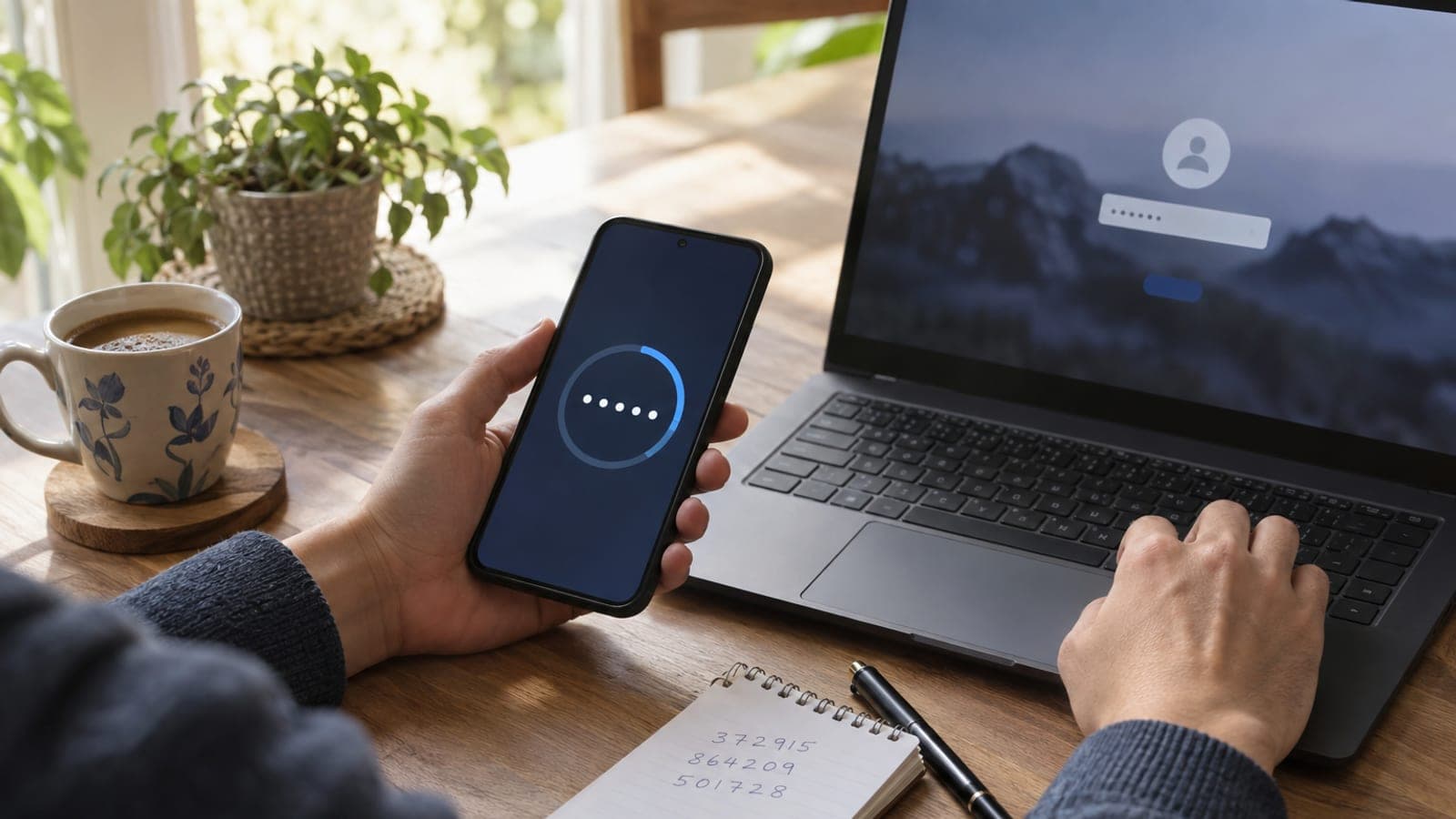
Instala Google Authenticator o Microsoft Authenticator en el móvil. Entra en los ajustes de seguridad de la cuenta (en Google: Gestiona tu cuenta > Seguridad > Verificación en dos pasos), activa "Aplicación Authenticator", escanea el código QR de la pantalla con la app e introduce el código de 6 dígitos. Guarda los códigos de respaldo en papel, nunca como captura de pantalla.
Lo que necesitas
Paso a paso
Instala la app de autenticación
Busca "Google Authenticator" o "Microsoft Authenticator" en Play Store o App Store e instálala. La descarga ronda los 30 MB y tarda uno o dos minutos. Los códigos generados en la app son más seguros que los SMS porque no se ven afectados por el duplicado de SIM (SIM swapping).
Activa la verificación en dos pasos de Google
Abre myaccount.google.com, elige Seguridad en el menú lateral y pulsa Verificación en dos pasos, dentro del bloque "Cómo inicias sesión en Google". Toca Empezar y vuelve a escribir tu contraseña. Si te pide un número de teléfono, sáltalo: la app la añadirás en el paso siguiente.
Escanea el código QR con la app
En la página de Verificación en dos pasos entra en Aplicación Authenticator > Configurar Authenticator. Aparecerá un código QR. En el móvil, abre la app y toca Añadir código > Escanear código QR para leerlo. Escribe en el ordenador el código de 6 dígitos que muestra la app y pulsa Verificar.
Genera los códigos de respaldo y anótalos
En la misma página de Seguridad entra en Códigos de respaldo y pulsa Obtener códigos de respaldo. Recibirás 10 códigos de 8 dígitos y cada uno sirve una sola vez. Anótalos en papel y guárdalos en un sitio distinto de la cartera: si pierdes el móvil, serán tu única vía de entrada.
Revisa la autenticación de doble factor del Apple ID
En el iPhone ve a Ajustes > tu nombre arriba > Inicio de sesión y seguridad > Autenticación de doble factor. En los Apple ID creados a partir de 2021 suele estar activada de forma obligatoria. Si aparece desactivada, pulsa Activar y confirma tu número de teléfono de confianza.
Protege también Instagram y WhatsApp
En Instagram: Configuración y privacidad > Centro de cuentas > Contraseña y seguridad > Autenticación en dos pasos > tu cuenta > Aplicación de autenticación. En WhatsApp entra en Ajustes > Cuenta > Verificación en dos pasos, define un PIN de 6 dígitos y añade un correo de recuperación.
Configura el banco y la administración electrónica
Para trámites públicos, activa Cl@ve Móvil o el certificado digital desde tu área personal de Cl@ve: estos servicios usan SMS, app oficial o certificado, no códigos TOTP. En el banco, comprueba que la confirmación desde su propia app esté activada, por ejemplo la firma en la app de BBVA o Santander.
Cierra sesión y prueba el acceso
Cuando termines, abre una ventana de incógnito y vuelve a entrar en la cuenta. Debe pedirte el código de 6 dígitos y tienes que poder acceder con el que muestra la app. Si no lo pruebas ahora, descubrirás el problema el día que pierdas el móvil.
Consejos
Atención
Si pierdes o reinicias el móvil sin haber guardado los códigos de respaldo, te quedas fuera de la cuenta. La recuperación en Google e Instagram puede tardar semanas y a veces no llega a resolverse. No guardes esos códigos en un borrador de correo ni como captura en la galería: si alguien entra en tu cuenta, también los tendrá.
Preguntas frecuentes
+He perdido el móvil, ¿cómo entro en mi cuenta?
En la pantalla de inicio de sesión pulsa "Probar otro método" e introduce uno de tus códigos de respaldo. Si no tienes ninguno, tendrás que rellenar el formulario de recuperación de Google, y ese proceso puede tardar días.
+¿No basta con la verificación por SMS?
No basta. Con el duplicado de SIM o el fraude de portabilidad, los códigos por SMS pueden llegar a otra persona. Los códigos de la app se generan dentro del móvil, así que no corren ese riesgo.
+¿Se generan códigos sin conexión a internet?
Sí. Las apps de autenticación generan el código a partir del reloj del móvil, sin necesidad de internet ni de tarjeta SIM. Funcionan incluso en modo avión.
+¿Tendré que escribir el código en cada inicio de sesión?
No. Si marcas "No volver a preguntar en este dispositivo", tu ordenador no lo pedirá durante 30 días. En dispositivos y navegadores nuevos se pedirá siempre.
+¿Puedo usar la misma cuenta en dos móviles?
Sí. Añade el código QR o la clave manual de la configuración también a la app del segundo móvil. Ambos dispositivos generarán el mismo código de 6 dígitos.
Fuentes y verificación
Páginas oficiales para este trámite
Publicado: 13 de septiembre de 2026. avísanos. Guía adaptada al contexto español: la parte de administración electrónica usa Cl@ve y el certificado digital en lugar del portal e-Devlet turco, y los ejemplos bancarios citan apps de bancos españoles. Los nombres de menús de Google, Apple, Instagram y WhatsApp corresponden a la interfaz en español.
Este contenido es informativo; en trámites prevalecen los avisos oficiales del organismo correspondiente. Detalles: aviso de responsabilidad.