كيف تُفعّل التحقق بخطوتين على حساباتك؟
أضِف التحقق بخطوتين عبر تطبيق مُصدِّق بدلاً من الرسائل النصية إلى حسابات Google وApple وInstagram وحسابك البنكي في 15 دقيقة.
الإجابة المختصرة
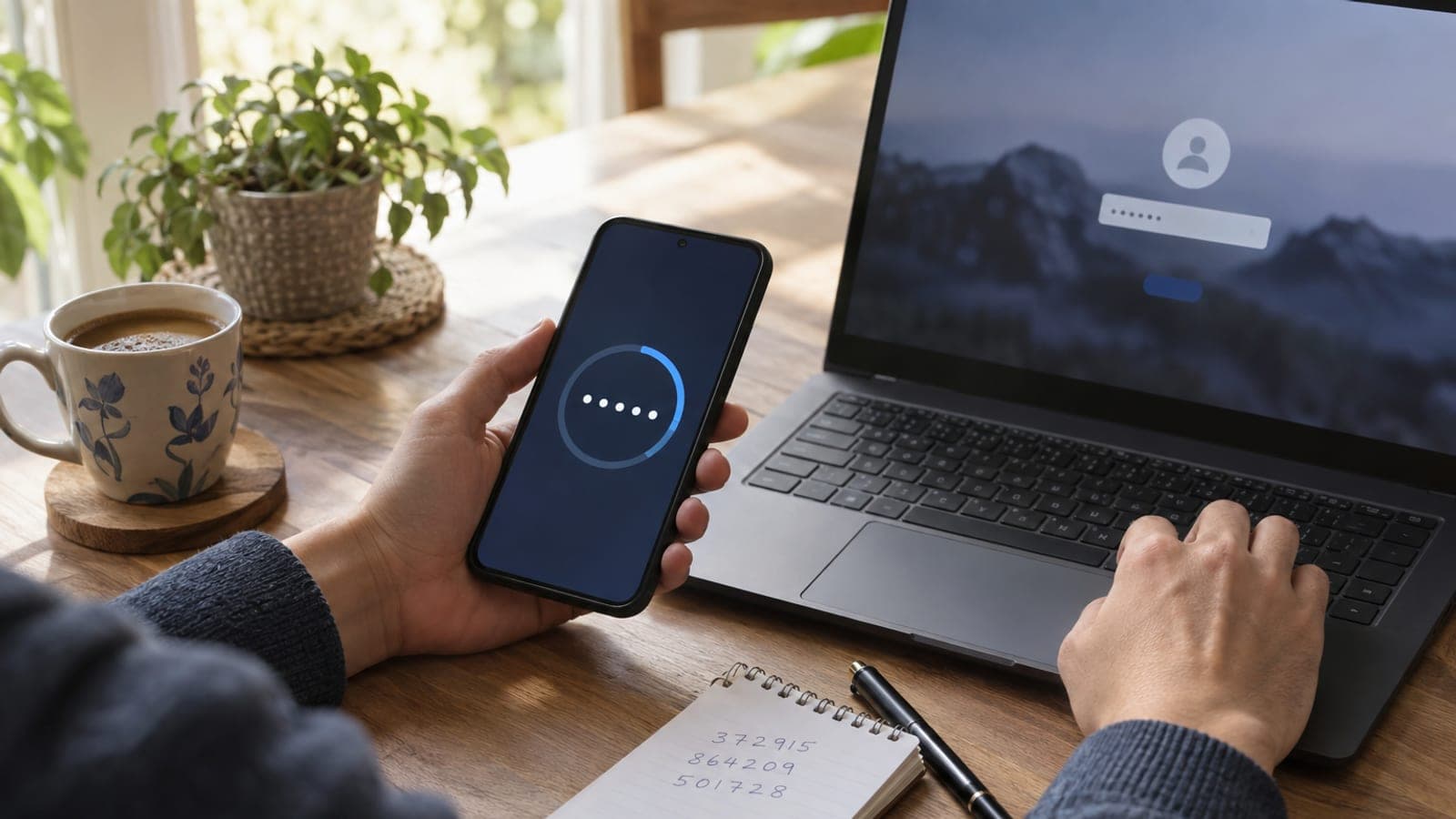
ثبّت تطبيق Google Authenticator أو Microsoft Authenticator على هاتفك، ثم افتح إعدادات أمان الحساب (في Google: إدارة حساب Google > الأمان > التحقق بخطوتين)، وشغّل خيار «تطبيق المُصدِّق»، وامسح رمز QR الظاهر على الشاشة بالتطبيق، وأدخل الرمز المكوّن من 6 أرقام. في الخطوة الأخيرة اكتب الرموز الاحتياطية على ورق، لا كلقطة شاشة.
ما تحتاج إليه
خطوة بخطوة
ثبّت تطبيق المُصدِّق
ابحث في Play Store أو App Store عن «Google Authenticator» أو «Microsoft Authenticator» وثبّته. حجم التنزيل نحو 30 ميغابايت ويستغرق دقيقة أو دقيقتين. الرموز الصادرة من التطبيق أكثر أماناً من الرسائل النصية لأنها لا تتأثر بهجمات استنساخ بطاقة SIM.
شغّل التحقق بخطوتين في حساب Google
افتح myaccount.google.com واختر «الأمان» من القائمة الجانبية، ثم اضغط «التحقق بخطوتين» داخل قسم «طريقة تسجيل دخولك إلى Google» واضغط «البدء». سيطلب كلمة المرور مرة أخرى. إن طلب رقم هاتف فتجاوزه، لأنك ستضيف التطبيق في الخطوة التالية.
امسح رمز QR بالتطبيق
في صفحة التحقق بخطوتين اضغط «تطبيق المُصدِّق» ثم «إعداد المُصدِّق»، فيظهر رمز QR على الشاشة. افتح التطبيق على هاتفك واضغط «إضافة رمز» ثم «مسح رمز QR» وامسح الرمز. أدخل الأرقام الستة الظاهرة في التطبيق داخل الحقل على الحاسوب واضغط «تحقق».
احصل على الرموز الاحتياطية واكتبها على ورق
في صفحة الأمان نفسها ادخل قسم «الرموز الاحتياطية» واضغط «الحصول على رموز احتياطية». ستحصل على 10 رموز من 8 أرقام، كل رمز يُستخدم مرة واحدة فقط. اكتبها على ورق واحفظها في مكان بعيد عن محفظتك، فهي طريقك الوحيد للدخول إذا فقدت هاتفك.
تحقّق من المصادقة الثنائية في Apple ID
على iPhone اتبع: الإعدادات > اسمك في الأعلى > تسجيل الدخول والأمان > المصادقة الثنائية. في حسابات Apple ID المنشأة بعد عام 2021 تكون هذه الميزة مفعّلة وإلزامية عادةً. إن كانت مغلقة فاضغط «تشغيل» وأكّد رقم هاتفك الموثوق.
احمِ Instagram وWhatsApp أيضاً
في Instagram اتبع: الإعدادات والخصوصية > مركز الحسابات > كلمة المرور والأمان > المصادقة الثنائية > اختر حسابك > تطبيق المصادقة. في WhatsApp اذهب إلى الإعدادات > الحساب > التحقق بخطوتين، وحدّد رقم PIN من 6 أرقام وأضف بريداً للاسترداد.
اضبط تطبيقات البنك والخدمات الحكومية
معظم بوابات الخدمات الحكومية لا تدعم تطبيقات المُصدِّق، بل تعتمد رمز الرسائل النصية أو التوقيع الرقمي، فافتح صفحة تفضيلات الدخول في حسابك وفعّل تأكيد الرسائل النصية. أما في البنوك فتأكد من تشغيل خطوة التأكيد داخل تطبيق البنك نفسه، مثل «التأكيد عبر الجوال».
اخرج من الحساب واختبر تسجيل الدخول
بعد إتمام الإعداد افتح نافذة تصفح متخفٍّ في المتصفح وسجّل الدخول إلى حسابك من جديد. يجب أن يُطلب منك رمز مكوّن من 6 أرقام وأن تدخل بالرمز الظاهر في التطبيق. إن لم تختبر ذلك الآن فلن تكتشف الخلل إلا يوم تفقد هاتفك.
نصائح
انتبه
إذا فقدت هاتفك أو أعدت ضبطه دون الحصول على الرموز الاحتياطية فلن تتمكن من الدخول إلى حسابك. قد تستغرق عملية استرداد الحساب في Google وInstagram أسابيع، وقد لا تنجح أبداً. لا تحفظ الرموز الاحتياطية في مسودة بريد إلكتروني ولا كلقطة شاشة في معرض الصور، فإن اختُرق حسابك وصل المهاجم إليها أيضاً.
أسئلة شائعة
+فقدت هاتفي، كيف أدخل إلى حسابي؟
في شاشة تسجيل الدخول اضغط «تجربة طريقة أخرى» وأدخل أحد رموزك الاحتياطية. إن لم يكن لديك رمز احتياطي فعليك تعبئة نموذج استرداد حساب Google، وقد تستغرق العملية أياماً.
+أليس التحقق عبر الرسائل النصية كافياً؟
غير كافٍ. باستنساخ بطاقة SIM أو الاحتيال بنقل الرقم يمكن أن تصل رموز الرسائل إلى شخص آخر. أما رموز التطبيق فتُنتَج داخل الهاتف نفسه ولا تحمل هذا الخطر.
+هل يُنتج التطبيق رمزاً دون اتصال بالإنترنت؟
نعم. تطبيقات المُصدِّق تُنتج الرمز اعتماداً على ساعة الهاتف دون حاجة إلى إنترنت أو بطاقة SIM، وتعمل حتى في وضع الطيران.
+هل سأدخل رمزاً في كل مرة أسجّل الدخول؟
لا. إذا حدّدت خيار «لا تسأل مرة أخرى على هذا الجهاز» فلن يُطلب الرمز على حاسوبك لمدة 30 يوماً. أما على الأجهزة والمتصفحات الجديدة فيُطلب في كل مرة.
+هل أستطيع استخدام الحساب نفسه على هاتفين؟
نعم. أضِف رمز QR أو المفتاح اليدوي الظاهر أثناء الإعداد إلى التطبيق على الهاتف الثاني أيضاً، فسينتج الجهازان الرمز نفسه المكوّن من 6 أرقام.
المصادر والتحقق
الصفحات الرسمية لهذه المعاملة
نُشر: 13 سبتمبر 2026. أخبرنا. تم تكييف المحتوى للقارئ العربي: أُبدلت الإشارة إلى بوابة الخدمات الإلكترونية التركية وبنك محدد بصيغة عامة تنطبق على بوابات الخدمات الحكومية وتطبيقات البنوك، مع الإبقاء على مسارات القوائم في Google وApple وInstagram وWhatsApp كما هي في الواجهة العربية.
هذا المحتوى لأغراض المعلومات؛ في المعاملات الرسمية تُعتمد إعلانات الجهة المعنية الحالية. التفاصيل: إخلاء المسؤولية.