Hoe stel je tweefactorauthenticatie in?
Beveilig je Google-, Apple-, Instagram- en DigiD-account binnen 15 minuten met een authenticator-app in plaats van sms.
Kort antwoord
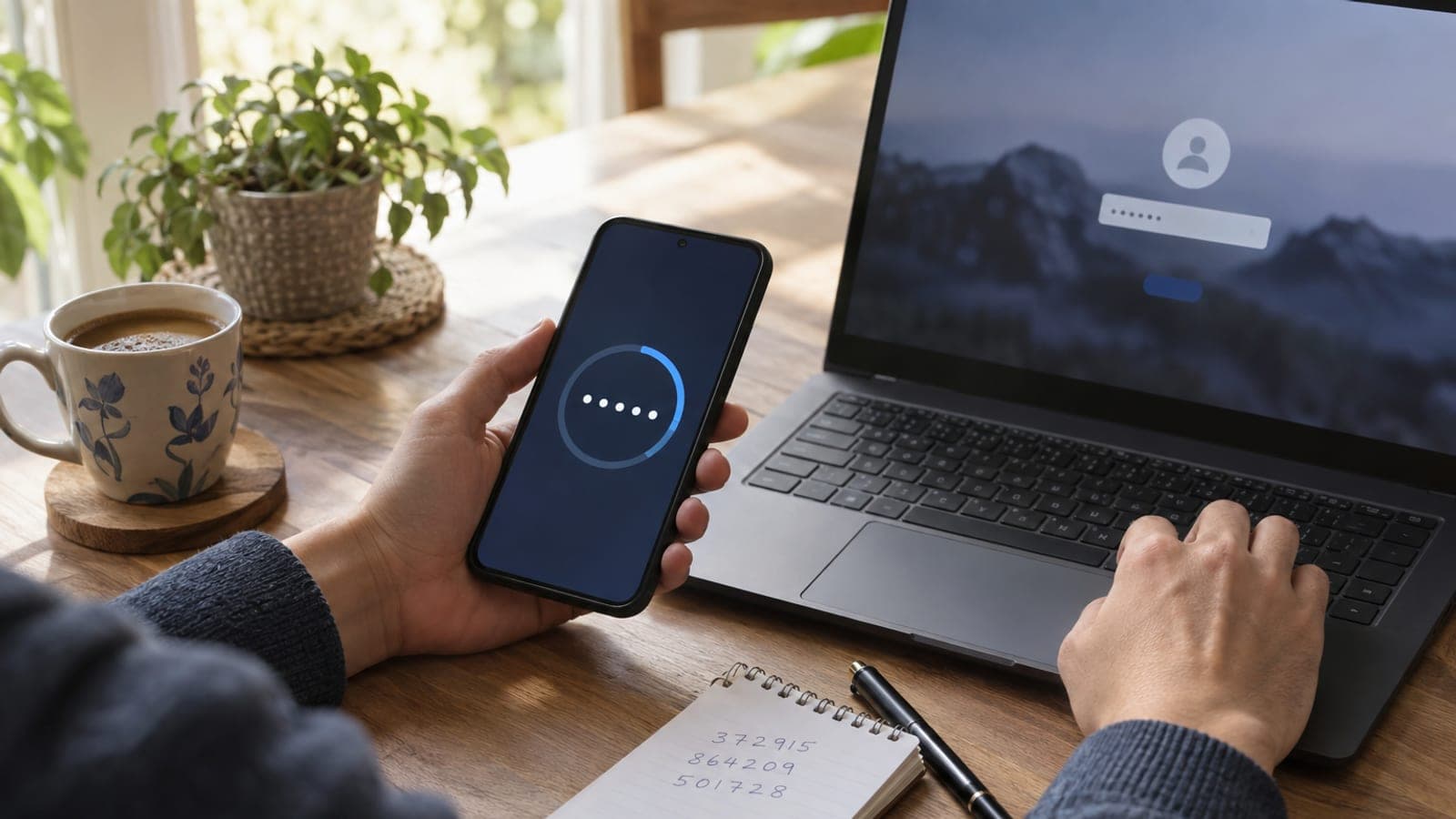
Installeer Google Authenticator of Microsoft Authenticator op je telefoon. Ga daarna naar de beveiligingsinstellingen van het account (bij Google: Google-account beheren > Beveiliging > Verificatie in twee stappen), zet "Authenticator-app" aan, scan de QR-code met de app en vul de 6-cijferige code in. Schrijf de back-upcodes uit de laatste stap op papier, niet als schermafbeelding.
Wat je nodig hebt
Stap voor stap
Installeer de authenticator-app
Zoek in de Play Store of App Store op "Google Authenticator" of "Microsoft Authenticator" en installeer de app. De download is ongeveer 30 MB en duurt een tot twee minuten. Codes uit een app zijn veiliger dan sms, omdat ze niet te onderscheppen zijn via simswapping.
Zet verificatie in twee stappen aan bij Google
Ga naar myaccount.google.com, kies links Beveiliging en tik onder "Hoe je inlogt bij Google" op Verificatie in twee stappen. Druk op Aan de slag en vul je wachtwoord opnieuw in. Vraagt Google om een telefoonnummer, sla die stap dan over; de app voeg je in de volgende stap toe.
Scan de QR-code met de app
Kies op de pagina Verificatie in twee stappen achtereenvolgens Authenticator-app en Authenticator instellen. Er verschijnt een QR-code op je scherm. Open de app op je telefoon, tik op Code toevoegen > QR-code scannen en scan de code. Vul de 6-cijferige code uit de app in op je computer en druk op Verifiëren.
Vraag back-upcodes aan en schrijf ze op
Ga op dezelfde pagina Beveiliging naar het onderdeel Back-upcodes en druk op Back-upcodes ophalen. Je krijgt tien codes van acht cijfers die elk één keer werken. Schrijf ze op papier en bewaar dat los van je portemonnee. Raak je je telefoon kwijt, dan zijn deze codes je enige ingang.
Controleer tweefactorauthenticatie bij je Apple ID
Ga op de iPhone naar Instellingen > je naam bovenaan > Inloggen en beveiliging > Tweefactorauthenticatie. Bij Apple ID's die na 2021 zijn aangemaakt staat dit meestal al verplicht aan. Staat het uit, tik dan op Aanzetten en bevestig je vertrouwde telefoonnummer.
Beveilig ook Instagram en WhatsApp
In Instagram volg je Instellingen en privacy > Accountcentrum > Wachtwoord en beveiliging > Tweefactorauthenticatie > je account > Authenticatie-app. In WhatsApp ga je naar Instellingen > Account > Verificatie in twee stappen, stel je een pincode van zes cijfers in en voeg je een herstel-e-mailadres toe.
Regel DigiD en je bank
Installeer de DigiD-app, activeer die met je DigiD-gebruikersnaam en wachtwoord en zet bij Mijn DigiD de inlogmethode met app of sms-controle aan; DigiD werkt met zijn eigen app, niet met Google Authenticator. Bij banken zoals ING, Rabobank en ABN AMRO regel je dit via de eigen bankapp of identifier, die standaard elke inlog en betaling bevestigt.
Log uit en test het inloggen
Open na de installatie een incognitovenster in je browser en log opnieuw in op het account. Je hoort nu om een 6-cijferige code gevraagd te worden en moet met de code uit de app binnenkomen. Test je dit niet, dan merk je een fout pas op de dag dat je je telefoon kwijt bent.
Tips
Let op
Raak je je telefoon kwijt of reset je hem zonder back-upcodes, dan kom je niet meer in je account. Het herstelproces bij Google en Instagram kan weken duren en lukt soms helemaal niet. Bewaar back-upcodes nooit in een concept-e-mail of als schermafbeelding in je fotogalerij: wie je account overneemt, heeft dan ook die codes.
Veelgestelde vragen
+Ik ben mijn telefoon kwijt, hoe kom ik in mijn account?
Tik op het inlogscherm op "Probeer een andere manier" en vul een van je back-upcodes in. Heb je geen back-upcode, dan moet je het herstelformulier van Google invullen; dat kan dagen duren.
+Is verificatie via sms niet genoeg?
Nee. Via simswapping en nummerfraude kunnen sms-codes bij iemand anders terechtkomen. Codes uit een app worden op de telefoon zelf gemaakt en hebben dat risico niet.
+Werkt het ook zonder internet?
Ja. Authenticator-apps maken de code op basis van de klok van je telefoon, dus zonder internet of simkaart. Zelfs in vliegtuigmodus werkt het.
+Moet ik bij elke inlog een code invullen?
Nee. Vink je op het codescherm "Niet meer vragen op dit apparaat" aan, dan vraagt je eigen computer er 30 dagen niet meer om. Op nieuwe apparaten en browsers gebeurt dat wel elke keer.
+Kan ik hetzelfde account op twee telefoons gebruiken?
Ja. Voeg de QR-code of de handmatige sleutel uit de installatie ook toe aan de app op je tweede telefoon. Beide toestellen maken dan dezelfde 6-cijferige code.
Bronnen en controle
Officiële pagina’s voor deze aanvraag
Gepubliceerd: 13 september 2026. laat het ons weten. Aangepast aan Nederland: DigiD met de DigiD-app in plaats van een Turkse overheidsomgeving, en bankbevestiging via de app of identifier van ING, Rabobank of ABN AMRO.
Deze inhoud is informatief; bij officiële procedures gelden de actuele mededelingen van de betreffende instantie. Details: disclaimer.