چگونه ورود دومرحلهای (۲FA) را روی حسابهایمان فعال کنیم؟
در حدود ۱۵ دقیقه به حساب گوگل، اپل، اینستاگرام و سرویسهای بانکی خود تأیید دومرحلهای اپلیکیشنی اضافه کنید، نه پیامکی.
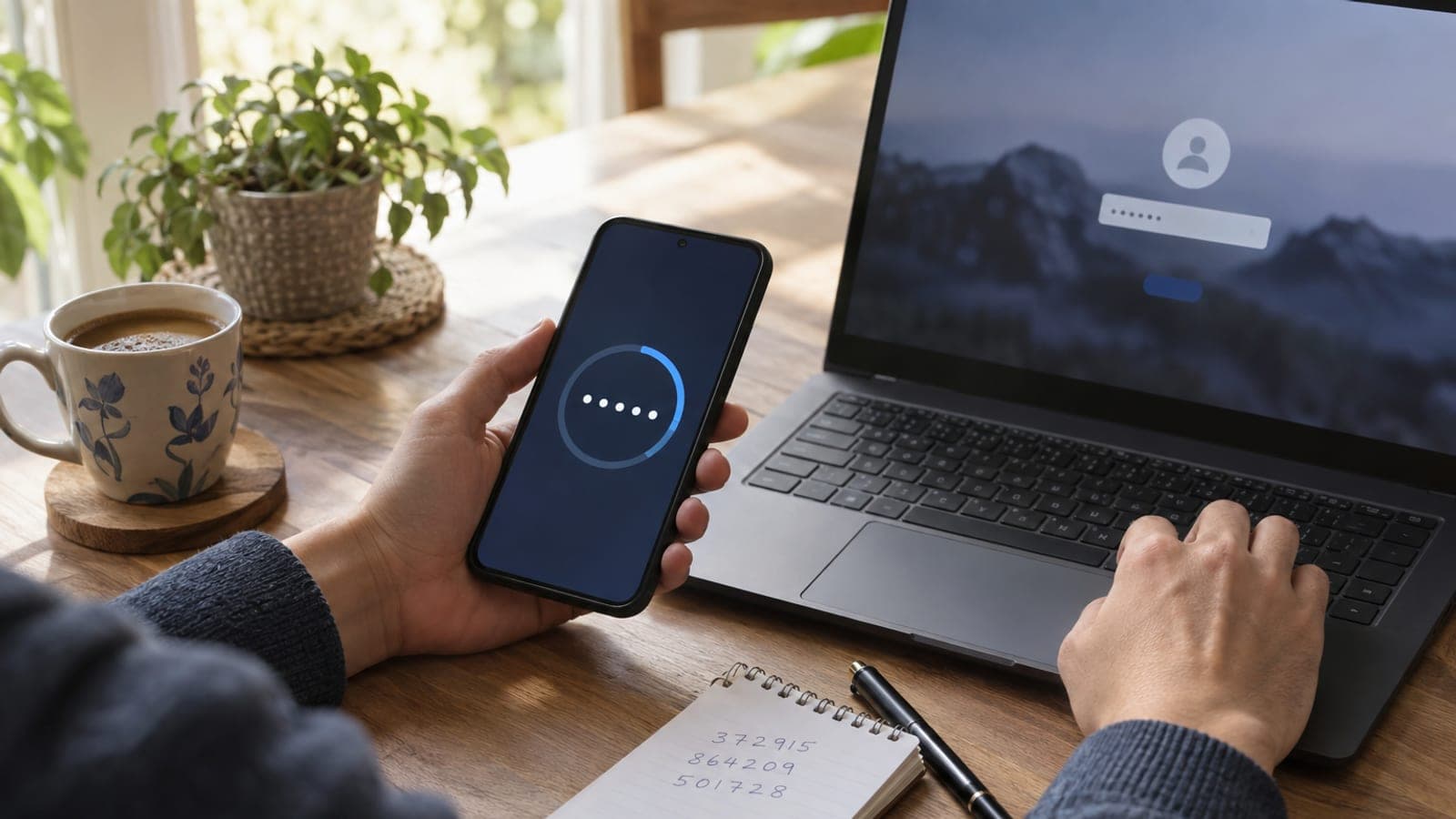
پاسخ کوتاه
روی گوشی Google Authenticator یا Microsoft Authenticator را نصب کنید. سپس به تنظیمات امنیتی حساب بروید (در گوگل: مدیریت حساب Google > امنیت > تأیید دومرحلهای)، گزینه «برنامه Authenticator» را فعال کنید، کد QR روی صفحه را با اپلیکیشن اسکن کنید و کد ششرقمی نمایشدادهشده را وارد کنید. در پایان، کدهای پشتیبان را روی کاغذ بنویسید، نه اسکرینشات.
چه چیزهایی لازم است
گام به گام
اپلیکیشن تأییدکننده را نصب کن
در Play Store یا App Store عبارت «Google Authenticator» یا «Microsoft Authenticator» را جستوجو و نصب کنید. حجم دانلود حدود ۳۰ مگابایت است و یک تا دو دقیقه طول میکشد. کد اپلیکیشنی از پیامک امنتر است، چون حمله کلونکردن سیمکارت (SIM swap) روی آن اثری ندارد.
تأیید دومرحلهای گوگل را روشن کن
به نشانی myaccount.google.com بروید، از منوی کنار «امنیت» را انتخاب کنید، در بخش «روش ورود شما به Google» روی «تأیید دومرحلهای» بزنید و «شروع» را لمس کنید. رمز عبور را دوباره میپرسد. اگر شماره تلفن خواست، از آن رد شوید؛ در مرحله بعد اپلیکیشن را اضافه میکنید.
کد QR را با اپلیکیشن اسکن کن
در صفحه تأیید دومرحلهای مسیر «برنامه Authenticator > راهاندازی Authenticator» را بزنید تا کد QR ظاهر شود. در گوشی اپلیکیشن را باز کنید و «افزودن کد > اسکن کد QR» را لمس کنید و کد را اسکن کنید. کد ششرقمی ظاهرشده را در کادر روی کامپیوتر وارد کنید و «تأیید» را بزنید.
کدهای پشتیبان را بگیر و روی کاغذ بنویس
در همان صفحه امنیت وارد بخش «کدهای پشتیبان» شوید و «دریافت کد پشتیبان» را بزنید. ده کد هشترقمی داده میشود که هر کدام یکبار مصرف است. آنها را روی کاغذ بنویسید و جایی جدا از کیف پول نگه دارید. اگر گوشی را گم کنید، این کدها تنها راه ورود شما هستند.
وضعیت Apple ID را بررسی کن
در آیفون مسیر تنظیمات > نام خودتان در بالای صفحه > ورود و امنیت > تأیید هویت دومرحلهای را دنبال کنید. در حسابهای اپل ساختهشده پس از ۲۰۲۱ این گزینه معمولاً اجباری و فعال است. اگر خاموش بود، «روشن کردن» را بزنید و شماره تلفن مورد اعتماد خود را تأیید کنید.
اینستاگرام و واتساپ را هم محافظت کن
در اینستاگرام مسیر تنظیمات و حریم خصوصی > مرکز حسابها > رمز عبور و امنیت > تأیید هویت دومرحلهای > انتخاب حساب > برنامه تأیید هویت را طی کنید. در واتساپ از تنظیمات > حساب > تأیید دومرحلهای یک پین ششرقمی بگذارید و یک ایمیل بازیابی اضافه کنید.
بانک و سامانههای دولتی را تنظیم کن
بانکهای ایرانی بهجای Authenticator از رمز دوم پویا استفاده میکنند؛ آن را در اپلیکیشن رسمی بانک خودتان (مثل رمزساز یا هاب) فعال و پیامک تأیید تراکنش را روشن کنید. در سامانههای دولتی مانند ثنا یا پنجره واحد خدمات دولت هم تأیید پیامکی روش پیشفرض است و جای اپلیکیشن را میگیرد.
خارج شو و ورود را آزمایش کن
پس از پایان تنظیمات، یک پنجره ناشناس در مرورگر باز کنید و دوباره وارد حساب شوید. باید کد ششرقمی خواسته شود و با کد اپلیکیشن وارد شوید. اگر آزمایش نکنید، ایراد کار را فقط روزی میفهمید که گوشیتان گم شده است.
نکتهها
هشدار
اگر بدون گرفتن کدهای پشتیبان گوشیتان را گم کنید یا آن را ریست کنید، دسترسی به حسابتان قطع میشود. فرایند بازیابی حساب در گوگل و اینستاگرام ممکن است هفتهها طول بکشد و گاهی به نتیجه نرسد. کدهای پشتیبان را در پیشنویس ایمیل یا بهصورت اسکرینشات در گالری گوشی نگه ندارید؛ با لو رفتن حساب، مهاجم به آنها هم میرسد.
پرسشهای پرتکرار
+گوشیام را گم کردهام، چطور وارد حسابم شوم؟
در صفحه ورود روی «امتحان روش دیگر» بزنید و یکی از کدهای پشتیبان را وارد کنید. اگر کد پشتیبان ندارید، باید فرم بازیابی حساب گوگل را پر کنید که چند روز زمان میبرد.
+تأیید پیامکی کافی نیست؟
کافی نیست. با کلونکردن سیمکارت یا کلاهبرداری انتقال شماره، کد پیامکی به دست فرد دیگری میرسد. کد اپلیکیشنی داخل خود گوشی ساخته میشود و این ریسک را ندارد.
+بدون اینترنت هم کد ساخته میشود؟
بله. اپلیکیشنهای Authenticator کد را بهصورت آفلاین و بر پایه ساعت گوشی میسازند؛ نه اینترنت لازم است نه سیمکارت. حتی در حالت پرواز کار میکند.
+هر بار ورود باید کد وارد کنم؟
نه. اگر در صفحه کد گزینه «در این دستگاه دیگر نپرس» را علامت بزنید، روی کامپیوتر خودتان ۳۰ روز پرسیده نمیشود. در دستگاهها و مرورگرهای جدید هر بار پرسیده میشود.
+میتوانم یک حساب را روی دو گوشی داشته باشم؟
بله. همان کد QR یا کلید دستی مرحله راهاندازی را در اپلیکیشن گوشی دوم هم اضافه کنید. هر دو دستگاه کد ششرقمی یکسان تولید میکنند.
منابع و راستیآزمایی
صفحههای رسمی این کار
انتشار: 13 سپتامبر 2026. به ما بگو. مسیرهای گوگل، اپل، اینستاگرام و واتساپ جهانی است، اما بخش بانکی و دولتی برای کاربران ایران بازنویسی شده: بانکها از رمز دوم پویا و سامانههای دولتی از تأیید پیامکی استفاده میکنند. دسترسی به فروشگاههای اپلیکیشن و برخی سرویسها ممکن است محدود باشد.
این محتوا جنبهی اطلاعرسانی دارد؛ در امور اداری اعلانهای روز نهاد مربوط ملاک است. جزئیات: سلب مسئولیت.