Comment activer la double authentification ?
Protégez vos comptes Google, Apple, Instagram et administratifs avec une application d'authentification plutôt que par SMS, en 15 minutes.
Réponse courte
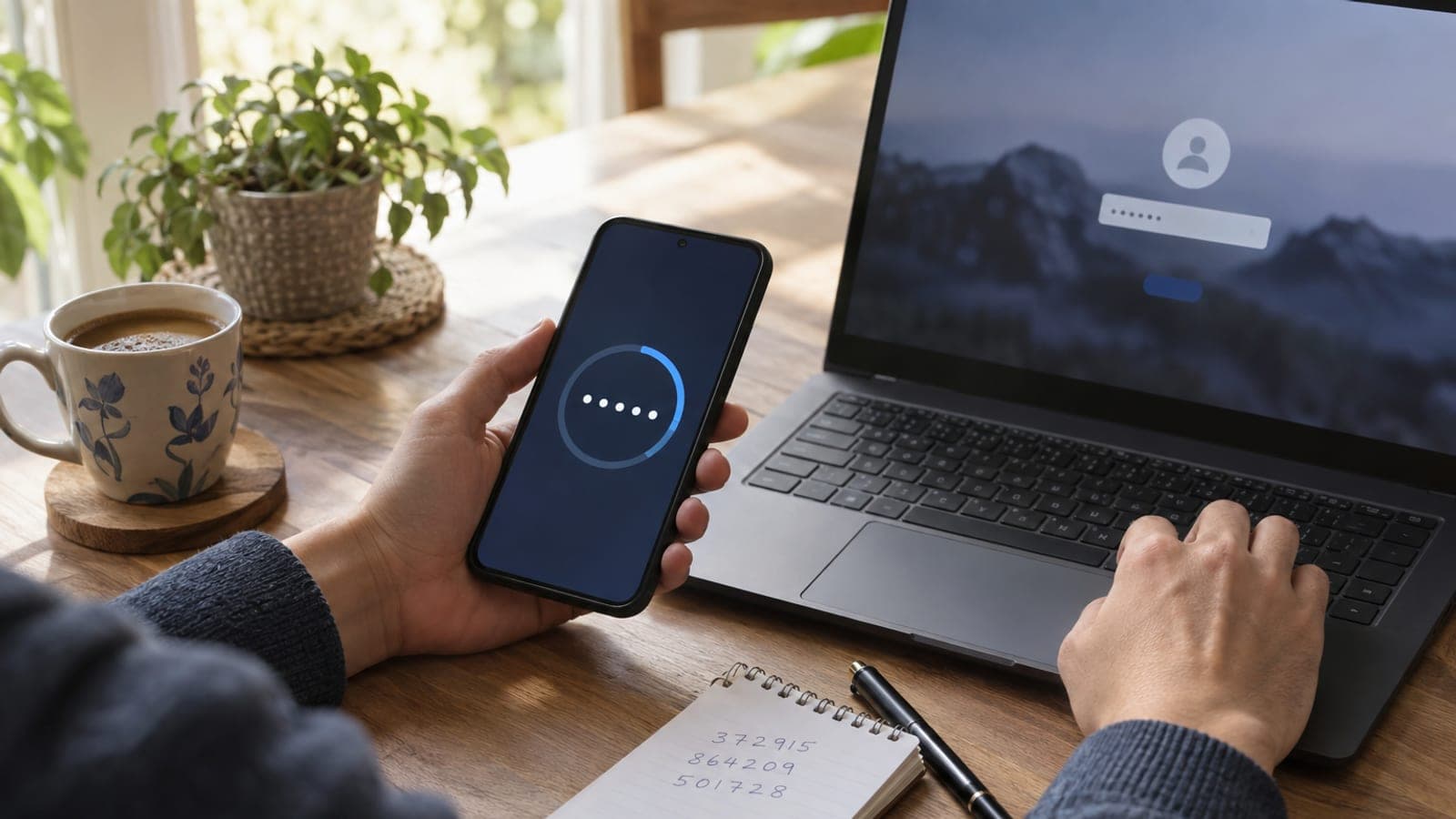
Installez Google Authenticator ou Microsoft Authenticator sur votre téléphone. Ouvrez ensuite les réglages de sécurité du compte (sur Google : Gérer votre compte > Sécurité > Validation en deux étapes), activez l'option « Application d'authentification », scannez le QR code affiché et saisissez le code à 6 chiffres obtenu. Notez enfin les codes de secours sur papier, jamais en capture d'écran.
Ce qu’il te faut
Étape par étape
Installez l'application d'authentification
Cherchez « Google Authenticator » ou « Microsoft Authenticator » sur le Play Store ou l'App Store, puis installez-la. Le téléchargement pèse environ 30 Mo et prend une à deux minutes. Les codes générés par application sont plus sûrs que les SMS, car ils ne sont pas exposés à la fraude par duplication de carte SIM (SIM swap).
Activez la validation en deux étapes sur Google
Rendez-vous sur myaccount.google.com, choisissez Sécurité dans le menu de gauche, puis Validation en deux étapes dans la section « Comment vous connecter à Google » et appuyez sur Commencer. Votre mot de passe vous sera redemandé. Si un numéro de téléphone est proposé, passez cette étape : l'application sera ajoutée juste après.
Scannez le QR code avec l'application
Sur la page Validation en deux étapes, ouvrez Application d'authentification > Configurer l'authenticator. Un QR code s'affiche. Sur le téléphone, ouvrez l'application, appuyez sur Ajouter un code > Scanner un code QR et visez l'écran. Saisissez le code à 6 chiffres affiché dans le champ prévu sur l'ordinateur, puis validez.
Récupérez les codes de secours sur papier
Toujours dans la page Sécurité, ouvrez la section Codes de secours et appuyez sur Obtenir les codes de secours. Google fournit 10 codes à 8 chiffres, chacun utilisable une seule fois. Écrivez-les sur papier et rangez-les ailleurs que dans votre portefeuille : en cas de perte du téléphone, ils constituent votre seule porte d'entrée.
Vérifiez l'authentification à deux facteurs sur l'Apple ID
Sur iPhone, allez dans Réglages > votre nom en haut de l'écran > Connexion et sécurité > Authentification à deux facteurs. Sur les comptes Apple créés après 2021, elle est généralement obligatoire et déjà active. Si ce n'est pas le cas, appuyez sur Activer et confirmez votre numéro de téléphone de confiance.
Protégez aussi Instagram et WhatsApp
Sur Instagram : Paramètres et confidentialité > Centre de comptes > Mot de passe et sécurité > Authentification à deux facteurs > votre compte > Application d'authentification. Sur WhatsApp : Réglages > Compte > Validation en deux étapes, définissez un code PIN à 6 chiffres et ajoutez une adresse e-mail de récupération.
Réglez vos accès bancaires et administratifs
Sur les portails de services publics, activez la confirmation par SMS depuis vos préférences de connexion : ces services reposent le plus souvent sur le SMS ou la signature mobile, pas sur une application d'authentification. Côté banque, assurez-vous que la validation intégrée à l'application mobile est bien activée.
Déconnectez-vous et testez la connexion
Une fois la configuration terminée, ouvrez une fenêtre de navigation privée et reconnectez-vous au compte. Le code à 6 chiffres doit être demandé et l'application doit vous permettre d'entrer. Sans ce test, vous ne découvrirez le problème que le jour où vous perdrez votre téléphone.
Astuces
Attention
Si vous perdez ou réinitialisez votre téléphone sans avoir récupéré les codes de secours, vous perdez l'accès à votre compte. Chez Google et Instagram, la procédure de récupération peut prendre des semaines et n'aboutit pas toujours. Ne conservez jamais ces codes dans un brouillon d'e-mail ni en capture d'écran dans la galerie : un pirate qui entre dans votre compte y accéderait aussi.
Questions fréquentes
+J'ai perdu mon téléphone, comment accéder à mon compte ?
Sur l'écran de connexion, cliquez sur « Essayer une autre méthode » et saisissez un de vos codes de secours. Sans code de secours, il faut remplir le formulaire de récupération de compte Google, ce qui peut prendre plusieurs jours.
+La validation par SMS ne suffit-elle pas ?
Non. La duplication de carte SIM et la fraude au transfert de numéro permettent d'intercepter les codes envoyés par SMS. Les codes générés par application restent dans le téléphone et échappent à ce risque.
+Les codes fonctionnent-ils sans connexion internet ?
Oui. Les applications d'authentification calculent le code à partir de l'horloge du téléphone, hors ligne. Ni internet ni carte SIM ne sont nécessaires, cela fonctionne même en mode avion.
+Devrai-je saisir un code à chaque connexion ?
Non. Si vous cochez « Ne plus demander sur cet appareil », votre ordinateur habituel ne réclamera plus de code pendant 30 jours. Sur un nouvel appareil ou un autre navigateur, il sera demandé chaque fois.
+Puis-je utiliser le même compte sur deux téléphones ?
Oui. Ajoutez le QR code ou la clé manuelle de la configuration dans l'application du second téléphone. Les deux appareils génèrent alors le même code à 6 chiffres.
Sources et vérification
Pages officielles pour cette démarche
Publié: 13 septembre 2026. préviens-nous. Adapté pour un lectorat francophone : les démarches administratives par SMS ou signature mobile varient selon le pays et le portail concerné.
Ce contenu est informatif ; pour les démarches, les annonces officielles de l’organisme concerné priment. Détails : clause de non-responsabilité.