¿Cómo pruebo HelenOS en una máquina virtual?
Guía para arrancar HelenOS, un sistema de microkernel con aspecto de Windows 3.1, sin tocar el disco de tu ordenador.
Respuesta corta
Descarga desde helenos.org la imagen ISO en vivo para amd64. En VirtualBox crea una máquina de tipo "Other/Unknown (64-bit)" con 1 GB de RAM y sin disco duro virtual. Monta la ISO en la unidad óptica y arranca: el sistema se ejecuta directamente desde la imagen, sin instalación.
Lo que necesitas
Paso a paso
Descarga la imagen ISO
Entra en la sección de descargas de helenos.org y elige la imagen de CD en vivo correspondiente a tu arquitectura. En cualquier equipo moderno la versión amd64 es la opción correcta. El archivo es pequeño, así que la descarga termina en segundos.
Instala el programa de virtualización
Descarga VirtualBox desde su sitio oficial e instálalo. Si nunca has usado máquinas virtuales, es la opción más clara; si te manejas con la terminal, QEMU te arranca el sistema con una sola orden. Reiniciar el equipo tras la instalación evita problemas con los controladores.
Crea la máquina virtual
Pulsa "Nueva" en VirtualBox y ponle el nombre HelenOS. En tipo elige "Other" y en versión "Other/Unknown (64-bit)". Con 1024 MB de memoria va sobrado, y basta con asignar 1 o 2 núcleos de procesador.
Omite el disco duro virtual
En el paso del disco duro marca la opción "No añadir un disco duro virtual". HelenOS funciona directamente desde la imagen en vivo, así que no hay nada que instalar. Si VirtualBox muestra un aviso, confírmalo y sigue adelante.
Monta la ISO en la unidad óptica
Selecciona la máquina y abre "Configuración > Almacenamiento". Haz clic en la unidad óptica vacía y, desde el icono del disco, elige la ISO que descargaste. Comprueba en la sección Sistema que la unidad óptica esté marcada en el orden de arranque.
Arranca y recorre la interfaz
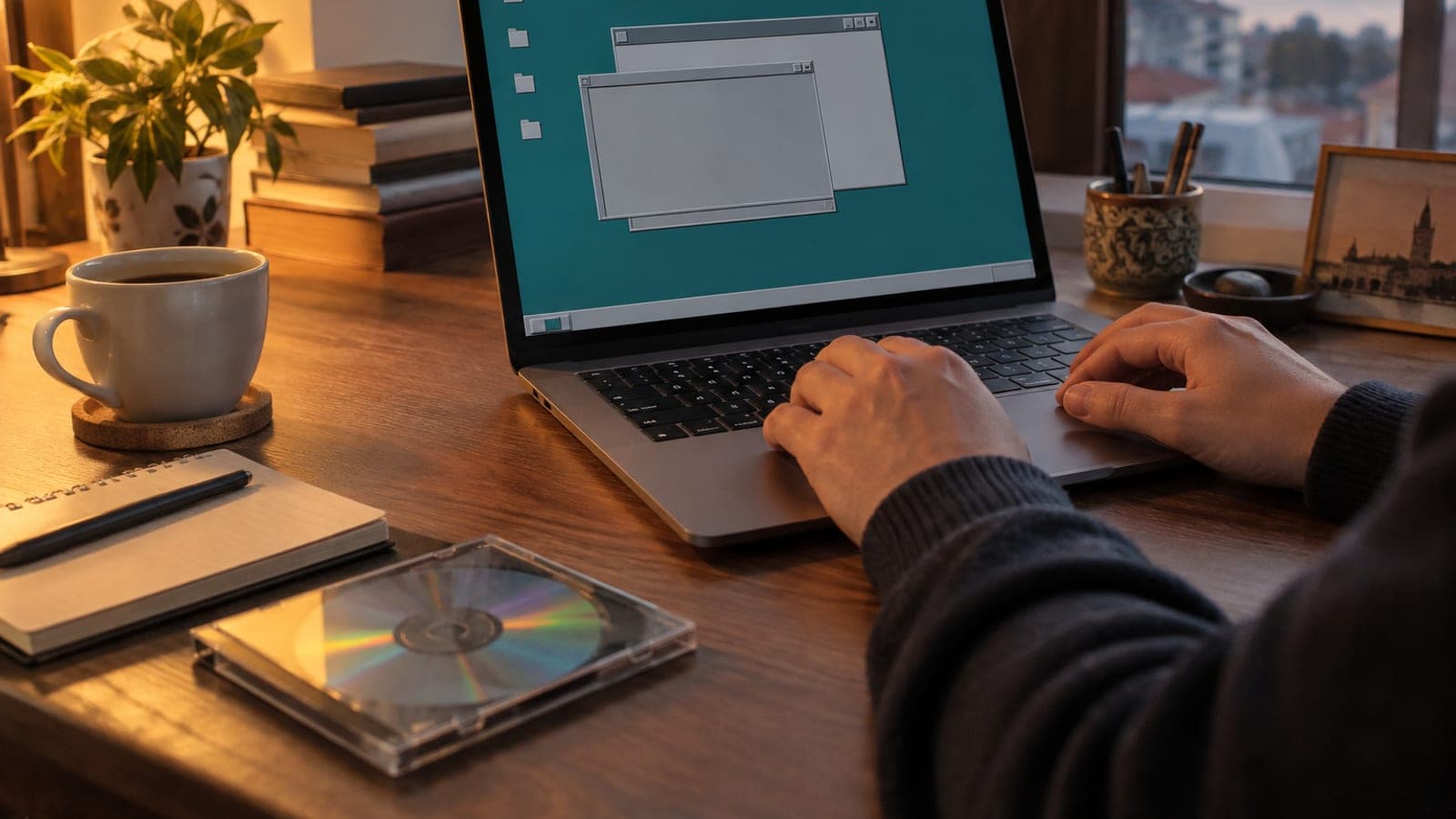
Pulsa "Iniciar" y en unos segundos verás un escritorio que recuerda a Windows 3.1 y 95. Abre y cierra ventanas, lanza el intérprete bdsh y prueba algún comando, y echa un ojo a las pequeñas aplicaciones de demostración incluidas. Si el puntero se queda capturado, libéralo con la tecla Ctrl derecha.
Cierra la prueba correctamente
Cuando termines, cierra la ventana de VirtualBox y elige "Apagar la máquina". No hay datos que guardar, así que es una operación segura. Si quieres borrarla del todo, haz clic derecho en la lista y usa "Eliminar > Borrar todos los archivos".
Consejos
Atención
HelenOS es un sistema de investigación en fase temprana: no sirve para el uso diario, archivos de trabajo ni banca en línea. Mientras lo dejes dentro de la máquina virtual no hay riesgo alguno, pero si intentas instalarlo en el disco real puedes dañar el registro de arranque de tu sistema actual.
Preguntas frecuentes
+¿Para qué sirve HelenOS? ¿Puede sustituir a Linux?
No. Es un proyecto de investigación creado para experimentar con el diseño de sistemas operativos. Resulta ideal para aprender y satisfacer la curiosidad, no como equipo de trabajo diario.
+¿Puede dañar mi ordenador?
No, siempre que lo ejecutes en una máquina virtual. La máquina virtual queda aislada en su propia caja y no toca tu disco real ni tus archivos.
+¿Por qué se parece tanto a Windows 95?
Porque los desarrolladores han priorizado la arquitectura interna del sistema sobre los efectos visuales. Esa sobriedad acaba dando, inevitablemente, un aire de escritorio de los años noventa.
+¿Hay soporte de idioma y teclado en español?
No existe interfaz en español y la distribución de teclado es limitada. Lo más práctico es usarlo con la interfaz y el teclado en inglés.
+Me sale un error de virtualización desactivada, ¿qué hago?
Debes activar Intel VT-x o AMD-V en la BIOS/UEFI del equipo. En Windows, si Hyper-V está activo puede entrar en conflicto con VirtualBox, así que desactivarlo también ayuda.
Fuentes y verificación
Publicado: 11 de septiembre de 2026. avísanos. Los nombres de menú corresponden a VirtualBox en español; en la versión inglesa son New, Settings > Storage y Display > Scale Factor.
Este contenido es informativo; en trámites prevalecen los avisos oficiales del organismo correspondiente. Detalles: aviso de responsabilidad.