¿Cómo activar el dispositivo de confianza y la clave de operaciones?
Guía paso a paso para dejar la banca móvil lista en un teléfono nuevo: alta del dispositivo de confianza y creación de la clave de operaciones.
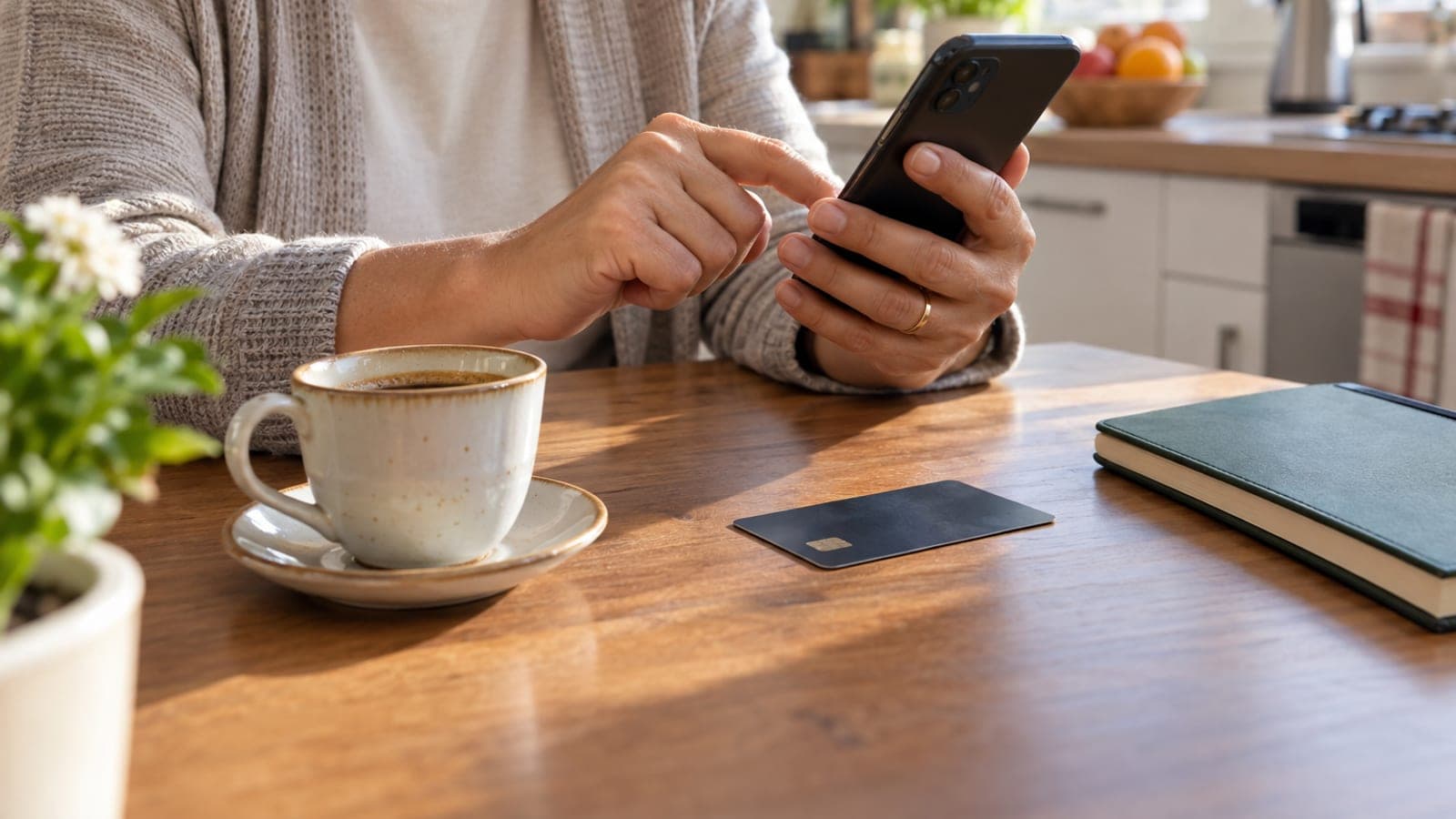
Respuesta corta
Descarga la app de tu banco desde la tienda oficial e inicia sesión con tu número de cliente y tu clave de banca en línea. Al no reconocer el teléfono, la app te llevará a la pantalla de alta de dispositivo: introduce el código que llega por SMS al número registrado y ponle un nombre al equipo. Después, en Ajustes, entra en Gestión de claves y define y confirma tu clave de operaciones.
Lo que necesitas
Paso a paso
Descarga la app oficial
Abre App Store o Google Play, busca el nombre de tu banco y confirma que el desarrollador sea la entidad antes de instalar. Evita las aplicaciones con nombres parecidos que imitan a la original. Al terminar la instalación, acepta los permisos de notificaciones y de lectura de SMS que aparezcan en pantalla.
Inicia sesión en la banca móvil
Abre la app y pulsa "Entrar" o "Acceso a banca móvil". Escribe tu número de cliente o tu documento de identidad y luego tu clave de banca en línea. Si no la recuerdas, usa el enlace "No recuerdo mi clave" de la misma pantalla para generar una nueva con los datos de tu tarjeta.
Completa el alta del dispositivo
Cuando la app no reconoce el teléfono, te dirige a la pantalla "Alta de dispositivo" o "Dispositivo de confianza". Introduce el código de un solo uso que llega al móvil registrado en el banco. Si no llega, pulsa "Reenviar código"; si el número no está actualizado, tendrás que corregirlo en la oficina.
Nombra y guarda el equipo
Tras la verificación, la app pide un nombre para el dispositivo: escribe uno que te permita reconocer tu teléfono y pulsa "Guardar" o "Confirmar". Con este registro no tendrás que esperar un SMS en cada acceso. En la misma pantalla puedes activar la entrada con huella o reconocimiento facial.
Define la clave de operaciones
Desde el icono de perfil o el menú "Ajustes", entra en "Gestión de claves" o "Seguridad" y abre "Crear clave de operaciones". Escribe la clave nueva dos veces; normalmente se rechazan años de nacimiento, dígitos repetidos o secuencias. Al guardarla recibirás un SMS de confirmación.
Revisa el método de confirmación
En los ajustes de seguridad comprueba qué método se usa para transferencias y operaciones con tarjeta. Los bancos suelen ofrecer clave de operaciones, código por SMS o un aviso de "Confirmación móvil" dentro de la app. Elige el método que prefieras para las operaciones que más haces y guarda el cambio.
Haz una prueba con un importe pequeño
Realiza un traspaso de poco dinero entre tus propias cuentas y comprueba que la app pide la clave de operaciones y la acepta. Así evitas descubrir que la clave no funciona justo cuando tengas un pago urgente. Si algo falla, puedes renovarla desde el mismo menú.
Consejos
Atención
Nadie del banco te pedirá el código de alta de dispositivo, la clave de operaciones ni compartir tu pantalla. Un alta hecha siguiendo instrucciones por teléfono acaba con el estafador registrando su propio móvil como dispositivo de confianza de tu cuenta. Si recibes una llamada así, cuelga y marca tú mismo el número de atención al cliente del banco.
Preguntas frecuentes
+¿Hay que ir a la oficina para dar de alta el dispositivo?
Normalmente no: se completa desde la app con el código que llega al móvil registrado. Si tu número no está actualizado o falta información en tu ficha de cliente, puede pedirse una visita a la oficina o una videollamada.
+He olvidado la clave de operaciones, ¿qué hago?
Puedes crear una nueva desde Ajustes, en el menú Gestión de claves, usando los datos de tu tarjeta y la verificación por SMS. Si la cuenta quedó bloqueada, tendrás que llamar al centro de atención al cliente.
+¿Puedo usar la misma cuenta en dos teléfonos?
La mayoría de bancos permite varios dispositivos de confianza, aunque algunos limitan el acceso a uno activo. En la lista "Mis dispositivos" puedes ver la regla de tu entidad.
+Ha cambiado mi número de teléfono, ¿puedo dar de alta el dispositivo?
Primero debes actualizar el número en el banco, porque el código de verificación va al número antiguo. El cambio suele hacerse en la oficina, en un cajero o por teléfono con verificación de identidad.
+¿La clave de operaciones y el código SMS son lo mismo?
No. La clave de operaciones es fija y la eliges tú; el código SMS se genera para cada operación y sirve una sola vez. En muchas operaciones los bancos piden ambos.
Fuentes y verificación
Publicado: 14 de septiembre de 2026. avísanos. Nombres de menús adaptados al español; pueden variar según la entidad.
Este contenido es informativo; en trámites prevalecen los avisos oficiales del organismo correspondiente. Detalles: aviso de responsabilidad.