چگونه HelenOS را در ماشین مجازی امتحان کنم؟
راهنمای اجرای HelenOS، سیستمی با ظاهر ویندوز ۳.۱ و معماری ریزهسته، بدون هیچ تغییری در رایانه شما.
پاسخ کوتاه
از نشانی helenos.org فایل ISO زنده (live) نسخه amd64 را دانلود کنید. در VirtualBox یک ماشین از نوع «Other/Unknown (64-bit)» با ۱ گیگابایت رم و بدون دیسک مجازی بسازید. سپس ISO را در درایو نوری قرار دهید و ماشین را روشن کنید؛ سیستم مستقیم از ISO بالا میآید و نیازی به نصب نیست.
چه چیزهایی لازم است
گام به گام
فایل ISO را دانلود کن
به بخش دانلود سایت helenos.org بروید و ایمیج CD زنده مناسب معماری خود را انتخاب کنید. برای یک رایانه امروزی نسخه amd64 گزینه درست است. حجم فایل کوچک است و دانلود چند ثانیه بیشتر طول نمیکشد.
نرمافزار مجازیسازی را نصب کن
VirtualBox را از سایت رسمی دانلود و نصب کنید. اگر تا حالا ماشین مجازی نساختهاید، VirtualBox سادهترین انتخاب است؛ اگر با خط فرمان راحت هستید، با QEMU هم در یک خط میتوانید سیستم را باز کنید. یک بار راهاندازی مجدد رایانه پس از نصب، جلوی مشکلات درایور را میگیرد.
ماشین مجازی جدید بساز
در VirtualBox روی دکمه «New» بزنید و نام ماشین را HelenOS بگذارید. در قسمت Type گزینه «Other» و در قسمت Version گزینه «Other/Unknown (64-bit)» را انتخاب کنید. ۱۰۲۴ مگابایت حافظه کافی است و تعداد هسته پردازنده میتواند ۱ یا ۲ باشد.
ساخت دیسک مجازی را رد کن
در مرحله هارد دیسک گزینه «Do Not Add a Virtual Hard Disk» را علامت بزنید. HelenOS مستقیم از ایمیج زنده اجرا میشود، پس نیازی به نصب روی دیسک ندارید. اگر VirtualBox هشدار داد، تأیید کنید و ادامه دهید.
ISO را در درایو نوری بگذار
ماشین را انتخاب کنید و به «Settings > Storage» بروید. روی درایو نوری خالی کلیک کنید و از آیکون دیسک، فایل ISO دانلودشده را انتخاب کنید. در بخش System مطمئن شوید در ترتیب راهاندازی، درایو نوری تیک خورده است.
ماشین را روشن کن و رابط را بگرد
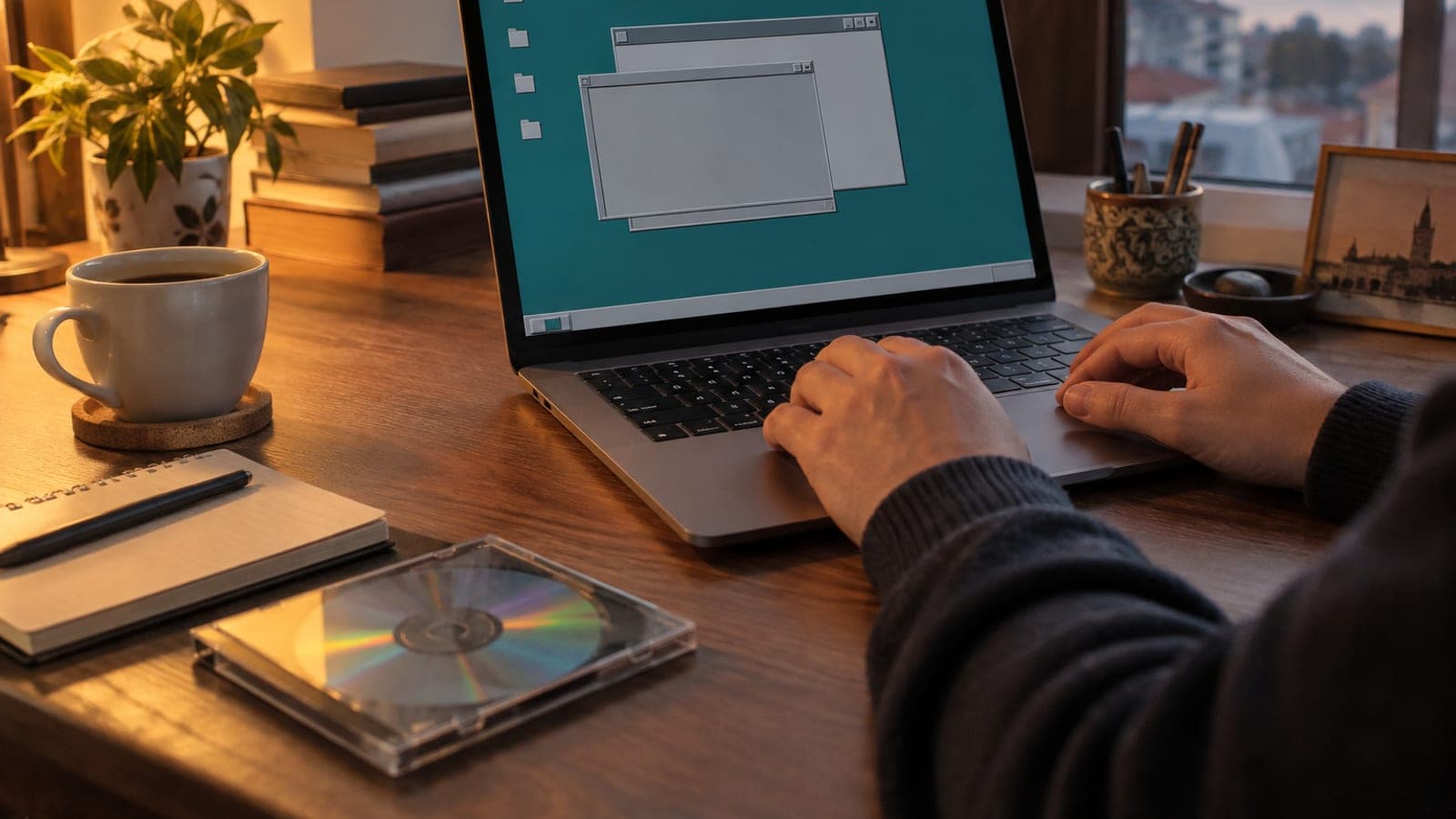
روی «Start» بزنید؛ در چند ثانیه میزکاری شبیه ویندوز ۳.۱ و ۹۵ ظاهر میشود. پنجرهها را باز و بسته کنید، پوسته bdsh را اجرا کنید و چند فرمان امتحان کنید و سراغ برنامههای نمایشی کوچک بروید. اگر نشانگر ماوس داخل ماشین مجازی قفل شد، با کلید Ctrl راست آزادش کنید.
آزمایش را تمیز ببند
وقتی کارتان تمام شد پنجره VirtualBox را ببندید و گزینه «Power off the machine» را بزنید. چون دادهای برای ذخیره ندارید، این کار بیخطر است. برای حذف ماشین، در فهرست روی آن راستکلیک کنید و «Remove > Delete all files» را بزنید.
نکتهها
هشدار
HelenOS هنوز یک سیستم پژوهشی در مراحل اولیه توسعه است و برای استفاده روزمره، فایلهای کاری یا بانکداری اینترنتی مناسب نیست. تا زمانی که سراغ نصب روی دیسک رایانه واقعی نروید هیچ خطری ندارد، اما اگر نصب را امتحان کنید ممکن است رکورد راهاندازی سیستم فعلیتان خراب شود.
پرسشهای پرتکرار
+HelenOS به چه کار میآید و میتواند جای لینوکس را بگیرد؟
نه. HelenOS یک پروژه پژوهشی برای آزمودن ایدههای طراحی سیستمعامل است. برای یادگیری و رفع کنجکاوی عالی است، اما نه به عنوان رایانه کاری روزمره.
+به رایانه من آسیب میزند؟
تا وقتی آن را در ماشین مجازی اجرا میکنید، نه. ماشین مجازی در جعبه خودش میماند و به دیسک و فایلهای واقعی شما کاری ندارد.
+چرا شبیه ویندوز ۹۵ به نظر میرسد؟
چون سازندگان به جای جلوههای بصری روی معماری هسته سیستم تمرکز کردهاند، رابط ساده مانده است. همین سادگی ناگزیر حس میزکار دهه نود را میدهد.
+پشتیبانی از زبان و صفحهکلید فارسی دارد؟
رابط فارسی وجود ندارد و چیدمان صفحهکلید هم محدود است. عملیترین راه، امتحان کردن آن با رابط و چیدمان صفحهکلید انگلیسی است.
+خطای فعال نبودن مجازیسازی میگیرم، چه کنم؟
باید از تنظیمات BIOS/UEFI رایانه، ویژگی Intel VT-x یا AMD-V را فعال کنید. در ویندوز اگر Hyper-V روشن باشد با VirtualBox تضاد پیدا میکند و خاموش کردنش هم جواب میدهد.
منابع و راستیآزمایی
انتشار: 11 سپتامبر 2026. به ما بگو. متن برای کاربران فارسیزبان بازنویسی شده؛ نام منوها به شکل اصلی انگلیسی VirtualBox آمده است.
این محتوا جنبهی اطلاعرسانی دارد؛ در امور اداری اعلانهای روز نهاد مربوط ملاک است. جزئیات: سلب مسئولیت.