Comment essayer HelenOS dans une machine virtuelle ?
Guide pour lancer HelenOS, un système à micro-noyau à l'allure de Windows 3.1, sans rien toucher à votre ordinateur.
Réponse courte
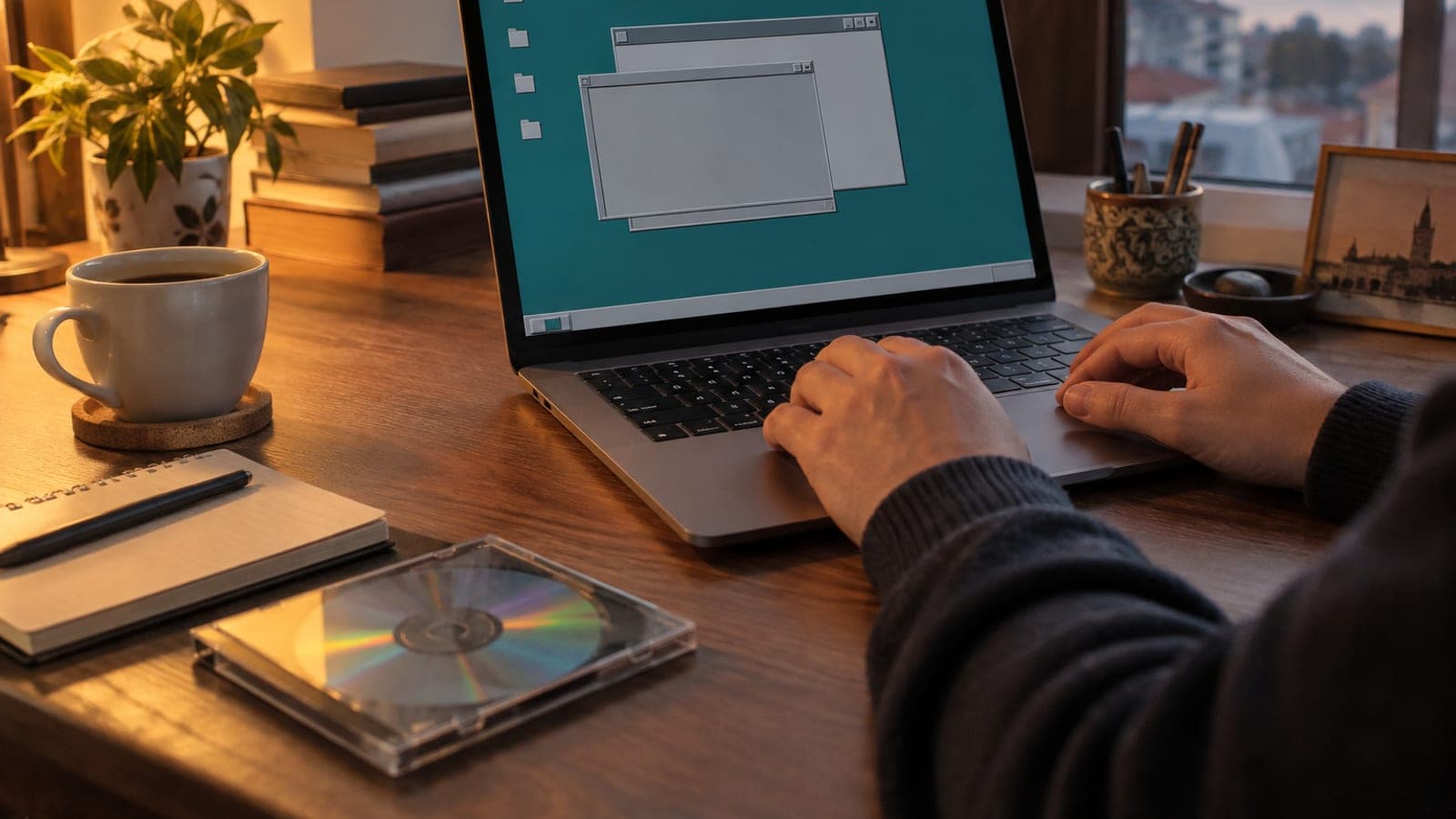
Téléchargez sur helenos.org l'image ISO live prévue pour amd64. Dans VirtualBox, créez une machine de type « Other/Unknown (64-bit) » avec 1 Go de RAM et sans disque dur virtuel. Insérez l'ISO dans le lecteur optique puis démarrez : le système se lance directement depuis l'image, aucune installation n'est nécessaire.
Ce qu’il te faut
Étape par étape
Télécharge l'image ISO
Ouvrez la section de téléchargement du site helenos.org et choisissez l'image live CD correspondant à votre architecture. Sur un ordinateur récent, la version amd64 est le bon choix. Le fichier est petit, le téléchargement ne prend que quelques secondes.
Installe le logiciel de virtualisation
Téléchargez VirtualBox depuis son site officiel et installez-le. Si vous n'avez jamais utilisé de machine virtuelle, VirtualBox reste l'option la plus lisible ; si la ligne de commande vous est familière, QEMU suffit en une seule commande. Redémarrer l'ordinateur après l'installation évite les problèmes de pilotes.
Crée la nouvelle machine virtuelle
Dans VirtualBox, cliquez sur « Nouvelle » et nommez la machine HelenOS. Choisissez « Other » comme type et « Other/Unknown (64-bit) » comme version. 1024 Mo de mémoire suffisent, et 1 ou 2 cœurs de processeur font l'affaire.
Ignore la création du disque virtuel
À l'étape du disque dur, cochez « Ne pas ajouter de disque dur virtuel ». HelenOS fonctionne directement depuis l'image live, vous n'avez donc rien à installer sur un disque. Si VirtualBox affiche un avertissement, confirmez et continuez.
Insère l'ISO dans le lecteur optique
Sélectionnez la machine puis ouvrez « Configuration > Stockage ». Cliquez sur le lecteur optique vide et, via l'icône de disque, choisissez l'ISO téléchargée. Dans la section « Système », vérifiez que le lecteur optique est bien coché dans l'ordre d'amorçage.
Démarre la machine et explore l'interface
Cliquez sur « Démarrer » : en quelques secondes, un bureau rappelant Windows 3.1 et 95 apparaît. Ouvrez et fermez des fenêtres, lancez le shell bdsh pour tester des commandes, et parcourez les petites applications de démonstration fournies. Si le pointeur reste capturé par la machine, la touche Ctrl droite le libère.
Ferme l'essai proprement
Quand vous avez terminé, fermez la fenêtre VirtualBox et choisissez « Éteindre la machine ». Comme il n'y a aucune donnée à sauvegarder, l'opération est sans risque. Pour effacer la machine, faites un clic droit dans la liste puis « Supprimer > Supprimer tous les fichiers ».
Astuces
Attention
HelenOS reste un système de recherche à un stade précoce : il ne convient ni à un usage quotidien, ni à vos fichiers de travail, ni à la banque en ligne. Tant que vous ne tentez pas de l'installer sur le disque de votre vraie machine, il n'y a aucun risque ; en cas d'installation réelle, vous pourriez abîmer l'amorçage de votre système actuel.
Questions fréquentes
+À quoi sert HelenOS, peut-il remplacer Linux ?
Non. HelenOS est un projet de recherche écrit pour expérimenter la conception des systèmes d'exploitation. Idéal pour apprendre et satisfaire sa curiosité, pas comme ordinateur de travail quotidien.
+Est-ce que cela peut endommager mon ordinateur ?
Non, tant que vous le lancez dans une machine virtuelle. Celle-ci reste dans son propre bac à sable et ne touche ni à votre disque réel ni à vos fichiers.
+Pourquoi ressemble-t-il à Windows 95 ?
Les développeurs se concentrent sur l'architecture du noyau plutôt que sur les effets visuels, donc l'interface est restée sobre. Cette sobriété donne inévitablement un air de bureau des années 90.
+Y a-t-il un clavier et une interface en français ?
Il n'existe pas d'interface traduite et la prise en charge des dispositions clavier est limitée. Le plus pratique est de l'essayer en anglais avec une disposition de clavier anglaise.
+J'obtiens une erreur disant que la virtualisation est désactivée, que faire ?
Activez Intel VT-x ou AMD-V dans les réglages BIOS/UEFI de l'ordinateur. Sous Windows, Hyper-V peut entrer en conflit avec VirtualBox : le désactiver règle souvent le problème.
Sources et vérification
Publié: 11 septembre 2026. préviens-nous. Noms de menus VirtualBox donnés en français ; le type de machine « Other/Unknown (64-bit) » reste en anglais dans l'interface.
Ce contenu est informatif ; pour les démarches, les annonces officielles de l’organisme concerné priment. Détails : clause de non-responsabilité.