Hoe probeer ik HelenOS uit in een virtuele machine?
Zo draai je HelenOS, met zijn Windows 3.1-look maar microkernel-architectuur, veilig in een virtuele machine zonder je eigen pc aan te raken.
Kort antwoord
Download op helenos.org de live-ISO voor amd64. Maak in VirtualBox een machine van het type "Other/Unknown (64-bit)" met 1 GB RAM en zonder virtuele harde schijf. Koppel de ISO aan het optische station en start de machine: het systeem boot rechtstreeks vanaf de ISO, installeren is niet nodig.
Wat je nodig hebt
Stap voor stap
Download de ISO
Ga naar het downloadgedeelte van helenos.org en kies de live-cd-image die bij jouw architectuur past. Op een moderne computer is de amd64-versie de juiste keuze. Het bestand is klein, dus het downloaden duurt maar enkele seconden.
Installeer de virtualisatiesoftware
Download VirtualBox van de officiële site en installeer het. Heb je nog nooit met virtuele machines gewerkt, dan is VirtualBox de meest begrijpelijke optie; ben je gewend aan de opdrachtregel, dan start je HelenOS met QEMU in één regel. Start je computer na de installatie één keer opnieuw op om stuurprogrammaproblemen te voorkomen.
Maak een nieuwe virtuele machine
Klik in VirtualBox op "Nieuw" en geef de machine de naam HelenOS. Kies bij Type de optie "Other" en bij Versie "Other/Unknown (64-bit)". Als geheugen is 1024 MB genoeg; het aantal processorkernen mag 1 of 2 zijn.
Sla de virtuele schijf over
Vink bij de stap voor de harde schijf de optie "Geen virtuele harde schijf toevoegen" aan. HelenOS draait rechtstreeks vanaf de live-image, dus een installatie op schijf is niet nodig. Geeft VirtualBox een waarschuwing, bevestig die dan en ga verder.
Koppel de ISO aan het optische station
Selecteer de machine en ga naar "Instellingen > Opslag". Klik op het lege optische station en kies via het schijfpictogram de ISO die je hebt gedownload. Controleer bij Systeem dat het optische station in de opstartvolgorde is aangevinkt.
Start de machine en verken de interface
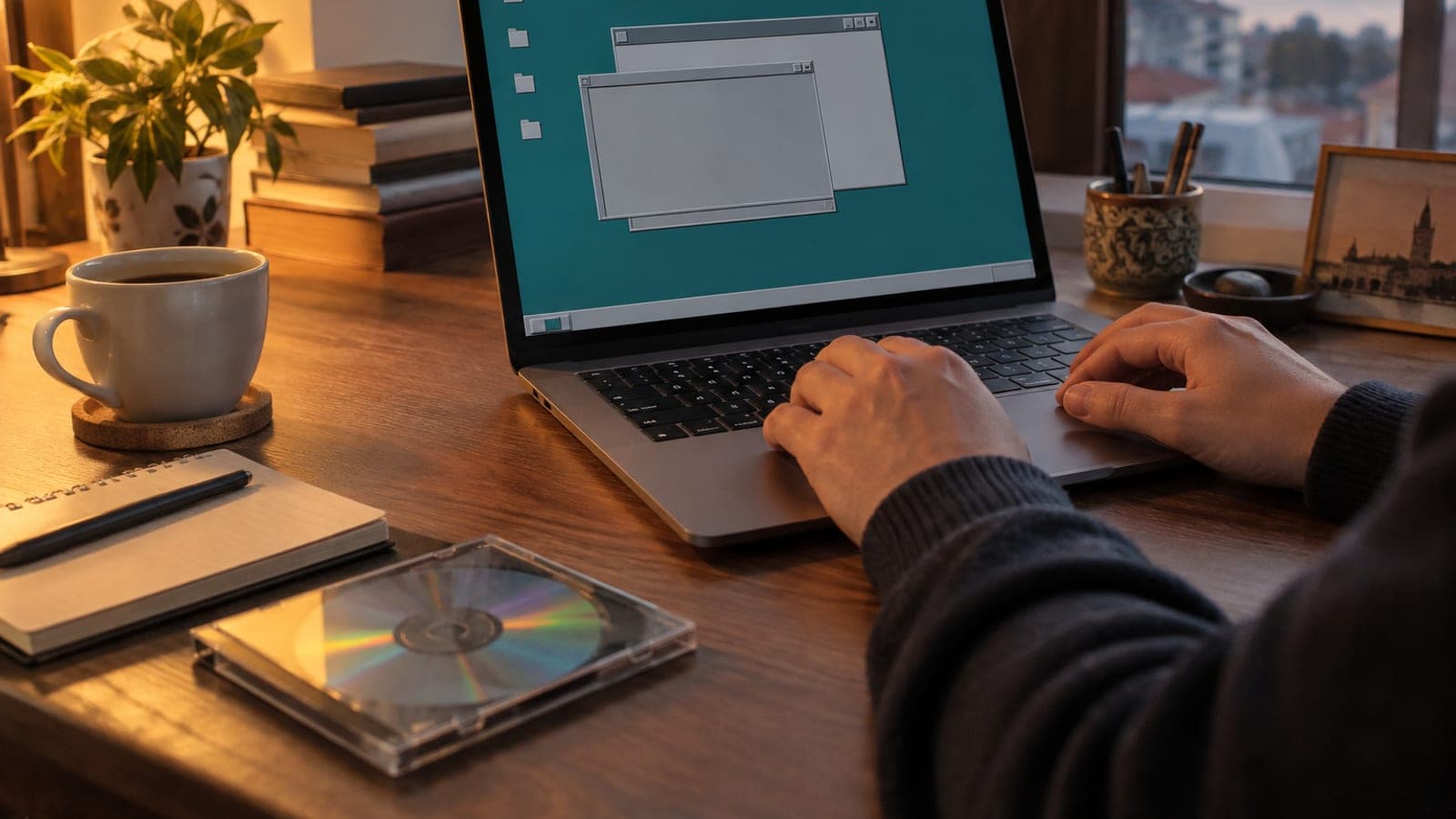
Klik op "Starten"; binnen enkele seconden verschijnt een bureaublad dat aan Windows 3.1 en 95 doet denken. Open en sluit vensters, start de bdsh-shell en probeer een paar commando's, en bekijk de kleine meegeleverde demoprogramma's. Blijft je muisaanwijzer in de machine vastzitten, dan maak je hem vrij met de rechter Ctrl-toets.
Sluit de test netjes af
Sluit het VirtualBox-venster als je klaar bent en kies "De machine uitschakelen". Omdat je geen gegevens hoeft te bewaren, is dat veilig. Wil je de machine verwijderen, klik er dan met de rechtermuisknop op in de lijst en kies "Verwijderen > Alle bestanden verwijderen".
Tips
Let op
HelenOS is nog een onderzoekssysteem in een vroeg ontwikkelingsstadium en niet geschikt voor dagelijks gebruik, werkbestanden of internetbankieren. Zolang je het niet op de schijf van je echte computer installeert, loop je geen enkel risico, maar een installatiepoging kan het opstartrecord van je huidige systeem beschadigen.
Veelgestelde vragen
+Waar is HelenOS voor bedoeld en kan het Linux vervangen?
Nee. HelenOS is een onderzoeksproject om het ontwerp van besturingssystemen uit te proberen. Ideaal om van te leren en nieuwsgierigheid te stillen, maar niet als dagelijkse werkcomputer.
+Kan het mijn computer beschadigen?
Niet zolang je het in een virtuele machine draait. De virtuele machine blijft in haar eigen doos en raakt je echte schijf en bestanden niet aan.
+Waarom lijkt het op Windows 95?
De ontwikkelaars richten zich op de kernarchitectuur in plaats van op visuele effecten, waardoor de interface eenvoudig blijft. Die eenvoud geeft onvermijdelijk een jaren-negentig-sfeer.
+Is er ondersteuning voor een Nederlands toetsenbord en Nederlandse taal?
Een Nederlandstalige interface is er niet en de toetsenbordindelingen zijn beperkt. Het praktischst is om te testen met de Engelse interface en een Engelse toetsenbordindeling.
+Ik krijg de foutmelding dat virtualisatie niet is ingeschakeld, wat nu?
Schakel Intel VT-x of AMD-V in via de BIOS- of UEFI-instellingen van je computer. Staat op Windows Hyper-V aan, dan kan dat botsen met VirtualBox; dat uitzetten helpt ook.
Bronnen en controle
Gepubliceerd: 11 september 2026. laat het ons weten. Menunamen zijn gebaseerd op de Nederlandse VirtualBox-interface; bij een Engelse installatie heten ze New, Settings > Storage en Power off the machine.
Deze inhoud is informatief; bij officiële procedures gelden de actuele mededelingen van de betreffende instantie. Details: disclaimer.