Как попробовать HelenOS на виртуальной машине?
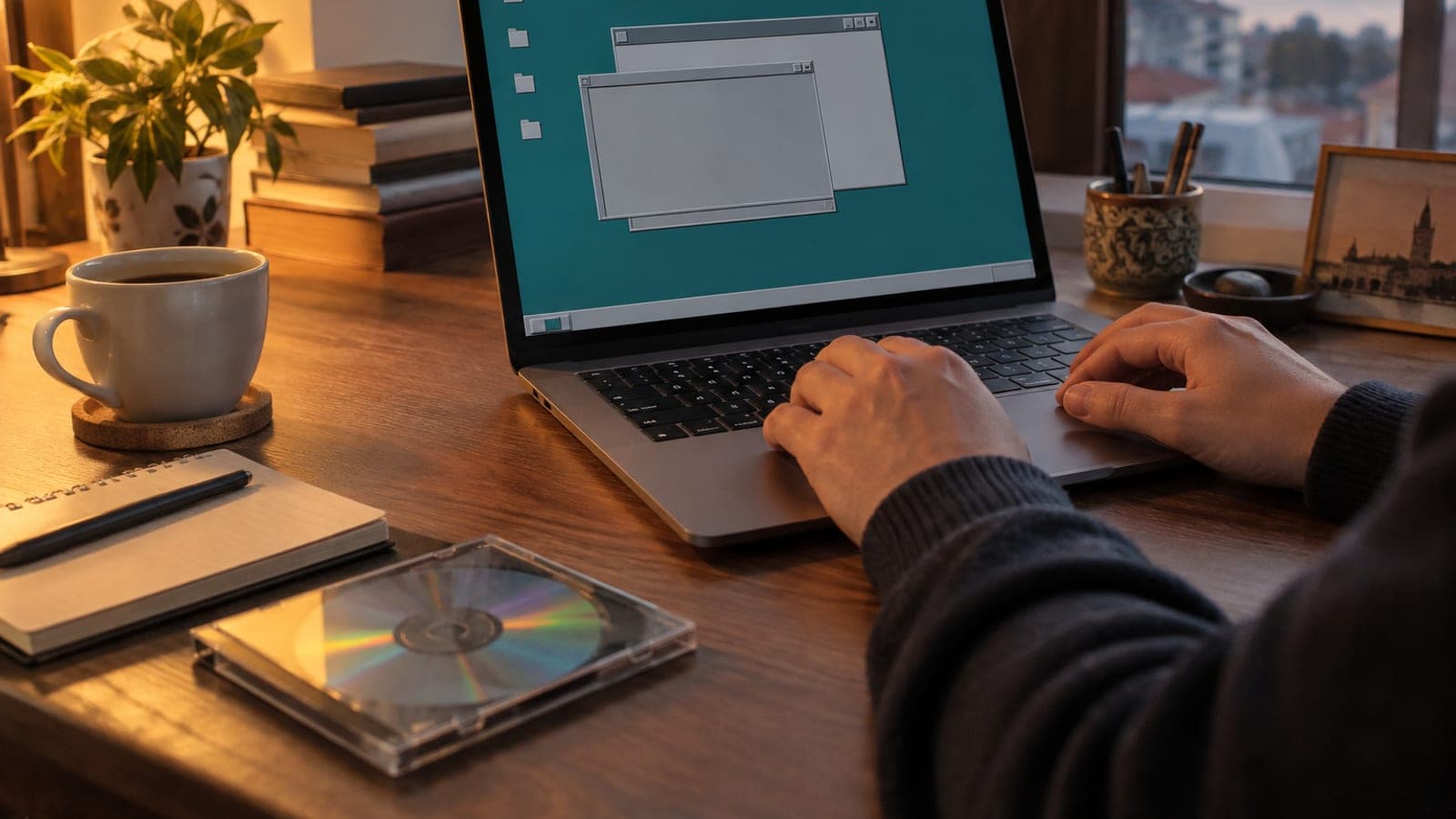
Запускаем HelenOS — систему с микроядерной архитектурой и видом Windows 3.1 — без изменений на реальном компьютере.
Короткий ответ
Скачайте live-образ ISO для amd64 с сайта helenos.org. В VirtualBox создайте машину типа «Other/Unknown (64-bit)» с 1 ГБ оперативной памяти и без виртуального диска. Подключите ISO к оптическому приводу и запустите машину: система загрузится прямо с образа, устанавливать ничего не нужно.
Что понадобится
Шаг за шагом
Скачайте образ ISO
Откройте раздел загрузок на сайте helenos.org и выберите образ live CD для своей архитектуры. Для современного компьютера подходит вариант amd64. Файл небольшой, загрузка займёт считаные секунды.
Установите программу виртуализации
Скачайте VirtualBox с официального сайта и установите его. Если вы раньше не работали с виртуальными машинами, VirtualBox — самый понятный вариант; тем, кто привык к командной строке, хватит одной строки в QEMU. После установки лучше один раз перезагрузить компьютер, чтобы избежать проблем с драйверами.
Создайте новую виртуальную машину
Нажмите кнопку «Создать» в VirtualBox и назовите машину HelenOS. В поле типа выберите «Other», в поле версии — «Other/Unknown (64-bit)». Памяти достаточно 1024 МБ, ядер процессора — одно или два.
Откажитесь от виртуального диска
На шаге с жёстким диском выберите «Не подключать виртуальный жёсткий диск». HelenOS работает прямо с live-образа, поэтому установка на диск не нужна. Если VirtualBox покажет предупреждение, подтвердите его и продолжайте.
Подключите ISO к оптическому приводу
Выделите машину и откройте «Настройки > Носители». Щёлкните пустой оптический привод и через значок диска выберите скачанный файл ISO. В разделе «Система» убедитесь, что оптический привод отмечен в порядке загрузки.
Запустите машину и осмотрите интерфейс
Нажмите «Запустить»: через несколько секунд появится рабочий стол в духе Windows 3.1 и 95. Пооткрывайте и закройте окна, запустите оболочку bdsh и попробуйте команды, посмотрите небольшие демонстрационные приложения. Если курсор мыши захвачен виртуальной машиной, освободите его правой клавишей Ctrl.
Корректно завершите работу
Когда закончите, закройте окно VirtualBox и выберите пункт «Выключить машину». Сохранять данные не нужно, поэтому это безопасно. Чтобы удалить машину, щёлкните её в списке правой кнопкой и выберите «Удалить > Удалить все файлы».
Советы
Внимание
HelenOS — исследовательская система на ранней стадии разработки, она не подходит для повседневной работы, рабочих файлов и интернет-банкинга. Пока вы не пытаетесь установить её на диск реального компьютера, риска нет, но при установке можно повредить загрузочную запись текущей системы.
Частые вопросы
+Для чего нужна HelenOS, может ли она заменить Linux?
Нет. HelenOS — исследовательский проект, написанный для экспериментов с устройством операционных систем. Он идеален для учёбы и любопытства, но не как рабочий компьютер на каждый день.
+Может ли она повредить мой компьютер?
Нет, пока вы запускаете её в виртуальной машине. Виртуальная машина остаётся в своей песочнице и не касается реального диска и ваших файлов.
+Почему интерфейс выглядит как Windows 95?
Разработчики сосредоточились на архитектуре ядра, а не на визуальных эффектах, поэтому интерфейс остался простым. Эта простота неизбежно даёт атмосферу рабочего стола девяностых.
+Есть ли поддержка русского языка и русской раскладки?
Русского интерфейса нет, раскладки клавиатуры тоже ограничены. Практичнее всего пробовать систему с английским интерфейсом и английской раскладкой.
+Появляется ошибка о выключенной виртуализации, что делать?
Нужно включить Intel VT-x или AMD-V в настройках BIOS/UEFI. В Windows включённый Hyper-V может конфликтовать с VirtualBox, так что его отключение тоже помогает.
Источники и проверка
Опубликовано: 11 сентября 2026 г.. сообщите нам. Названия меню даны для русской локализации VirtualBox; в английском интерфейсе это New, Storage, Display и Remove.
Этот материал носит справочный характер; в вопросах госуслуг приоритет за актуальными сообщениями учреждения. Подробнее: отказ от ответственности.