Como testar o HelenOS em uma máquina virtual?
Guia para rodar o HelenOS, que tem cara de Windows 3.1 mas arquitetura de microkernel, numa máquina virtual sem mexer no seu computador.
Resposta curta
Baixe em helenos.org a imagem ISO live para amd64. No VirtualBox, crie uma máquina do tipo "Other/Unknown (64-bit)", com 1 GB de RAM e sem disco virtual. Coloque a ISO na unidade óptica e inicie a máquina: o sistema abre direto da ISO, sem nenhuma instalação.
O que você precisa
Passo a passo
Baixe a imagem ISO
Entre na seção de downloads do site helenos.org e escolha a imagem live CD correspondente à sua arquitetura. Em um computador moderno, a versão amd64 é a escolha certa. O arquivo é pequeno, então o download leva poucos segundos.
Instale o programa de virtualização
Baixe o VirtualBox no site oficial e instale. Se você nunca usou máquina virtual, o VirtualBox é a opção mais simples de entender; se você tem familiaridade com o terminal, o QEMU abre a ISO com uma linha só. Reiniciar o computador depois da instalação evita problemas de driver.
Crie a nova máquina virtual
No VirtualBox, clique em "Novo" e dê o nome HelenOS à máquina. Em tipo, escolha "Other"; em versão, "Other/Unknown (64-bit)". Reserve 1024 MB de memória, o que é suficiente, e defina 1 ou 2 núcleos de processador.
Pule a criação do disco virtual
Na etapa do disco rígido, marque a opção "Não adicionar um disco rígido virtual". Como o HelenOS roda direto da imagem live, não é preciso instalar nada em disco. Se o VirtualBox exibir um aviso, confirme e siga adiante.
Coloque a ISO na unidade óptica
Selecione a máquina e vá em "Configurações > Armazenamento". Clique na unidade óptica que aparece vazia e, pelo ícone de disco, escolha a ISO que você baixou. Em "Sistema", confirme que a unidade óptica está marcada na ordem de inicialização.
Inicie a máquina e explore a interface
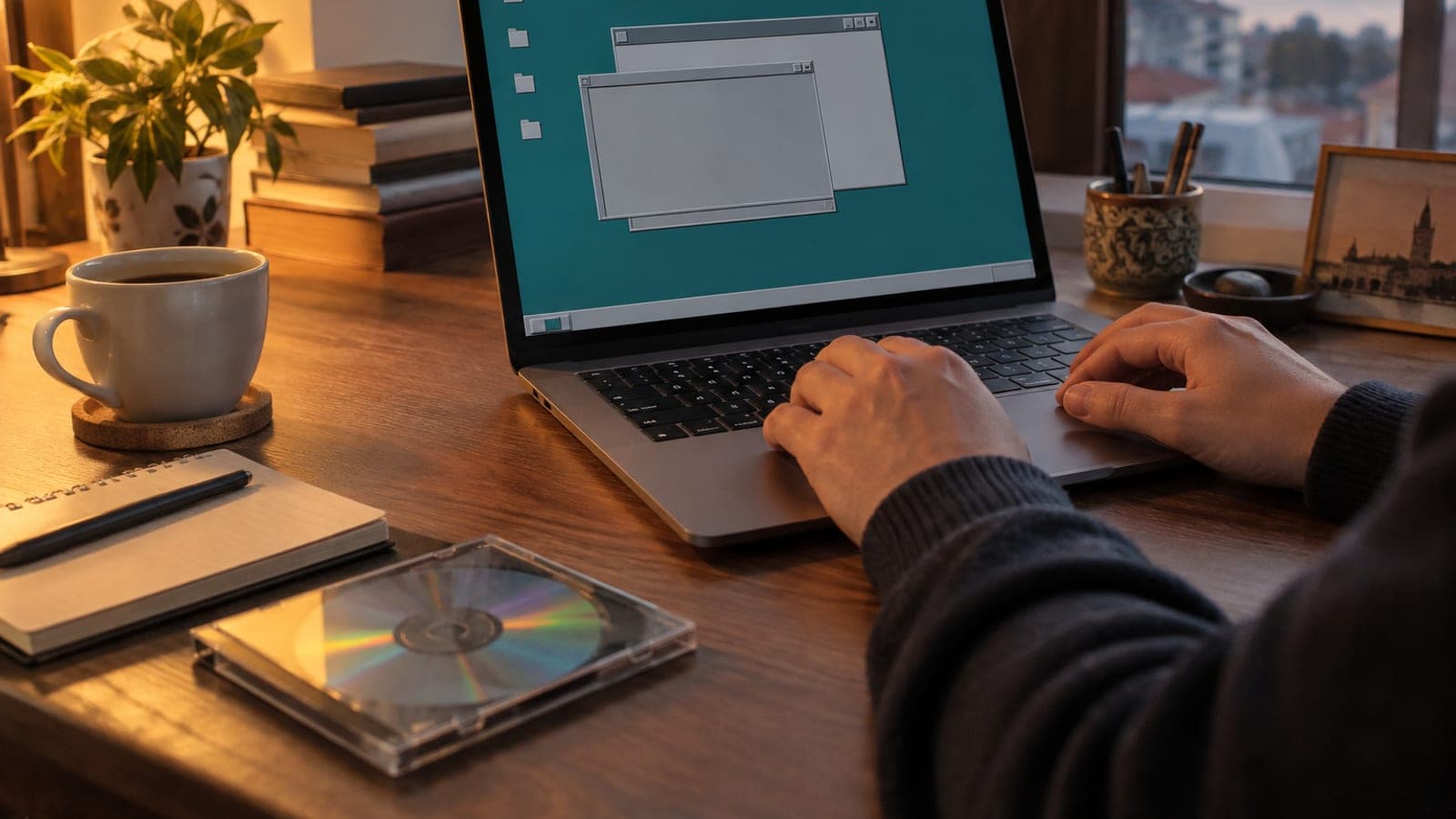
Clique em "Iniciar": em poucos segundos surge um desktop que lembra o Windows 3.1 e o 95. Abra e feche janelas, execute o shell bdsh para testar comandos e veja os pequenos aplicativos de demonstração que vêm juntos. Se o cursor do mouse ficar preso na máquina virtual, o Ctrl direito o libera.
Encerre o teste com calma
Quando terminar, feche a janela do VirtualBox e escolha "Desligar a máquina". Como não há nada para salvar, isso é seguro. Para apagar a máquina, clique nela com o botão direito na lista e use "Remover > Excluir todos os arquivos".
Dicas
Atenção
O HelenOS ainda é um sistema de pesquisa em fase inicial de desenvolvimento; não serve para uso diário, arquivos de trabalho ou internet banking. Enquanto você não tentar instalá-lo no disco do computador real, não há risco algum, mas uma tentativa de instalação pode danificar o registro de inicialização do sistema atual.
Perguntas frequentes
+Para que serve o HelenOS? Ele pode substituir o Linux?
Não. O HelenOS é um projeto de pesquisa escrito para experimentar design de sistemas operacionais. É ideal para aprender e matar a curiosidade, não para ser o computador de trabalho do dia a dia.
+Ele pode danificar meu computador?
Não, enquanto você o executar em máquina virtual. A máquina virtual fica na própria caixa dela e não toca no seu disco nem nos seus arquivos reais.
+Por que ele parece o Windows 95?
Os desenvolvedores focaram na arquitetura interna do sistema em vez de efeitos visuais, então a interface ficou simples. Essa simplicidade acaba dando, inevitavelmente, um ar de desktop dos anos 90.
+Existe suporte a teclado e idioma português?
Não há interface em português e o suporte a layouts de teclado é limitado. O caminho mais prático é testar com a interface em inglês e o layout de teclado inglês.
+Recebo erro de virtualização desativada, o que faço?
Você precisa ativar o Intel VT-x ou o AMD-V nas configurações da BIOS/UEFI do computador. No Windows, se o Hyper-V estiver ligado, ele pode conflitar com o VirtualBox; desativá-lo também resolve.
Fontes e verificação
Publicado: 11 de setembro de 2026. avise a gente. Nomes de menus citados seguem o VirtualBox em português; na versão em inglês correspondem a Settings > Storage, System e Display > Scale Factor.
Este conteúdo é informativo; em procedimentos oficiais valem os avisos atuais do órgão responsável. Detalhes: aviso de responsabilidade.