Como ligar a impressora ao Wi-Fi e imprimir pelo telefone?
O caminho de 20 minutos para pôr a impressora na rede Wi-Fi de casa e imprimir sem fios a partir de um iPhone ou Android.
Resposta curta
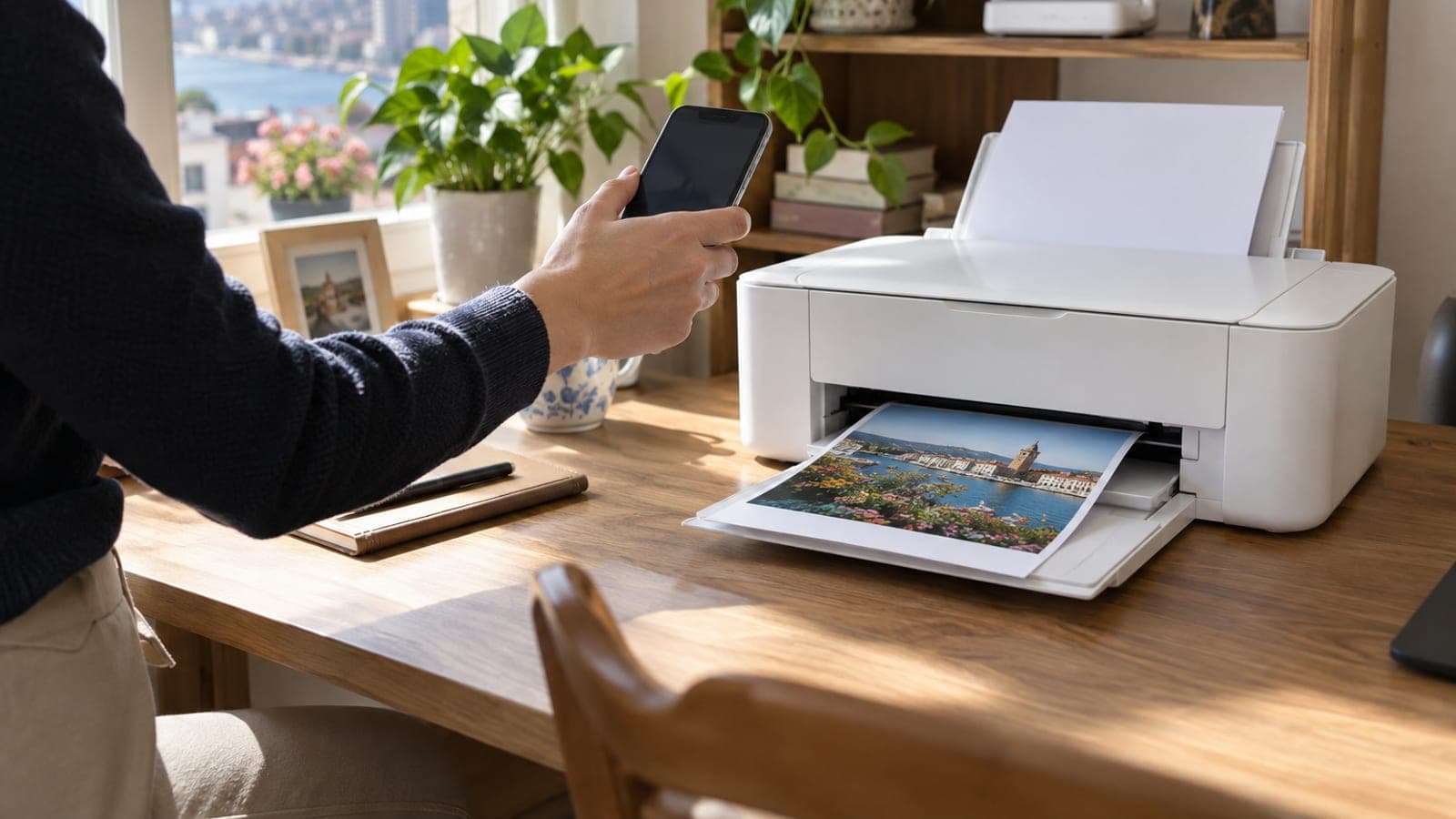
No ecrã da impressora abra Sem fios > Assistente de Configuração Sem Fios, escolha a rede de casa e introduza a senha do Wi-Fi. Ligue o telefone à mesma rede: no iPhone use Partilhar > Imprimir (AirPrint) e no Android Partilhar > Imprimir ou o Mopria Print Service, depois selecione a impressora. No total, 15 a 20 minutos.
O que você precisa
Passo a passo
Prepare a rede de 2,4 GHz do router
A maioria das impressoras domésticas só deteta Wi-Fi de 2,4 GHz, por isso a rede de 5 GHz nunca aparece na lista. Entre na interface do router (192.168.1.1 ou 192.168.0.1), desative a opção Sem fios > Band Steering e dê um nome próprio à rede de 2,4 GHz, por exemplo CASA-24G. Este passo resolve de início o maior bloqueio da instalação.
Faça a primeira ligação da impressora
Ligue a impressora à corrente, instale os cartuchos e coloque 10 a 15 folhas A4 no tabuleiro. Se pedir idioma e país, escolha Português e Portugal. Na primeira arranque a impressora faz 3 a 5 minutos de alinhamento; não passe às definições de rede antes de terminar.
Execute o Assistente de Configuração Sem Fios
No ecrã da impressora siga Definições (ícone de roda dentada) > Configuração de Rede > Definições Sem Fios > Assistente de Configuração Sem Fios. Na Epson chama-se Configuração de Wi-Fi > Assistente de Configuração de Wi-Fi e na Brother Rede > WLAN > Assistente de Configuração. Escolha a rede de 2,4 GHz, escreva a senha e a luz de Wi-Fi deve ficar fixa em 30 a 60 segundos.
Ligue por WPS uma impressora sem ecrã
Sem teclado no aparelho, mantenha o botão Wi-Fi da impressora premido 3 a 5 segundos até a luz piscar e, nos 2 minutos seguintes, prima o botão WPS do router durante 3 segundos. Quando a ligação é feita, a luz de Wi-Fi da impressora fica fixa. Este método funciona na maioria dos routers TP-Link, Zyxel e Huawei.
Instale a aplicação do fabricante
Descarregue da App Store ou do Google Play a aplicação da sua marca: HP Smart, Epson Smart Panel, Canon PRINT Inkjet/SELPHY ou Brother Mobile Connect. Ao abrir, siga Adicionar impressora > Procurar impressoras na rede e escolha o seu modelo. A aplicação também é necessária para ver os níveis de tinta, digitalizar e atualizar o firmware.
Imprima do iPhone com AirPrint
Confirme que o telefone está na mesma rede Wi-Fi da impressora. Abra o ficheiro, a fotografia ou a página do Safari, toque em Partilhar (a seta a sair da caixa) > Imprimir, escolha o modelo na linha Impressora e toque em Imprimir no canto superior direito. O número de cópias e a opção cor ou preto e branco estão no mesmo ecrã.
Ative o serviço de impressão no Android
Em Definições > Dispositivos ligados > Preferências de ligação > Impressão, ative o Mopria Print Service ou o plugin da sua marca. Depois abra o ficheiro, toque no menu de três pontos ou em Partilhar > Imprimir e selecione a impressora. Nos telefones Samsung o caminho é Definições > Ligações > Outras definições de ligação > Impressão.
Faça o teste e fixe o endereço IP
No menu da impressora imprima Definições > Relatórios > Página de Configuração de Rede e anote o endereço IP, por exemplo 192.168.1.35. Para evitar quebras, adicione o endereço MAC da impressora em DHCP > Reserva de Endereços / DHCP Estático na interface do router e fixe esse IP. Por fim imprima uma fotografia para verificar a cor e o alinhamento.
Dicas
Atenção
O erro mais comum é o telefone ficar na rede de 5 GHz e a impressora na de 2,4 GHz: como são contadas como redes diferentes, o telefone nunca deteta a impressora. Além disso, reiniciar as definições sem fios durante a instalação estraga também as filas já criadas no computador, obrigando a adicionar de novo a impressora nesse computador.
Perguntas frequentes
+O telefone não mostra a impressora na lista, o que devo fazer?
Confirme pelo SSID indicado na Página de Configuração de Rede que o telefone e a impressora estão na mesma rede. Ligue e desligue o modo de avião durante 10 segundos, reinicie o router e verifique que não está na rede de convidados.
+A minha impressora não tem AirPrint, consigo imprimir do iPhone?
Sim. Pode imprimir pela aplicação do fabricante, como HP Smart, Epson Smart Panel ou Canon PRINT; estas aplicações não precisam de AirPrint porque encontram a impressora pelo protocolo próprio.
+Quanto tempo leva a instalação e é preciso gastar dinheiro?
Com a configuração do router incluída leva 15 a 20 minutos. As aplicações são gratuitas e não é preciso hardware extra, apenas um cabo USB se a impressora não tiver ecrã.
+Sem Wi-Fi em casa, consigo imprimir a partir do telefone?
Consegue. Ative o Wi-Fi Direct da impressora, ligue-se na lista de redes do telefone à rede que começa por DIRECT- usando a senha mostrada no ecrã da impressora e utilize o menu Imprimir normal.
+A impressão fica sempre em espera na fila, qual é a causa?
Normalmente o endereço IP da impressora mudou por causa do DHCP. Veja o novo IP na Página de Configuração de Rede, fixe-o com DHCP estático na interface do router e depois limpe a fila de impressão.
Fontes e verificação
Páginas oficiais para este processo
Publicado: 14 de setembro de 2026. avise a gente. Nomes de menus adaptados ao português de Portugal; podem variar ligeiramente conforme a marca e a versão do firmware.
Este conteúdo é informativo; em procedimentos oficiais valem os avisos atuais do órgão responsável. Detalhes: aviso de responsabilidade.