Как подключить принтер к Wi-Fi и печатать с телефона?
Двадцать минут на подключение принтера к домашней сети Wi-Fi и беспроводную печать с iPhone или Android.
Короткий ответ
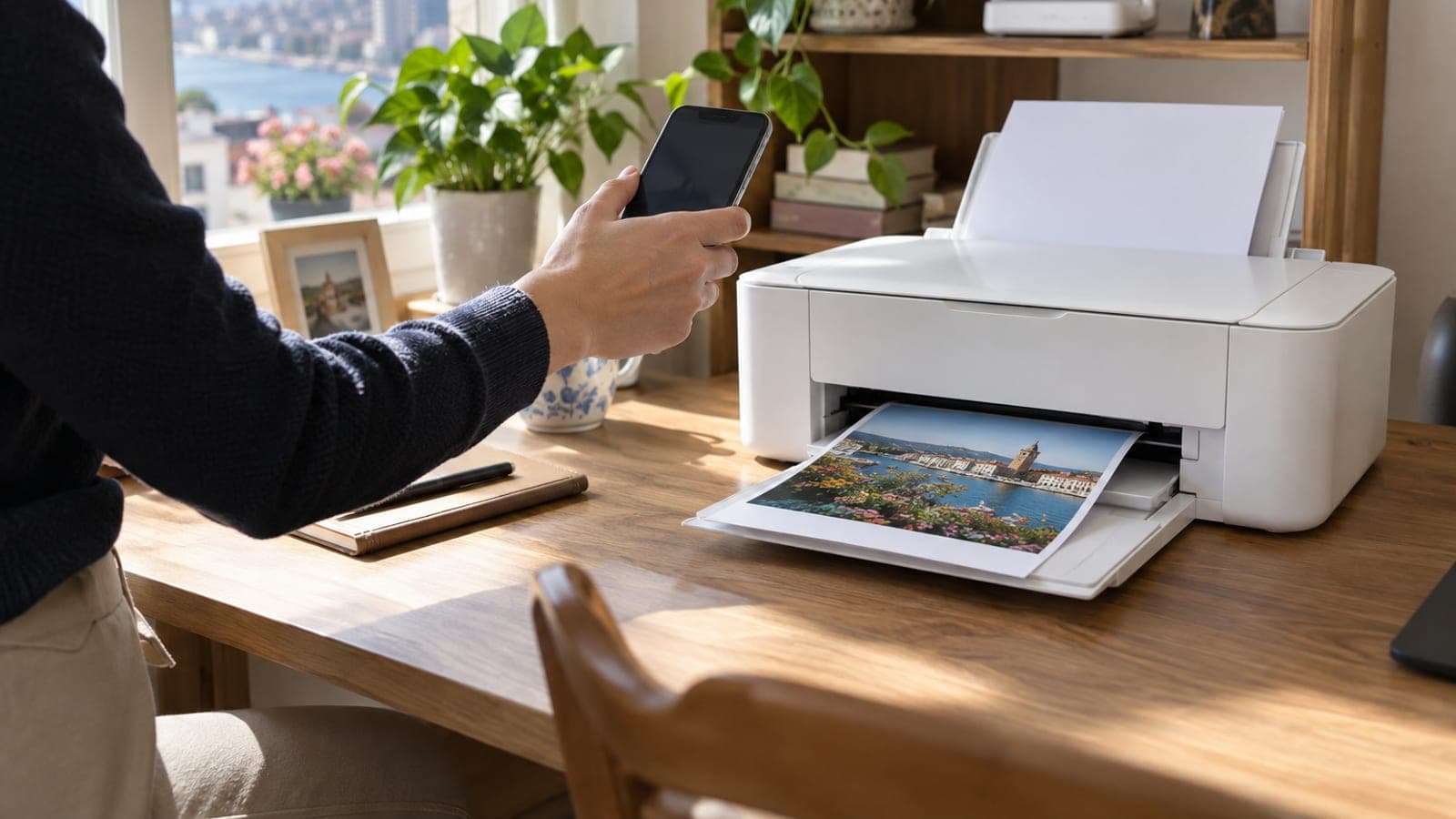
На дисплее принтера откройте «Беспроводная сеть» > «Мастер настройки беспроводной сети», выберите домашнюю сеть 2,4 ГГц и введите пароль. Телефон подключите к той же сети: на iPhone нажмите «Поделиться» > «Напечатать» (AirPrint), на Android — «Поделиться» > «Печать» или включите Mopria Print Service и выберите принтер. Всё вместе занимает 15–20 минут.
Что понадобится
Шаг за шагом
Подготовьте сеть 2,4 ГГц
Большинство домашних принтеров видят только диапазон 2,4 ГГц, сеть 5 ГГц в списке не появится. Зайдите в панель роутера по адресу 192.168.1.1 или 192.168.0.1, откройте раздел беспроводной сети и отключите объединение диапазонов (Band Steering), а сети 2,4 ГГц дайте отдельное имя, например HOME-24G. Этот шаг заранее снимает главную причину сбоев.
Проведите первичную настройку принтера
Включите принтер в розетку, вставьте картриджи и положите в лоток 10–15 листов A4. Если при первом запуске спросят язык и страну, выберите русский и свой регион. Принтер 3–5 минут выполняет калибровку — не переходите к сетевым настройкам, пока она не закончится.
Запустите мастер настройки беспроводной сети
На дисплее пройдите путь «Настройки» (шестерёнка) > «Настройка сети» > «Параметры беспроводной сети» > «Мастер настройки беспроводной сети». У Epson это «Настройка Wi-Fi» > «Мастер настройки Wi-Fi», у Brother — «Сеть» > «WLAN» > «Мастер настройки». Выберите сеть 2,4 ГГц, введите пароль: индикатор Wi-Fi должен загореться ровно за 30–60 секунд.
Подключите принтер без дисплея через WPS
Если кнопочной панели нет, удерживайте кнопку Wi-Fi на корпусе принтера 3–5 секунд, пока индикатор не начнёт мигать. Затем в течение двух минут нажмите на роутере кнопку WPS и держите её 3 секунды. После соединения индикатор Wi-Fi перестанет мигать. Способ работает с большинством роутеров TP-Link, Zyxel, Keenetic и Huawei.
Установите приложение производителя
Скачайте из App Store или Google Play программу своего бренда: HP Smart, Epson Smart Panel, Canon PRINT Inkjet/SELPHY или Brother Mobile Connect. При запуске выберите «Добавить принтер» > поиск принтеров в сети и укажите свою модель. Приложение также показывает уровень чернил, позволяет сканировать и обновлять прошивку.
Печатайте с iPhone через AirPrint
Убедитесь, что телефон в той же сети Wi-Fi, что и принтер. Откройте документ, фото или страницу Safari, нажмите «Поделиться» (квадрат со стрелкой) > «Напечатать», в строке «Принтер» выберите модель и нажмите «Напечатать» в правом верхнем углу. Число копий и режим цвета задаются на том же экране.
Включите службу печати на Android
Откройте «Настройки» > «Подключённые устройства» > «Параметры подключения» > «Печать» и активируйте Mopria Print Service или модуль своего бренда. Затем в файле нажмите меню из трёх точек либо «Поделиться» > «Печать» и выберите принтер. На Samsung путь другой: «Настройки» > «Подключения» > «Другие настройки подключения» > «Печать».
Напечатайте тест и закрепите IP-адрес
В меню принтера выберите «Настройки» > «Отчёты» > «Страница конфигурации сети» и запишите IP-адрес, например 192.168.1.35. Чтобы связь не рвалась, в панели роутера в разделе DHCP («Резервирование адресов», статический DHCP) привяжите этот адрес к MAC-адресу принтера. В конце напечатайте фотографию и проверьте цвета и совмещение.
Советы
Внимание
Самая частая ошибка: телефон остался в сети 5 ГГц, а принтер работает в 2,4 ГГц — это разные сети, и телефон вообще не увидит принтер. Кроме того, сброс беспроводных настроек принтера ломает уже настроенные очереди печати на компьютерах: после сброса принтер придётся добавить заново.
Частые вопросы
+Телефон вообще не находит принтер в списке — что делать?
Сверьте SSID на странице конфигурации сети принтера с сетью телефона. Включите и выключите авиарежим на 10 секунд, перезагрузите роутер и проверьте, что вы не в гостевой сети.
+У моего принтера нет AirPrint — можно печатать с iPhone?
Да. Печатайте из приложения производителя — HP Smart, Epson Smart Panel или Canon PRINT: они находят принтер по собственному протоколу и в AirPrint не нуждаются.
+Сколько это займёт времени и нужны ли расходы?
Вместе с настройкой роутера уходит 15–20 минут. Приложения бесплатные, дополнительное оборудование не нужно — кабель USB понадобится только принтеру без дисплея.
+Можно печатать с телефона, если дома нет Wi-Fi?
Можно. Включите на принтере Wi-Fi Direct, подключитесь в списке сетей телефона к сети с префиксом DIRECT- паролем с экрана принтера и печатайте обычным меню «Печать».
+Задание постоянно висит в очереди — почему?
Обычно IP-адрес принтера сменился по DHCP. Узнайте новый адрес из страницы конфигурации сети, закрепите его статическим DHCP в роутере и очистите очередь печати.
Источники и проверка
Официальные страницы по этой процедуре
Опубликовано: 14 сентября 2026 г.. сообщите нам. Названия пунктов меню приведены по русской локализации прошивок HP, Epson, Canon и Brother; в англоязычном интерфейсе ищите Wireless Setup Wizard и Network Configuration Page.
Этот материал носит справочный характер; в вопросах госуслуг приоритет за актуальными сообщениями учреждения. Подробнее: отказ от ответственности.