¿Cómo conectar la impresora al wifi e imprimir desde el móvil?
La vía de 20 minutos para conectar la impresora al wifi de casa e imprimir sin cables desde un iPhone o un Android.
Respuesta corta
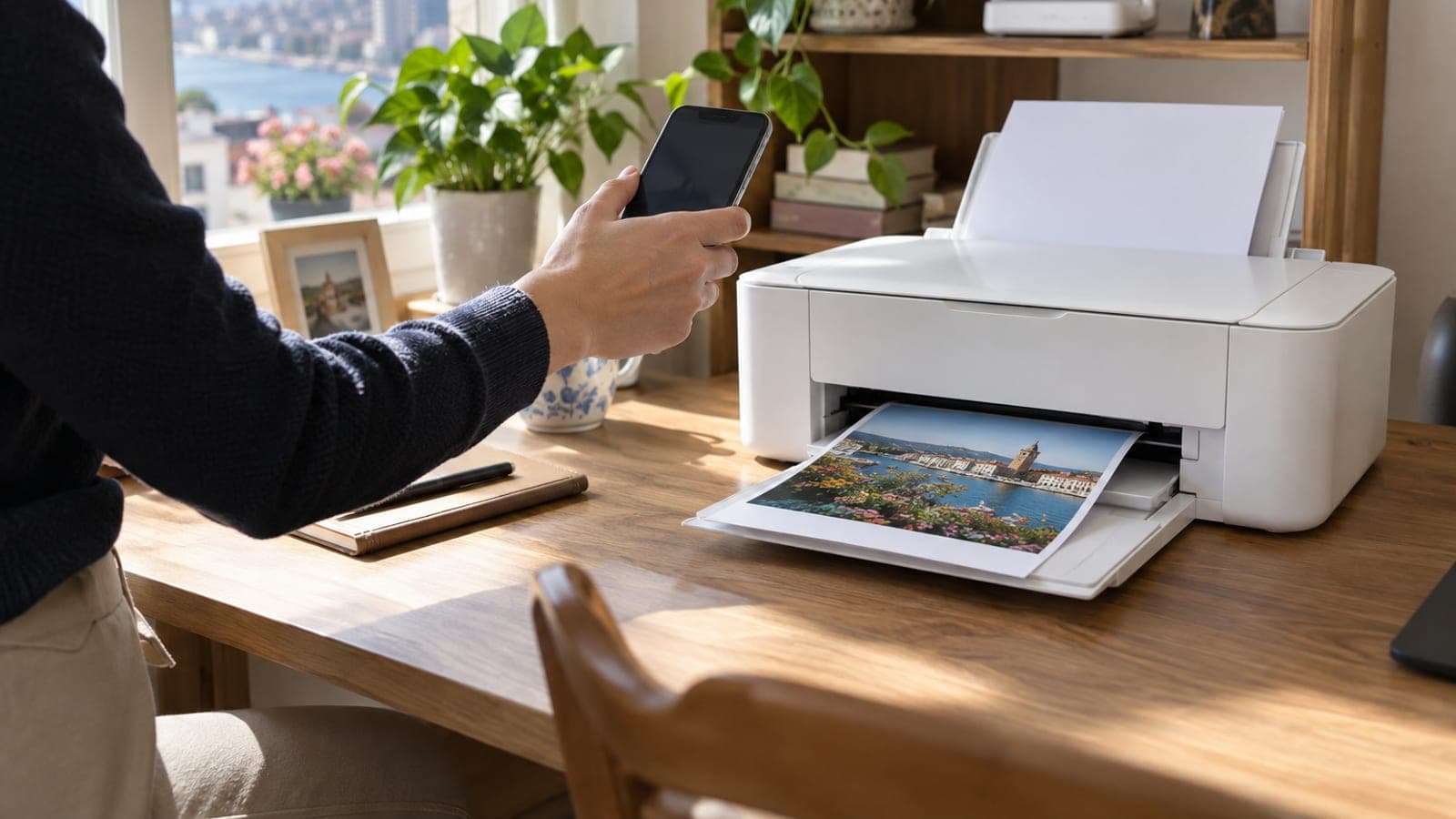
Abre en la pantalla de la impresora Inalámbrico > Asistente de configuración inalámbrica, elige tu red de casa y escribe la contraseña del wifi. Conecta el móvil a esa misma red: en iPhone usa Compartir > Imprimir (AirPrint) y en Android Compartir > Imprimir o Mopria Print Service, y selecciona la impresora. En total, 15-20 minutos.
Lo que necesitas
Paso a paso
Prepara la red de 2,4 GHz del router
Casi todas las impresoras domésticas solo detectan wifi de 2,4 GHz, así que la red de 5 GHz nunca aparecerá en la lista. Entra en el router (192.168.1.1 o 192.168.0.1), desactiva la opción Band Steering o dirección de banda y pon un nombre propio a la red de 2,4 GHz, por ejemplo CASA-24G. Este paso resuelve de entrada el atasco más habitual.
Haz la puesta en marcha inicial
Enchufa la impresora, coloca los cartuchos y carga 10-15 hojas A4 en la bandeja. Si pide idioma y país, elige español y tu país. En el primer arranque la impresora dedica 3-5 minutos a la alineación: no pases a la configuración de red hasta que termine.
Ejecuta el asistente inalámbrico
Entra en Configuración (engranaje) > Configuración de red > Ajustes inalámbricos > Asistente de configuración inalámbrica. En Epson es Config. de Wi-Fi > Asistente Wi-Fi; en Brother, Red > WLAN > Asist. de config. Elige tu red de 2,4 GHz, escribe la contraseña y espera a que la luz de wifi quede fija.
Conecta con WPS si no hay pantalla
Sin teclado en la impresora, mantén pulsado su botón de wifi 3-5 segundos hasta que la luz parpadee y, en los 2 minutos siguientes, pulsa 3 segundos el botón WPS del router. Cuando el enlace se establece, la luz de wifi deja de parpadear. Funciona en la mayoría de routers TP-Link, Zyxel y Huawei.
Instala la app del fabricante
Descarga desde App Store o Google Play la app de tu marca: HP Smart, Epson Smart Panel, Canon PRINT Inkjet/SELPHY o Brother Mobile Connect. Al abrirla, elige Añadir impresora > Buscar impresoras en la red y selecciona tu modelo. La app también sirve para ver el nivel de tinta, escanear y actualizar el firmware.
Imprime desde el iPhone con AirPrint
Comprueba que el móvil está en la misma red wifi que la impresora. Abre el archivo, la foto o la página de Safari, toca Compartir (la flecha que sale de un cuadrado) > Imprimir, elige tu modelo en la línea Impresora y pulsa Imprimir arriba a la derecha. El número de copias y la opción color o blanco y negro están en esa misma pantalla.
Activa el servicio de impresión en Android
Ve a Ajustes > Dispositivos conectados > Preferencias de conexión > Impresión y activa Mopria Print Service o el complemento de tu marca. Después abre el archivo, toca el menú de tres puntos o Compartir > Imprimir y selecciona la impresora. En Samsung la ruta es Ajustes > Conexiones > Más ajustes de conexión > Impresión.
Haz una prueba y fija la IP
Imprime desde el menú de la impresora Configuración > Informes > Página de configuración de red y anota la dirección IP, por ejemplo 192.168.1.35. Para evitar cortes, añade la MAC de la impresora en DHCP > Reserva de direcciones del router y fija esa IP. Termina imprimiendo una foto para revisar color y alineación.
Consejos
Atención
El error más frecuente es dejar el móvil en la red de 5 GHz y la impresora en la de 2,4 GHz: al contar como redes distintas, el móvil no llega a ver la impresora. Además, restablecer los ajustes inalámbricos durante la instalación rompe las colas ya creadas en el ordenador, así que después tendrás que volver a añadir la impresora allí.
Preguntas frecuentes
+El móvil no ve la impresora en la lista, ¿qué hago?
Confirma en la Página de configuración de red que el SSID coincide con la red del móvil. Activa y desactiva el modo avión 10 segundos, reinicia el router y asegúrate de no estar en la red de invitados.
+Mi impresora no tiene AirPrint, ¿puedo imprimir desde el iPhone?
Sí. Puedes imprimir desde la app del fabricante, como HP Smart, Epson Smart Panel o Canon PRINT: no necesitan AirPrint porque localizan la impresora con su propio protocolo.
+¿Cuánto tarda la instalación y cuesta algo?
Entre 15 y 20 minutos, incluido el ajuste del router. Las apps son gratuitas y no hace falta hardware extra; solo un cable USB si la impresora no tiene pantalla.
+¿Puedo imprimir desde el móvil si no tengo wifi en casa?
Sí. Activa la función Wi-Fi Direct de la impresora, conéctate desde la lista de redes del móvil a la que empieza por DIRECT- con la contraseña que muestra la pantalla y usa el menú Imprimir normal.
+El trabajo se queda siempre en la cola, ¿por qué?
Casi siempre porque el DHCP ha cambiado la IP de la impresora. Consulta la nueva IP en la Página de configuración de red, fíjala con DHCP estático en el router y vacía la cola de impresión.
Fuentes y verificación
Páginas oficiales para este trámite
Publicado: 14 de septiembre de 2026. avísanos. Rutas de menú y nombres de opciones según las versiones en español de iOS, Android y las apps de HP, Epson, Canon y Brother; pueden variar ligeramente según el modelo.
Este contenido es informativo; en trámites prevalecen los avisos oficiales del organismo correspondiente. Detalles: aviso de responsabilidad.