Hoe verbind je een printer met wifi en print je vanaf je telefoon?
In ongeveer 20 minuten je printer op het thuisnetwerk zetten en draadloos printen vanaf een iPhone of Android-telefoon.
Kort antwoord
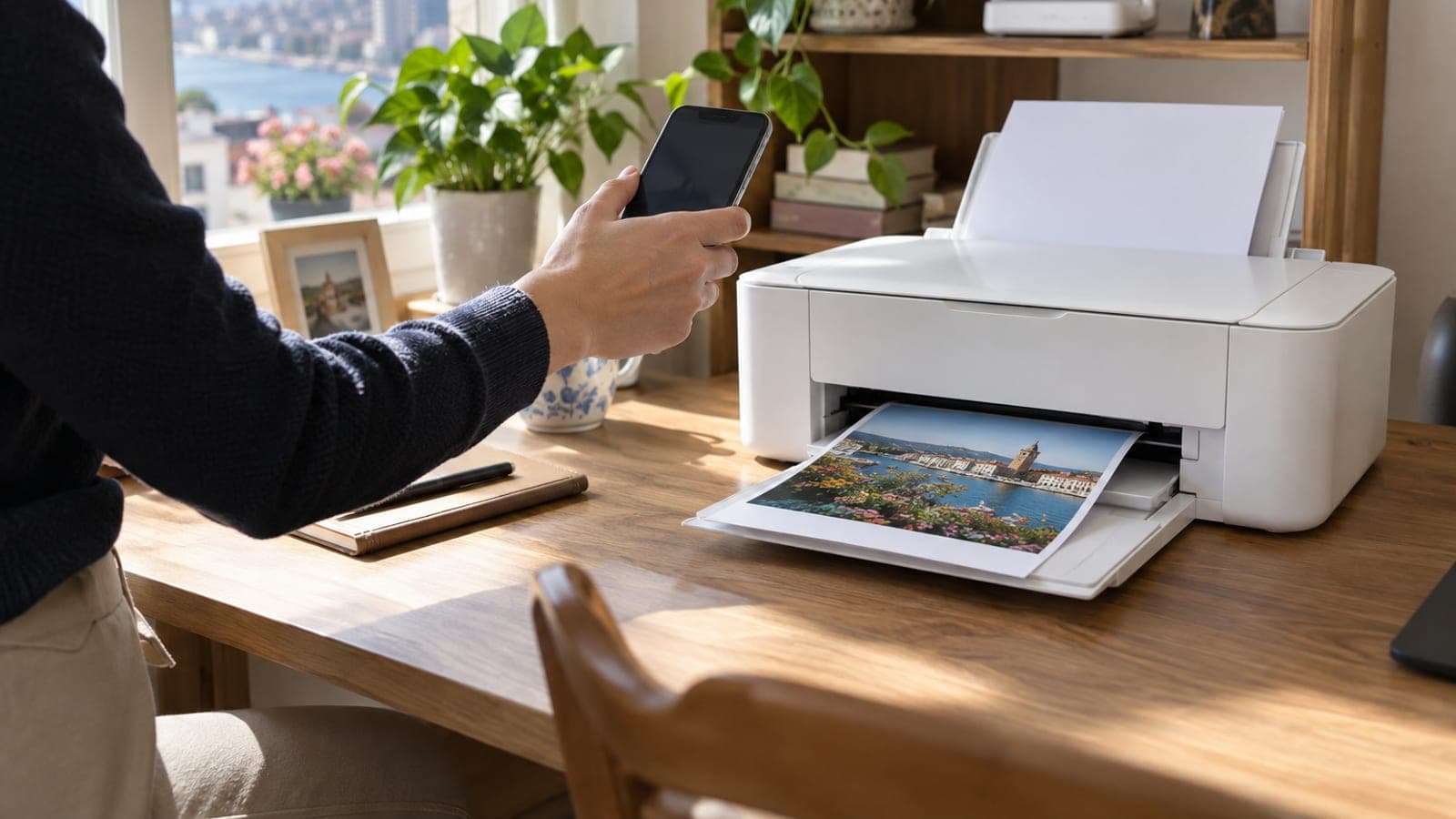
Open op het printerscherm Draadloos > Wizard voor draadloze installatie, kies je thuisnetwerk en voer het wifi-wachtwoord in. Zet je telefoon op datzelfde netwerk: op de iPhone via Deel > Afdrukken (AirPrint), op Android via Delen > Afdrukken of Mopria Print Service. Kies daar je printer. Reken op 15 tot 20 minuten.
Wat je nodig hebt
Stap voor stap
Zet het 2,4 GHz-netwerk klaar
De meeste huisprinters zien alleen 2,4 GHz wifi; een 5 GHz-netwerk verschijnt niet in de lijst. Ga naar de routerinterface (192.168.1.1 of 192.168.0.1), open Draadloos > Band Steering en zet die optie uit. Geef het 2,4 GHz-netwerk een eigen naam, bijvoorbeeld THUIS-24G. Deze stap voorkomt meteen het grootste struikelblok.
Doorloop de eerste printerinstallatie
Steek de stekker in het stopcontact, plaats de cartridges en leg 10 tot 15 vellen A4 in de papierlade. Kies bij het opstarten je taal en land. De printer voert de eerste keer 3 tot 5 minuten een uitlijning uit; wacht tot die klaar is voordat je aan de netwerkinstellingen begint.
Start de wizard voor draadloze installatie
Volg op het printerscherm Instellingen (tandwielicoon) > Netwerkinstellingen > Draadloze instellingen > Wizard voor draadloze installatie. Bij Epson heet dat Wi-Fi-instelling > Wizard Wi-Fi-instelling, bij Brother Netwerk > WLAN > Installatiewizard. Kies je 2,4 GHz-netwerk en voer het wachtwoord in; het wifi-lampje brandt binnen 30 tot 60 seconden continu.
Verbind een printer zonder scherm via WPS
Heb je geen toetsen of display, houd dan de wifi-knop op de printer 3 tot 5 seconden ingedrukt tot het lampje knippert. Druk daarna binnen 2 minuten 3 seconden op de WPS-knop van je router. Zodra de verbinding staat, blijft het wifi-lampje continu branden. Dit werkt op de meeste routers van bijvoorbeeld TP-Link, Zyxel en Huawei.
Installeer de app van de fabrikant
Download in de App Store of Google Play de app van jouw merk: HP Smart, Epson Smart Panel, Canon PRINT Inkjet/SELPHY of Brother Mobile Connect. Kies bij het openen Printer toevoegen > Zoeken naar printers in het netwerk en selecteer je model. Je hebt de app ook nodig voor inktniveaus, scannen en firmware-updates.
Print vanaf de iPhone met AirPrint
Zorg dat je telefoon op hetzelfde wifi-netwerk zit als de printer. Open het bestand, de foto of de Safari-pagina, tik op Deel (het pijltje uit het vakje) > Afdrukken, kies bij Printer je model en tik rechtsboven op Afdrukken. Het aantal exemplaren en de keuze tussen kleur en zwart-wit staan op datzelfde scherm.
Schakel de printservice op Android in
Ga naar Instellingen > Verbonden apparaten > Verbindingsvoorkeuren > Afdrukken en zet Mopria Print Service of de plug-in van jouw merk aan. Open daarna het bestand, tik op het menu met drie puntjes of op Delen > Afdrukken en kies de printer. Op Samsung-telefoons loopt de route via Instellingen > Verbindingen > Meer verbindingsinstellingen > Afdrukken.
Maak een testafdruk en zet het IP-adres vast
Print via Instellingen > Rapporten > Netwerkconfiguratiepagina en noteer het IP-adres, bijvoorbeeld 192.168.1.35. Voeg in de routerinterface onder DHCP > Adresreservering of Statische DHCP het MAC-adres van de printer toe en koppel dat IP eraan vast, zodat de verbinding niet wegvalt. Print tot slot een foto om kleur en uitlijning te controleren.
Tips
Let op
De meestgemaakte fout is dat de telefoon op 5 GHz zit en de printer op 2,4 GHz: dat gelden als twee verschillende netwerken, dus de telefoon ziet de printer helemaal niet. Let ook op met het resetten van de draadloze instellingen tijdens de installatie, want daarmee sneuvelen ook bestaande printerwachtrijen op de computer. Na een reset moet je de printer daar opnieuw toevoegen.
Veelgestelde vragen
+Mijn telefoon toont de printer helemaal niet in de lijst. Wat nu?
Controleer via de SSID op de netwerkconfiguratiepagina of telefoon en printer op hetzelfde netwerk zitten. Zet de vliegtuigmodus 10 seconden aan en weer uit, herstart de router en check dat je niet op het gastnetwerk zit.
+Mijn printer heeft geen AirPrint. Kan ik toch vanaf mijn iPhone printen?
Ja. Print via de app van de fabrikant, zoals HP Smart, Epson Smart Panel of Canon PRINT. Die apps hebben geen AirPrint nodig en vinden de printer via hun eigen protocol.
+Hoe lang duurt de installatie en kost het geld?
Inclusief de routerinstelling duurt het 15 tot 20 minuten. De apps zijn gratis en extra hardware is niet nodig; alleen zonder printerscherm komt een USB-kabel goed uit.
+Kan ik printen vanaf mijn telefoon als er thuis geen wifi is?
Dat kan. Zet Wi-Fi Direct aan op de printer, verbind je telefoon met het netwerk dat met DIRECT- begint via het wachtwoord op het printerscherm en gebruik daarna het normale menu Afdrukken.
+Mijn afdruk blijft eindeloos in de wachtrij staan. Waarom?
Meestal is het IP-adres van de printer veranderd door DHCP. Zoek het nieuwe IP op via de netwerkconfiguratiepagina, zet het vast met statische DHCP in de router en leeg daarna de printwachtrij.
Bronnen en controle
Officiële pagina’s voor deze aanvraag
Gepubliceerd: 14 september 2026. laat het ons weten. Aangepast voor Nederlandse gebruikers: menunamen in het Nederlands, routeradressen en gangbare routermerken behouden.
Deze inhoud is informatief; bij officiële procedures gelden de actuele mededelingen van de betreffende instantie. Details: disclaimer.