كيف تستعيد بياناتك من هاتف بشاشة مكسورة؟
خطوات عملية لنقل الصور وجهات الاتصال والملفات من هاتف تضررت شاشته عبر الكابل أو فأرة USB أو النسخة السحابية.
الإجابة المختصرة
لا تُطفئ الهاتف. افتح من الحاسوب photos.google.com أو icloud.com وتحقق من نسختك السحابية أولاً. إن كانت الصورة ظاهرة واللمس معطلاً، صِل فأرة سلكية عبر محول USB-C OTG وافتح القفل، ثم وصّل الهاتف بالحاسوب واختر وضع "نقل الملفات" وانسخ المجلدات. وإن كانت الشاشة مطفأة تماماً، خُذ نسخة احتياطية بـ Finder على الآيفون، وتوجه لمركز خدمة معتمد على أندرويد.
ما تحتاج إليه
خطوة بخطوة
اختبر حجم العطل
صِل الهاتف بالشاحن وأنصت لصوت الشحن والاهتزاز، ثم اتصل به من هاتف آخر. إذا كانت الشاشة مضيئة واللمس لا يستجيب فطريقة الفأرة تكفي، وإذا كانت الشاشة سوداء تماماً فالحل عبر الحاسوب. هذا التمييز يحدد كل الخطوات التالية.
تحقق من النسخة السحابية
افتح من الحاسوب photos.google.com و drive.google.com وانظر إن كانت صورك وملفاتك مرفوعة بالفعل، وعلى الآيفون افتح icloud.com ثم الصور. على أندرويد تظهر النسخة في Google One ضمن قائمة "نسخة الجهاز" مع تاريخها. كثيرون يكتشفون هنا أن بياناتهم محفوظة سلفاً.
وصّل فأرة عبر محول OTG
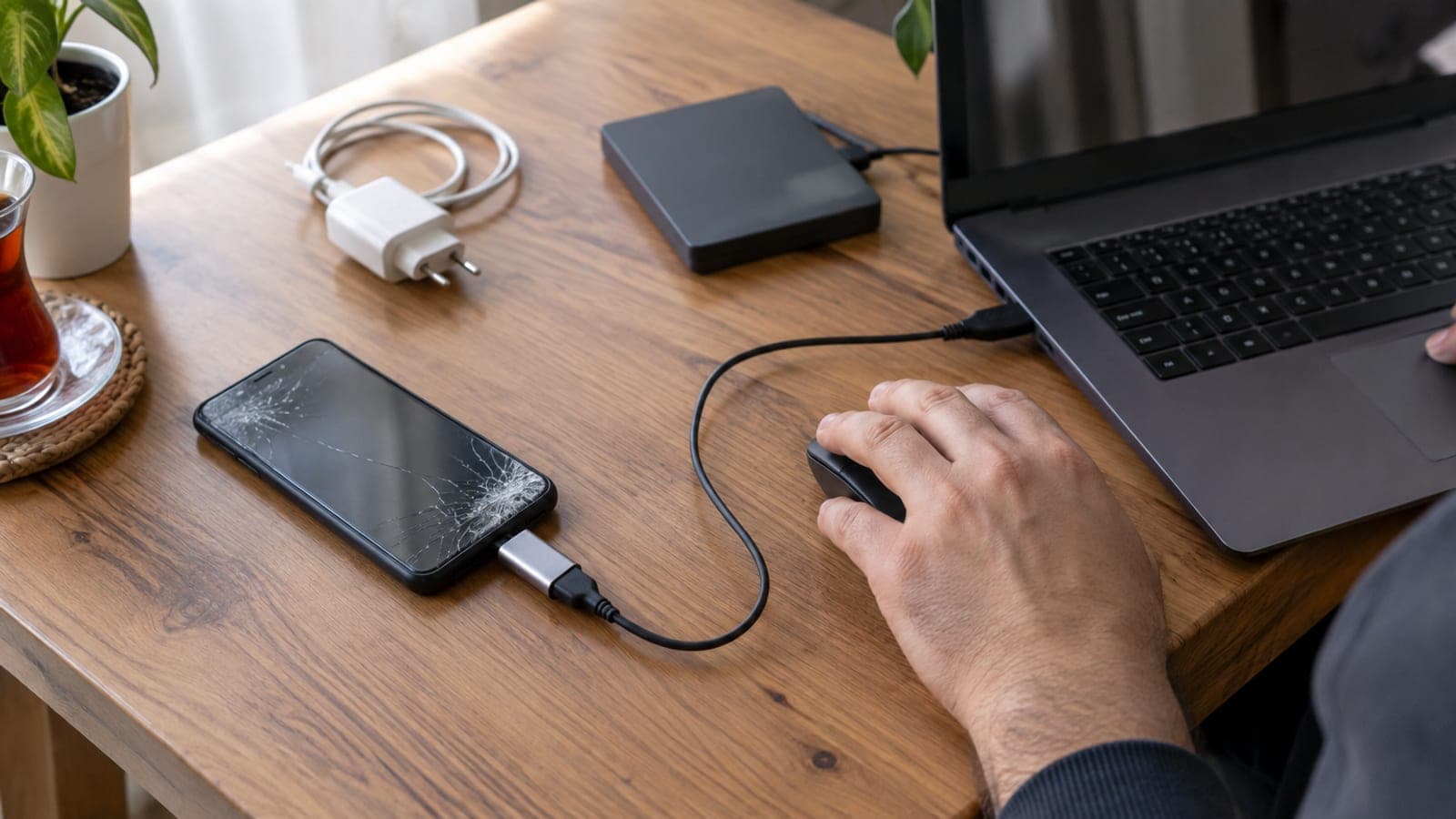
ركّب محول USB-C OTG في الهاتف وصِل الفأرة السلكية بطرفه، فيظهر مؤشر السهم على الشاشة بعد ثوانٍ. اسحب للأعلى بالفأرة واضغط أرقام رمز PIN لفتح القفل، ثم ارفع الإضاءة من الإعدادات ثم الشاشة. على الأجهزة التي مات لمسها وبقيت صورتها لا تستغرق العملية أكثر من عشر دقائق.
انسخ الملفات عبر كابل USB
صِل الهاتف بالحاسوب بالكابل الأصلي واختر "نقل الملفات" من إشعار "استخدام USB لأجل". في Windows افتح هذا الكمبيوتر ثم اسم الهاتف ثم Internal shared storage وانسخ مجلدي DCIM و Download إلى سطح المكتب. نقل 40 غيغابايت من الصور يستغرق نحو 15 إلى 25 دقيقة.
خُذ نسخة كاملة للآيفون
صِل الآيفون بتطبيق Finder على الماك أو Apple Devices على Windows، واضغط اسم الجهاز في الشريط الجانبي. علّم خيار النسخ الاحتياطي لكل بيانات الآيفون على هذا الحاسوب واضغط "انسخ احتياطياً الآن". إن كنت وافقت سابقاً على "الثقة بهذا الكمبيوتر" فالنسخة تنجح حتى مع شاشة ميتة، وجهاز 128 غيغابايت يستغرق 30 إلى 60 دقيقة.
اعرض الشاشة على التلفاز
إذا اختفت الصورة كلياً، صِل محول USB-C إلى HDMI بالهاتف والكابل بالتلفاز، ثم اختر منفذ HDMI الصحيح كمصدر. تنتقل واجهة الهاتف إلى التلفاز فتفتح القفل بفأرة OTG وتختار الملفات بأريحية على شاشة كبيرة. تعمل الطريقة على الطرازات العليا من Samsung و Xiaomi و Huawei ولا تدعمها الأجهزة الاقتصادية.
اذهب لمركز الخدمة بملاحظة مكتوبة
إن فشل كل ما سبق، توجه للخدمة المعتمدة للعلامة واطلب تدوين ملاحظة "تغيير الشاشة دون حذف البيانات" في نموذج الاستلام. تغيير الشاشة يستغرق من يوم إلى ثلاثة أيام عمل وتتفاوت كلفته حسب الطراز، والزجاج المكسور لا يشمله الضمان لأنه يُحسب خطأ استخدام. لست ملزماً بإعطائهم رمز قفل الشاشة.
شغّل النسخ الاحتياطي التلقائي
بعد استعادة بياناتك افتح الإعدادات ثم Google ثم النسخ الاحتياطي وشغّل مفتاح "النسخ الاحتياطي بواسطة Google One"، وعلى الآيفون الإعدادات ثم اسمك ثم iCloud ثم "نسخ iCloud الاحتياطي". في واتساب اذهب إلى الإعدادات ثم المحادثات ثم النسخ الاحتياطي واختر نسخاً يومياً إلى Google Drive.
نصائح
انتبه
لا تترك هاتفك المكسور عند محلات عشوائية تعلن عن "استعادة البيانات"؛ فالجهاز المفتوح القفل تُنسخ منه الصور وبيانات تطبيقات البنوك والنسخ الاحتياطية. كذلك إعادة ضبط المصنع تنهي فرصة الاستعادة نهائياً، فخُذ النسخة الاحتياطية أولاً واجعل التصفير آخر خطوة.
أسئلة شائعة
+هل يمكن استعادة البيانات إذا كانت الشاشة مطفأة تماماً؟
نعم في الغالب. إذا كانت اللوحة الأم ووحدة التخزين سليمة، تبقى كل البيانات في مكانها بعد تغيير الشاشة، فتغيير الشاشة لا يمحو الذاكرة.
+وصّلت الهاتف بالحاسوب لكنه لا يظهر، ما الحل؟
وضع نقل الملفات لا يعمل والهاتف مقفل. جرّب كابلاً آخر ومنفذ USB الخلفي في الحاسوب، وإن لم ينجح افتح القفل بفأرة OTG واختر وضع "نقل الملفات".
+كم تستغرق عملية تغيير الشاشة؟
عادة في اليوم نفسه أو خلال يوم إلى ثلاثة أيام عمل في المراكز المعتمدة، والسعر يختلف بحسب الطراز ونوع اللوحة. اطلب عرض سعر مكتوباً لأن الأسعار تتغير كثيراً.
+هل الشاشة المكسورة مشمولة بالضمان؟
لا. كسر الزجاج بسبب السقوط أو الصدمة يُعد خطأ استخدام ولا يغطيه ضمان الشركة المصنّعة. أما إذا كان لديك تأمين على الجهاز أو باقة حماية شاشة إضافية فتنخفض الكلفة.
+هل بياناتي محفوظة على شريحة SIM؟
تقريباً لا شيء منها. في الهواتف الحديثة تُحفظ جهات الاتصال في حساب Google أو iCloud والصور في التخزين الداخلي، ونقل الشريحة إلى هاتف آخر لا يعيد بياناتك.
المصادر والتحقق
الصفحات الرسمية لهذه المعاملة
نُشر: 14 سبتمبر 2026. أخبرنا. الأسعار وأسماء القوائم قد تختلف قليلاً بحسب البلد وإصدار النظام؛ راجع مركز الخدمة المعتمد في بلدك للحصول على عرض سعر محدث.
هذا المحتوى لأغراض المعلومات؛ في المعاملات الرسمية تُعتمد إعلانات الجهة المعنية الحالية. التفاصيل: إخلاء المسؤولية.