Как восстановить данные с телефона, если разбился экран?
Пошагово: как вытащить фото, контакты и файлы с телефона с разбитым экраном через кабель, USB-мышь или облачную копию.
Короткий ответ
Не выключайте телефон. Сначала с компьютера зайдите на photos.google.com или icloud.com и проверьте резервную копию. Если изображение есть, а тач не работает, подключите проводную мышь через OTG-адаптер, снимите блокировку и скопируйте файлы по USB в режиме «Передача файлов». Если экран не светится вовсе: на iPhone делайте копию через Finder, с Android идите в авторизованный сервис.
Что понадобится
Шаг за шагом
Проверьте характер поломки
Поставьте телефон на зарядку и послушайте, есть ли вибрация и звук подключения, затем позвоните на него с другого номера. Если картинка есть, но касания не срабатывают, подойдёт способ с мышью. Если экран полностью чёрный, работать придётся через компьютер. Этот выбор определяет все дальнейшие шаги.
Посмотрите облачную копию
С компьютера откройте photos.google.com и drive.google.com и проверьте, загрузились ли туда фото и документы; для iPhone — icloud.com, раздел «Фото». На Android наличие копии видно в Google One, в списке «Резервные копии устройства», вместе с датой. Часто выясняется, что данные уже в облаке и вытаскивать ничего не нужно.
Подключите мышь через OTG
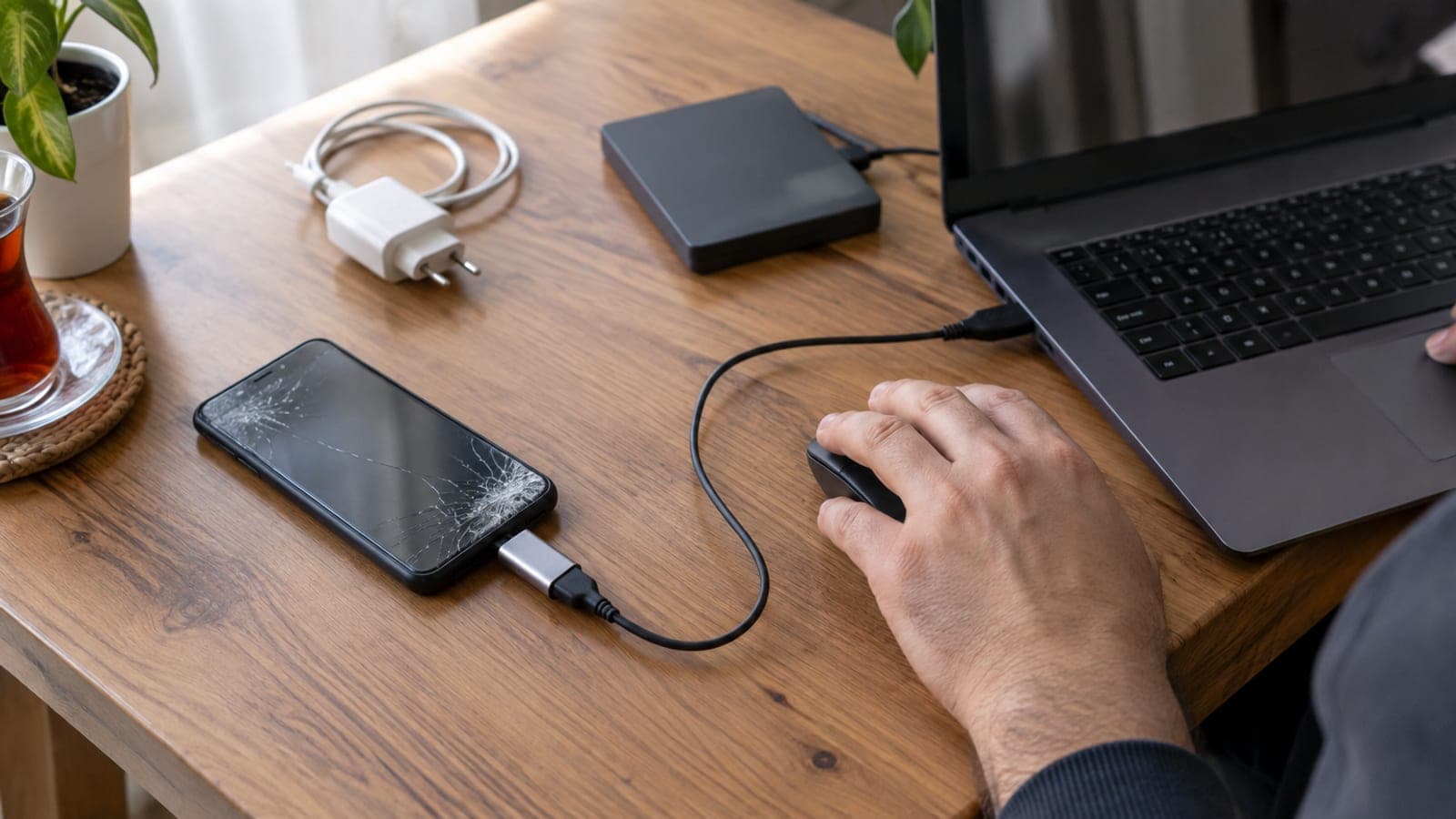
Вставьте OTG-адаптер в разъём телефона, к нему подключите проводную мышь: через пару секунд на экране появится курсор. Проведите вверх и наберите PIN-код мышью, затем в «Настройки» → «Дисплей» выведите яркость на максимум. Когда тачскрин мёртв, но изображение живое, всё занимает около 10 минут.
Скопируйте файлы по USB
Соедините телефон с компьютером оригинальным кабелем и в уведомлении «Использовать USB для…» выберите «Передача файлов». В Windows откройте «Этот компьютер» → имя телефона → «Внутренний общий накопитель» и перенесите на рабочий стол папки DCIM и Download. Около 40 ГБ фотографий копируются за 15-25 минут.
Сделайте полную копию iPhone
Подключите iPhone к Finder на Mac или к приложению Apple Devices на Windows, нажмите имя устройства в боковой панели, отметьте «Создавать резервную копию всех данных iPhone на этом компьютере» и нажмите «Создать копию сейчас». Если раньше вы подтверждали «Доверять этому компьютеру», копия снимется даже с погасшим экраном: 128 ГБ — 30-60 минут.
Выведите картинку на телевизор
Если изображения нет совсем, подключите адаптер USB-C - HDMI к телефону, кабель HDMI к телевизору и выберите нужный источник HDMI. Экран телефона появится на ТВ, блокировку снимете той же OTG-мышью и спокойно выберете файлы на большой диагонали. Работает на старших моделях Samsung, Xiaomi и Honor, на бюджетных обычно не поддерживается.
Обратитесь в авторизованный сервис
Если ничего не помогло, идите в авторизованный сервис бренда и попросите внести в заявку пункт «замена дисплея без удаления данных». Замена стоит примерно 4 000-40 000 ₽ и занимает от одного до трёх рабочих дней; разбитое стекло считается механическим повреждением, поэтому гарантия его не покрывает. Пароль блокировки сообщать вы не обязаны.
Включите автоматическое резервное копирование
После спасения данных откройте «Настройки» → Google → «Резервное копирование» и включите переключатель «Копирование в Google One»; на iPhone — «Настройки» → ваше имя → iCloud → «Резервная копия в iCloud». В WhatsApp зайдите в «Настройки» → «Чаты» → «Резервная копия чатов» и выберите ежедневное копирование на Google Диск.
Советы
Внимание
Не отдавайте телефон в случайные мастерские, обещающие «восстановить любые данные»: с разблокированного устройства могут скопировать фотографии, доступ к банковским приложениям и резервные копии. И помните, что сброс до заводских настроек полностью убивает шансы на восстановление: сначала копия, сброс — в самом конце.
Частые вопросы
+Можно ли вытащить данные, если экран вообще не светится?
Обычно да. Если материнская плата и накопитель целы, после замены дисплея все файлы останутся на месте: замена экрана не стирает память.
+Телефон подключён к компьютеру, но не отображается. Что делать?
На заблокированном телефоне режим передачи файлов не включается. Попробуйте другой кабель и USB-порт на задней панели компьютера, а если не помогает — снимите блокировку OTG-мышью и выберите «Передача файлов».
+Сколько стоит замена экрана и сколько она занимает?
В авторизованных сервисах примерно 4 000-40 000 ₽ в зависимости от модели и типа матрицы, работа чаще всего занимает от одного дня до трёх. Цены меняются часто, поэтому просите письменную смету.
+Покрывает ли гарантия разбитый экран?
Нет. Трещины от падения и удара считаются механическим повреждением, гарантия производителя их не покрывает. Дешевле выйдет, если есть страховка устройства или отдельная программа защиты экрана.
+Хранятся ли мои данные на SIM-карте?
Почти ничего. В современных телефонах контакты живут в аккаунте Google или iCloud, а фото — во внутренней памяти, поэтому перестановка SIM в другой аппарат данные не вернёт.
Источники и проверка
Официальные страницы по этой процедуре
Опубликовано: 14 сентября 2026 г.. сообщите нам. Текст адаптирован для России: цены указаны в рублях по ориентировочному уровню авторизованных сервисов, упомянуты доступные на местном рынке бренды и сервисы Google/Apple.
Этот материал носит справочный характер; в вопросах госуслуг приоритет за актуальными сообщениями учреждения. Подробнее: отказ от ответственности.