e-Devlet-ə mobil imza və ya e-imza ilə giriş nasıl edilir?
e-Devlet Qapısına parol yerinə mobil imza və ya elektron imza ilə daxil olmağın addımları.
Qısa cavab
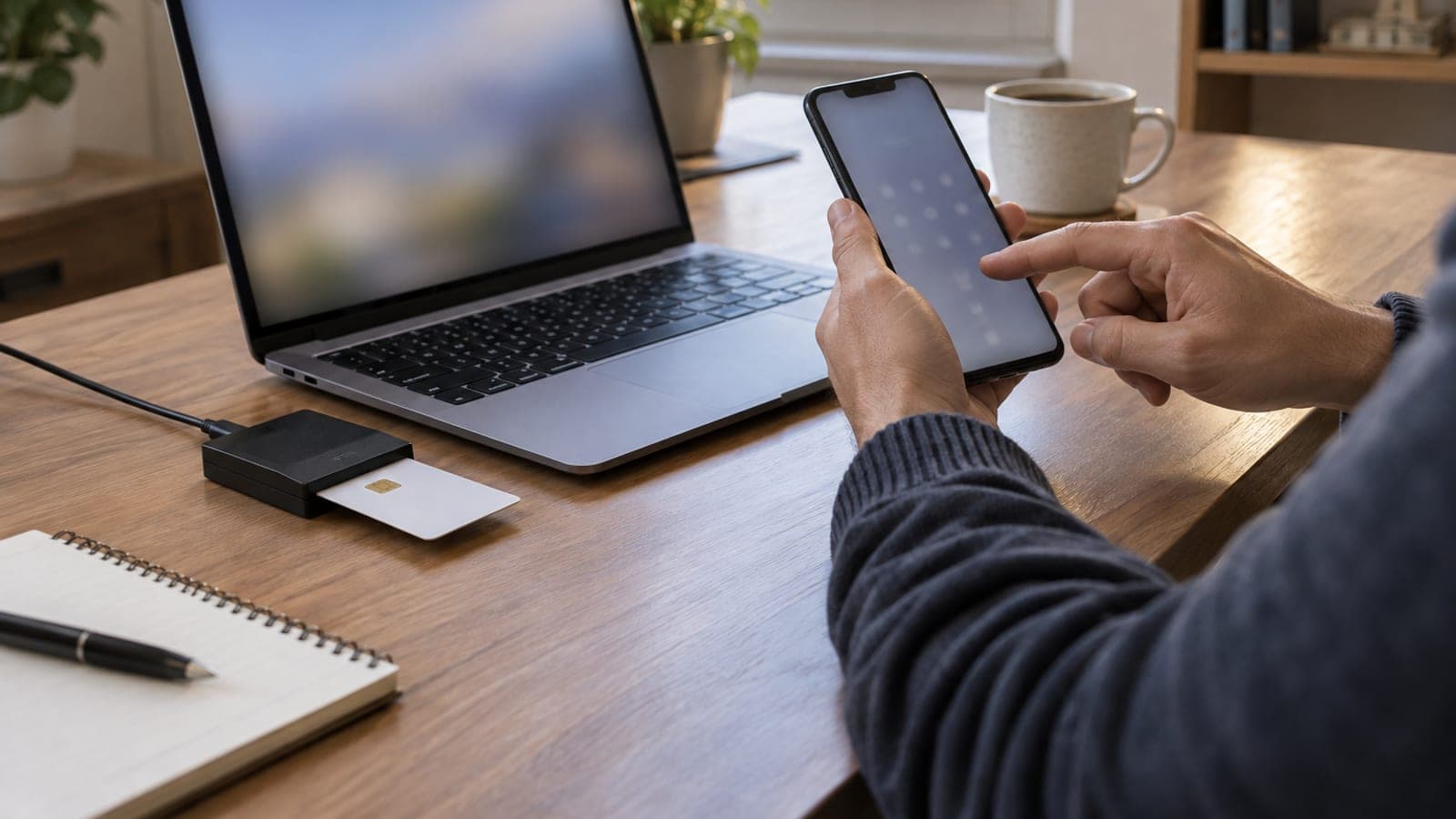
turkiye.gov.tr saytında sağ üstdəki Giriş Yap düyməsinə basın. Açılan kimlik doğrulama ekranında Mobil İmza bölməsini seçib T.C. kimlik nömrənizi və operatorunuzu yazın, telefona gələn sorğunu mobil imza PIN-i ilə təsdiqləyin. e-İmza bölməsindən istifadə edəcəksinizsə kart oxuyucunu qoşun, e-imza giriş proqramını işə salın, sertifikatınızı seçib kart PIN-ini daxil edin.
Lazım olanlar
Addım-addım
Giriş ekranını aç
Brauzerdən turkiye.gov.tr ünvanına keçin və sağ üstdəki Giriş Yap düyməsinə basın. Qarşınıza e-Devlet Kapısı Kimlik Doğrulama Sistemi ekranı çıxır. Bu ekranda e-Devlet Şifresi, Mobil İmza, e-İmza, T.C. Kimlik Kartı və İnternet Bankacılığı bölmələri yan-yana yerləşir.
Üsulunu seç
Telefonla təsdiqləyəcəksinizsə Mobil İmza bölməsinə, kart oxuyucusundan istifadə edəcəksinizsə e-İmza bölməsinə klikləyin. Seçdiyiniz bölmənin forması aşağıda açılır. Üsulu səhv seçsəniz, forma sizdə olmayan məlumatı soruşacaq; bölməyə yenidən basıb dəyişə bilərsiniz.
Mobil imza məlumatlarını daxil et
Mobil İmza formasında T.C. Kimlik Numarası sahəsini dolduran və Operatör siyahısından xəttinizin operatorunu seçin. Sonra Gönder düyməsinə basın. Ekranda doğrulama mətni və ya əməliyyat kodu görünür; onu telefona gələcək sorğu ilə tutuşdurmaq üçün ekranı bağlamayın.
Telefondaki sorğunu PIN ilə təsdiqlə
Telefonunuzda mobil imza təsdiq ekranı açılır və ekrandaki kodu göstərir. Kod kompüterdəki ilə eynidirsə, mobil imza PIN-inizi yazıb təsdiqləyin. Təsdiqdən sonra brauzer öz-özünə e-Devlet ana səhifənizə qayıdır.
e-İmza üçün proqramı işə sal
e-İmza bölməsində əvvəlcə kart oxuyucunu kompüterə qoşun və kartı yerləşdirin. Ekrandaki linkdən e-Devlet imzalama proqramını endirib işə salın; quraşdırılıbsa Uygulamayı Başlat linkinə klikləyin. Brauzer proqramı açmaq üçün icazə istəsə, təsdiqləyin.
Sertifikatı seç və PIN daxil et
Açılan imzalama pəncərəsində kartınızdaki keyfiyyətli sertifikat siyahılanır. Öz adınıza olan sertifikatı seçin, İmzala düyməsinə basın və kart PIN-inizi yazın. İmza doğrulandıqdan sonra brauzerdə e-Devlet sessiyası açılır.
Sessiyanı yoxla və bağla
Sağ üstdə adınızın və soyadınızın göründüyünü yoxlayın, beləliklə düzgün hesaba daxil olduğunuzdan əmin olursunuz. İşiniz bitəndə adınıza klikləyib Güvenli Çıkış seçimindən istifadə edin. Ortaq kompüterdə həmçinin kartı oxuyucudan çıxarın və brauzeri bağlayın.
Məsləhətlər
Diqqət
PIN-i ardıcıl olaraq səhv daxil etməyiniz mobil imzanızı və ya e-imza kartınızı bloklayır; blokun açılması yalnız operator və ya sertifikat təchizatçısı vasitəsilə mümkündür. PIN-inizi heç kimlə paylaşmayın, telefonla zəng edib sizdən təsdiq istəyən şəxslər üçün əməliyyat təsdiqləməyin.
Tez-tez verilən suallar
+Mobil imza ilə e-Devlet girişi üçün ayrıca parol lazımdır?
Xeyr. e-Devlet parolu tələb olunmur; T.C. kimlik nömrəniz, operator seçimi və mobil imza PIN-iniz kifayətdir.
+e-imza ilə girişdə brauzer proqramı aça bilmir, nə etməliyəm?
İmzalama proqramını ekrandaki linkdən yenidən endirib quraşdırın, kart oxuyucusunun sürücüsünü yeniləyin və brauzerin proqramı açma icazəsi sorğusunu təsdiqləyin.
+Korporativ e-imza ilə öz adıma giriş edə bilərəm?
e-Devlet girişi şəxsə aid keyfiyyətli sertifikatla edilir. Kartda sizin adınıza tərtib olunmuş sertifikat yoxdursa giriş tamamlanmır.
+Xaricdəki bir xətlə mobil imza girişi mümkündür?
Mobil imza Türkiyədəki operatorların xətlərinə təyin olunur. Xaricdə rouminqdə təsdiq sorğusu gecikə bilər; bu halda e-imza üsulundan istifadə etmək daha etibarlıdır.
+Məlumatları doğru yazdım, amma giriş açılmır, hara müraciət etməliyəm?
Mobil imza problemlərində xəttinizin operatoruna, e-imza problemlərində sertifikatı aldığınız təchizatçıya, e-Devlet ekranındaki xətalar üçün e-Devlet Qapısının dəstək kanalına müraciət edin.
Mənbələr və yoxlama
Bu iş üçün rəsmi ünvanlar
Dərc: 14 sentyabr 2026. bizə bildir. Ekran və düymə adları (Giriş Yap, Mobil İmza, e-İmza, Gönder, İmzala, Güvenli Çıkış) e-Devlet interfeysində Türkcə göründüyü kimi saxlanılıb.
Bu məzmun məlumat xarakterlidir; rəsmi işlərdə aidiyyəti qurumun aktual elanları əsasdır. Ətraflı: məsuliyyətdən imtina.