Как войти в e-Devlet с мобильной подписью или электронной подписью?
Порядок входа на портал e-Devlet Kapısı с помощью мобильной подписи или квалифицированной электронной подписи вместо пароля.
Короткий ответ
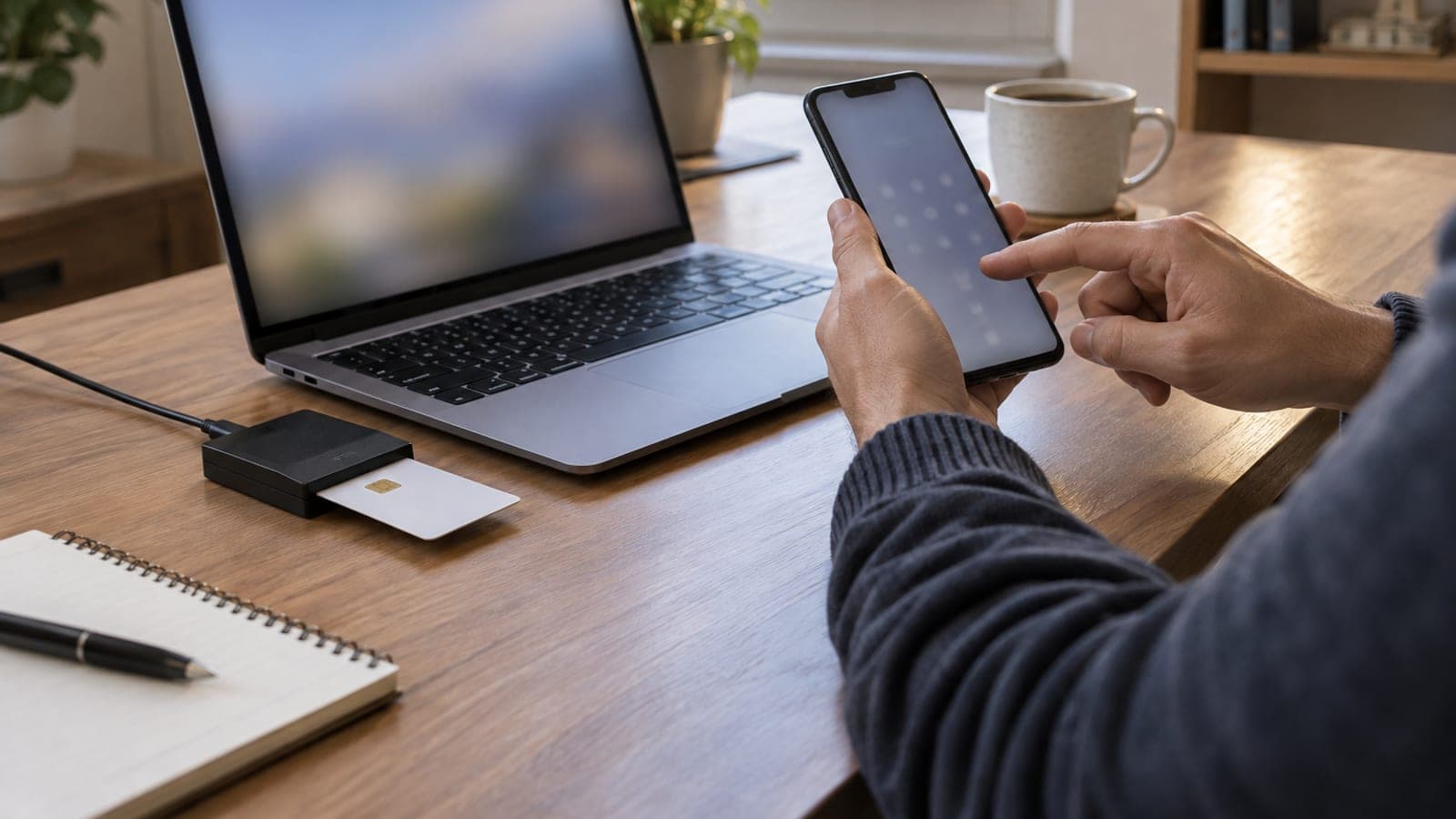
Откройте turkiye.gov.tr и нажмите кнопку Giriş Yap справа вверху. На экране проверки личности выберите вкладку Mobil İmza, укажите свой номер T.C. Kimlik и оператора связи, затем подтвердите пришедший на телефон запрос PIN-кодом мобильной подписи. Для вкладки e-İmza подключите картридер, запустите приложение подписи e-Devlet, выберите свой сертификат и введите PIN-код карты.
Что понадобится
Шаг за шагом
Откройте экран входа
Перейдите в браузере на turkiye.gov.tr и нажмите кнопку Giriş Yap справа вверху. Откроется экран e-Devlet Kapısı Kimlik Doğrulama Sistemi. На нём рядом расположены вкладки e-Devlet Şifresi, Mobil İmza, e-İmza, T.C. Kimlik Kartı и İnternet Bankacılığı.
Выберите способ входа
Если подтверждаете вход телефоном, нажмите вкладку Mobil İmza; если используете картридер, выберите вкладку e-İmza. Форма выбранной вкладки раскроется ниже. При неверном выборе форма запросит данные, которых у вас нет, тогда просто нажмите другую вкладку.
Введите данные мобильной подписи
В форме Mobil İmza заполните поле T.C. Kimlik Numarası и выберите своего оператора в списке Operatör. Затем нажмите кнопку Gönder. На экране появится проверочный текст или код операции, не закрывайте страницу, чтобы сравнить его с запросом на телефоне.
Подтвердите запрос PIN-кодом
На телефоне откроется экран подтверждения мобильной подписи с кодом. Если код совпадает с показанным на компьютере, введите PIN-код мобильной подписи и подтвердите. После подтверждения браузер сам вернёт вас на главную страницу e-Devlet.
Запустите приложение для e-imza
На вкладке e-İmza сначала подключите картридер к компьютеру и вставьте карту. По ссылке на экране скачайте и запустите приложение подписи e-Devlet; если оно уже установлено, нажмите ссылку Uygulamayı Başlat. Если браузер запросит разрешение на открытие приложения, подтвердите его.
Выберите сертификат и введите PIN
В открывшемся окне подписи отобразятся квалифицированные сертификаты на вашей карте. Выберите сертификат, оформленный на ваше имя, нажмите кнопку İmzala и введите PIN-код карты. После проверки подписи в браузере откроется сеанс e-Devlet.
Проверьте сеанс и выйдите
Убедитесь, что справа вверху отображаются ваши имя и фамилия, так вы подтвердите вход в нужную учётную запись. Закончив работу, нажмите на своё имя и выберите Güvenli Çıkış. На общем компьютере дополнительно извлеките карту из считывателя и закройте браузер.
Советы
Внимание
Многократный неверный ввод PIN-кода блокирует мобильную подпись или карту электронной подписи, а разблокировка возможна только через оператора либо поставщика сертификата. Никому не сообщайте PIN-код и не подтверждайте операции по просьбе звонящих по телефону.
Частые вопросы
+Нужен ли отдельный пароль для входа в e-Devlet по мобильной подписи?
Нет. Пароль e-Devlet не требуется: достаточно номера T.C. Kimlik, выбора оператора и PIN-кода мобильной подписи.
+Браузер не открывает приложение при входе с e-imza, что делать?
Скачайте и установите приложение подписи заново по ссылке на экране, обновите драйвер картридера и подтвердите запрос браузера на открытие приложения.
+Можно ли войти от своего имени с корпоративной электронной подписью?
Вход в e-Devlet выполняется только по личному квалифицированному сертификату. Если на карте нет сертификата на ваше имя, вход не завершится.
+Работает ли вход по мобильной подписи с зарубежным номером?
Мобильная подпись оформляется на номера турецких операторов. В роуминге запрос на подтверждение может приходить с задержкой, поэтому надёжнее использовать e-imza.
+Данные введены верно, но вход не выполняется, куда обращаться?
По проблемам мобильной подписи обращайтесь к своему оператору, по проблемам e-imza — к поставщику сертификата, а при ошибках на экранах портала — в службу поддержки e-Devlet Kapısı.
Источники и проверка
Официальные страницы по этой процедуре
Опубликовано: 14 сентября 2026 г.. сообщите нам. Названия кнопок и вкладок портала оставлены на турецком языке, поскольку интерфейс e-Devlet отображается именно так.
Этот материал носит справочный характер; в вопросах госуслуг приоритет за актуальными сообщениями учреждения. Подробнее: отказ от ответственности.