Como entrar no e-Devlet com assinatura móvel ou e-imza?
Os passos para acessar o portal e-Devlet usando assinatura móvel ou certificado eletrônico em vez da senha.
Resposta curta
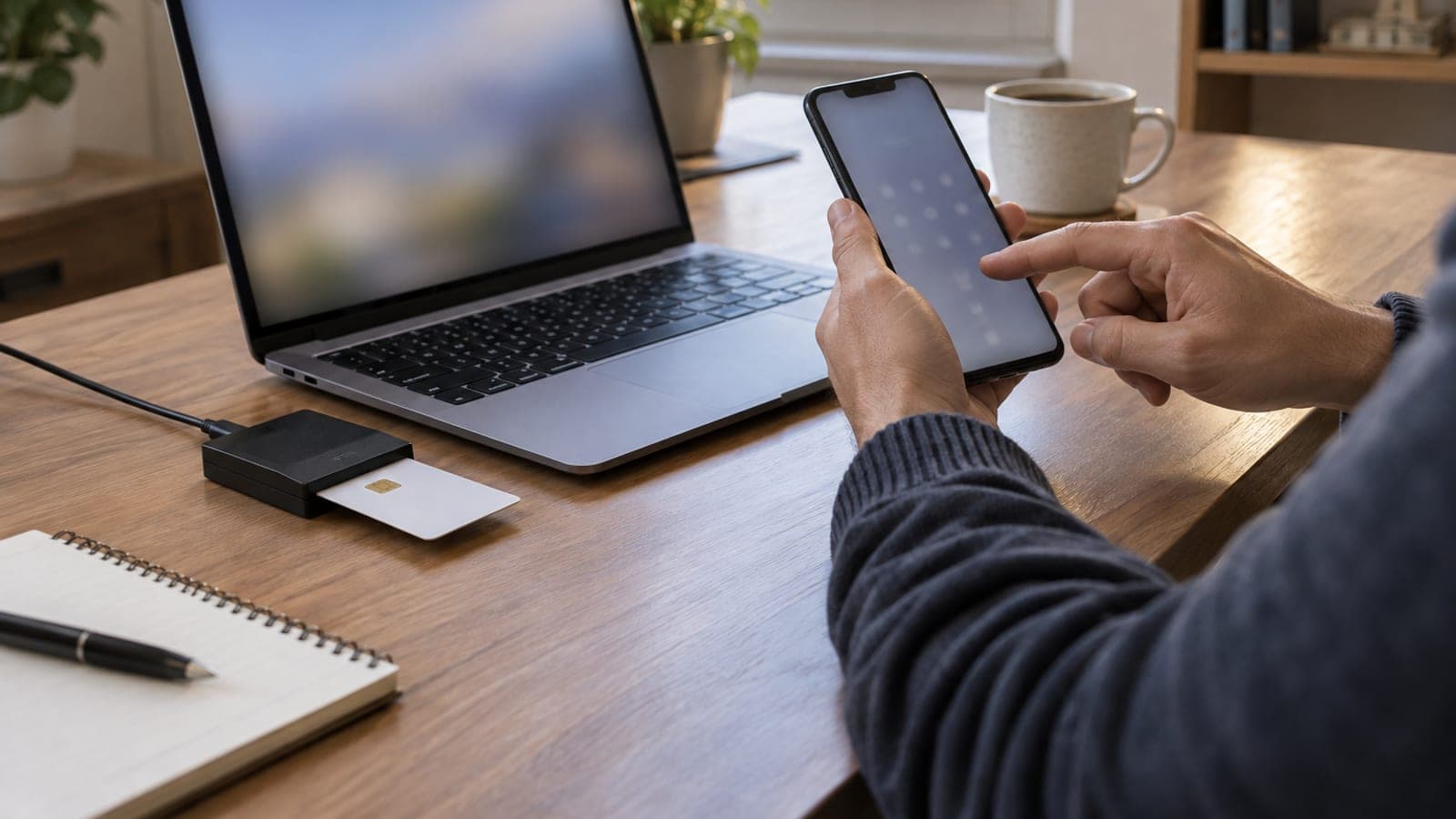
Em turkiye.gov.tr, clique em Giriş Yap no canto superior direito. Na tela de autenticação, escolha a aba Mobil İmza, informe seu número de identidade turca e a operadora, e confirme no celular com o PIN da assinatura móvel. Para a aba e-İmza, conecte a leitora de cartão, execute o aplicativo de assinatura, escolha seu certificado e digite o PIN do cartão.
O que você precisa
Passo a passo
Abra a tela de entrada
No navegador, acesse turkiye.gov.tr e clique no botão Giriş Yap, no canto superior direito. Aparece a tela do Sistema de Autenticação do e-Devlet Kapısı. Nela ficam lado a lado as abas e-Devlet Şifresi, Mobil İmza, e-İmza, T.C. Kimlik Kartı e İnternet Bankacılığı.
Escolha o método
Se vai confirmar pelo celular, clique na aba Mobil İmza; se vai usar a leitora de cartão, clique na aba e-İmza. O formulário da aba escolhida abre logo abaixo. Se errar o método, o formulário pedirá um dado que você não tem, e basta clicar na outra aba para trocar.
Informe os dados da assinatura móvel
No formulário Mobil İmza, preencha o campo T.C. Kimlik Numarası e escolha sua operadora na lista Operatör. Depois clique no botão Gönder. A tela mostra um texto de verificação ou código de operação; não feche essa tela, pois você vai comparar esse código com o que chegar ao celular.
Confirme o pedido no celular com o PIN
No celular abre a tela de aprovação da assinatura móvel, exibindo o código da operação. Se o código for igual ao do computador, digite o PIN da assinatura móvel e confirme. Após a aprovação, o navegador volta sozinho para a sua página inicial do e-Devlet.
Execute o aplicativo para e-imza
Na aba e-İmza, primeiro conecte a leitora ao computador e insira o cartão. Baixe e execute o aplicativo de assinatura do e-Devlet pelo link da tela; se já estiver instalado, clique em Uygulamayı Başlat. Se o navegador pedir permissão para abrir o aplicativo, autorize.
Selecione o certificado e digite o PIN
Na janela de assinatura que abre, aparecem os certificados qualificados do seu cartão. Selecione o certificado emitido em seu nome, clique em İmzala e digite o PIN do cartão. Quando a assinatura for validada, a sessão do e-Devlet abre no navegador.
Confirme a sessão e encerre
Verifique se seu nome e sobrenome aparecem no canto superior direito, para ter certeza de que entrou na conta correta. Ao terminar, clique no seu nome e use a opção Güvenli Çıkış. Em computador compartilhado, retire também o cartão da leitora e feche o navegador.
Dicas
Atenção
Digitar o PIN errado várias vezes seguidas bloqueia sua assinatura móvel ou o cartão de e-imza, e o desbloqueio só é feito pela operadora ou pelo provedor do certificado. Nunca compartilhe seu PIN e não aprove operações para quem ligar pedindo confirmação.
Perguntas frequentes
+É preciso uma senha separada para entrar no e-Devlet com assinatura móvel?
Não. A senha do e-Devlet não é necessária; bastam o número de identidade turca, a escolha da operadora e o PIN da assinatura móvel.
+O navegador não consegue abrir o aplicativo na entrada com e-imza, o que fazer?
Baixe e instale de novo o aplicativo de assinatura pelo link da tela, atualize o driver da leitora de cartão e autorize o pedido de permissão do navegador para abrir o aplicativo.
+Posso entrar em meu próprio nome com um e-imza corporativo?
A entrada no e-Devlet é feita com certificado qualificado pessoal. Se o cartão não tiver um certificado emitido no seu nome, o acesso não se conclui.
+É possível entrar com assinatura móvel usando uma linha no exterior?
A assinatura móvel é vinculada a linhas de operadoras da Turquia. Em roaming no exterior o pedido de aprovação pode atrasar; nesse caso o método e-imza é mais seguro.
+Preenchi tudo certo mas o acesso não abre, a quem recorrer?
Para problemas de assinatura móvel, procure a operadora da sua linha; para problemas de e-imza, o provedor do certificado; para erros na tela, o canal de suporte do e-Devlet Kapısı.
Fontes e verificação
Páginas oficiais para este processo
Publicado: 14 de setembro de 2026. avise a gente. Os nomes de botões e abas do portal foram mantidos em turco, como aparecem na tela, com a explicação em português.
Este conteúdo é informativo; em procedimentos oficiais valem os avisos atuais do órgão responsável. Detalhes: aviso de responsabilidade.