كيف يتم الدخول إلى e-Devlet بالتوقيع المتنقل أو الإلكتروني؟
خطوات الدخول إلى بوابة e-Devlet باستخدام التوقيع المتنقل أو التوقيع الإلكتروني بدلاً من كلمة المرور.
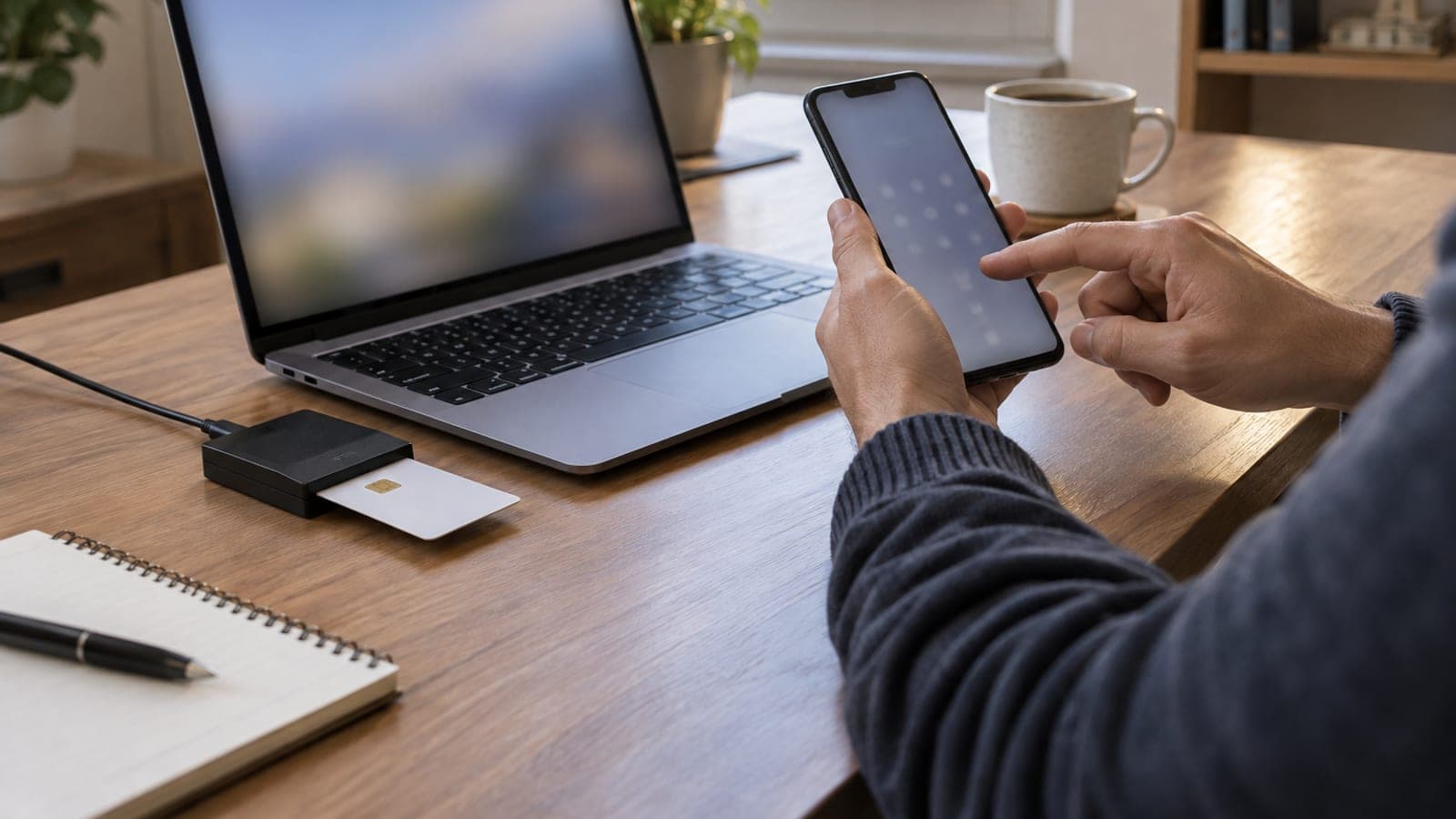
الإجابة المختصرة
افتح موقع turkiye.gov.tr واضغط زر Giriş Yap أعلى اليمين. في شاشة التحقق من الهوية اختر تبويب Mobil İmza، وأدخل رقم هويتك التركية واختر مشغّل الهاتف، ثم أكّد الطلب الواصل إلى هاتفك برمز PIN الخاص بالتوقيع المتنقل. وإذا اخترت تبويب e-İmza فأوصل قارئ البطاقة، وشغّل تطبيق التوقيع، واختر شهادتك وأدخل رمز PIN للبطاقة.
ما تحتاج إليه
خطوة بخطوة
افتح شاشة الدخول
انتقل من المتصفح إلى turkiye.gov.tr واضغط زر Giriş Yap أعلى اليمين. تظهر أمامك شاشة نظام التحقق من الهوية في بوابة e-Devlet. في هذه الشاشة تصطف التبويبات جنباً إلى جنب: e-Devlet Şifresi وMobil İmza وe-İmza وT.C. Kimlik Kartı وİnternet Bankacılığı.
اختر طريقتك
إذا كنت ستؤكّد الدخول من هاتفك فاضغط تبويب Mobil İmza، وإذا كنت ستستخدم قارئ البطاقة فاضغط تبويب e-İmza. يفتح نموذج التبويب الذي اخترته في الأسفل. وإذا أخطأت في اختيار الطريقة سيطلب النموذج معلومة لا تملكها، ويمكنك الضغط على التبويب مرة أخرى لتغييرها.
أدخل بيانات التوقيع المتنقل
في نموذج Mobil İmza املأ خانة T.C. Kimlik Numarası واختر مشغّل خطك من قائمة Operatör، ثم اضغط زر Gönder. يظهر على الشاشة نص تحقق أو رمز عملية؛ لا تغلق الشاشة حتى تقارنه بالطلب الذي سيصل إلى هاتفك.
أكّد الطلب على الهاتف برمز PIN
تفتح على هاتفك شاشة تأكيد التوقيع المتنقل وتعرض الرمز. إذا كان الرمز مطابقاً للرمز الظاهر على الحاسوب، أدخل رمز PIN الخاص بالتوقيع المتنقل وأكّد. بعد التأكيد يعود المتصفح تلقائياً إلى صفحتك الرئيسية في e-Devlet.
شغّل التطبيق للتوقيع الإلكتروني
في تبويب e-İmza أوصل أولاً قارئ البطاقة بالحاسوب وضع البطاقة فيه. نزّل تطبيق التوقيع الخاص بـ e-Devlet من الرابط الظاهر على الشاشة وشغّله؛ وإن كان مثبّتاً مسبقاً فاضغط رابط Uygulamayı Başlat. وإذا طلب المتصفح إذناً لفتح التطبيق فوافق عليه.
اختر الشهادة وأدخل PIN
في نافذة التوقيع التي تفتح تُدرج الشهادة المؤهلة الموجودة على بطاقتك. اختر الشهادة الصادرة باسمك، واضغط زر İmzala، ثم اكتب رمز PIN للبطاقة. وبعد التحقق من التوقيع تُفتح جلسة e-Devlet في المتصفح.
تحقق من الجلسة ثم أغلقها
تأكّد من ظهور اسمك ولقبك أعلى اليمين، فبهذا تتأكد أنك دخلت إلى الحساب الصحيح. وعند الانتهاء اضغط على اسمك واستخدم خيار Güvenli Çıkış. وعلى حاسوب مشترك أخرج البطاقة من القارئ وأغلق المتصفح أيضاً.
نصائح
انتبه
إدخال رمز PIN بشكل خاطئ عدة مرات متتالية يقفل توقيعك المتنقل أو بطاقة توقيعك الإلكتروني، وفتح القفل لا يتم إلا عن طريق المشغّل أو مزوّد الشهادة. لا تشارك رمز PIN مع أي شخص، ولا تؤكّد أي عملية لمن يتصل بك هاتفياً ويطلب منك الموافقة.
أسئلة شائعة
+هل يلزم رمز مرور منفصل للدخول بالتوقيع المتنقل؟
لا. لا حاجة إلى كلمة مرور e-Devlet؛ يكفي رقم هويتك التركية واختيار المشغّل ورمز PIN الخاص بالتوقيع المتنقل.
+المتصفح لا يفتح التطبيق عند الدخول بالتوقيع الإلكتروني، ماذا أفعل؟
نزّل تطبيق التوقيع من الرابط الظاهر على الشاشة وثبّته من جديد، وحدّث تعريف قارئ البطاقة، ووافق على طلب المتصفح بإذن فتح التطبيق.
+هل أستطيع الدخول باسمي عبر توقيع إلكتروني مؤسسي؟
الدخول إلى e-Devlet يتم بشهادة مؤهلة تخص الشخص نفسه. وإذا لم توجد على البطاقة شهادة صادرة باسمك فلن يكتمل الدخول.
+هل يمكن الدخول بالتوقيع المتنقل عبر خط في الخارج؟
التوقيع المتنقل يُسجَّل على خطوط المشغّلين في تركيا. وفي التجوال خارج البلاد قد يتأخر طلب التأكيد، ولذلك يكون استخدام التوقيع الإلكتروني أضمن.
+أدخلت البيانات صحيحة لكن الدخول لا يتم، إلى من أتوجّه؟
لمشاكل التوقيع المتنقل توجّه إلى مشغّل خطك، ولمشاكل التوقيع الإلكتروني إلى المزوّد الذي أصدر شهادتك، ولأخطاء شاشة e-Devlet إلى قناة دعم بوابة e-Devlet.
المصادر والتحقق
الصفحات الرسمية لهذه المعاملة
نُشر: 14 سبتمبر 2026. أخبرنا. أسماء الأزرار والتبويبات مذكورة كما تظهر في الواجهة التركية لبوابة e-Devlet.
هذا المحتوى لأغراض المعلومات؛ في المعاملات الرسمية تُعتمد إعلانات الجهة المعنية الحالية. التفاصيل: إخلاء المسؤولية.