Comment se connecter à e-Devlet avec la signature mobile ?
Les étapes pour accéder au portail e-Devlet avec votre signature mobile ou votre signature électronique, sans mot de passe.
Réponse courte
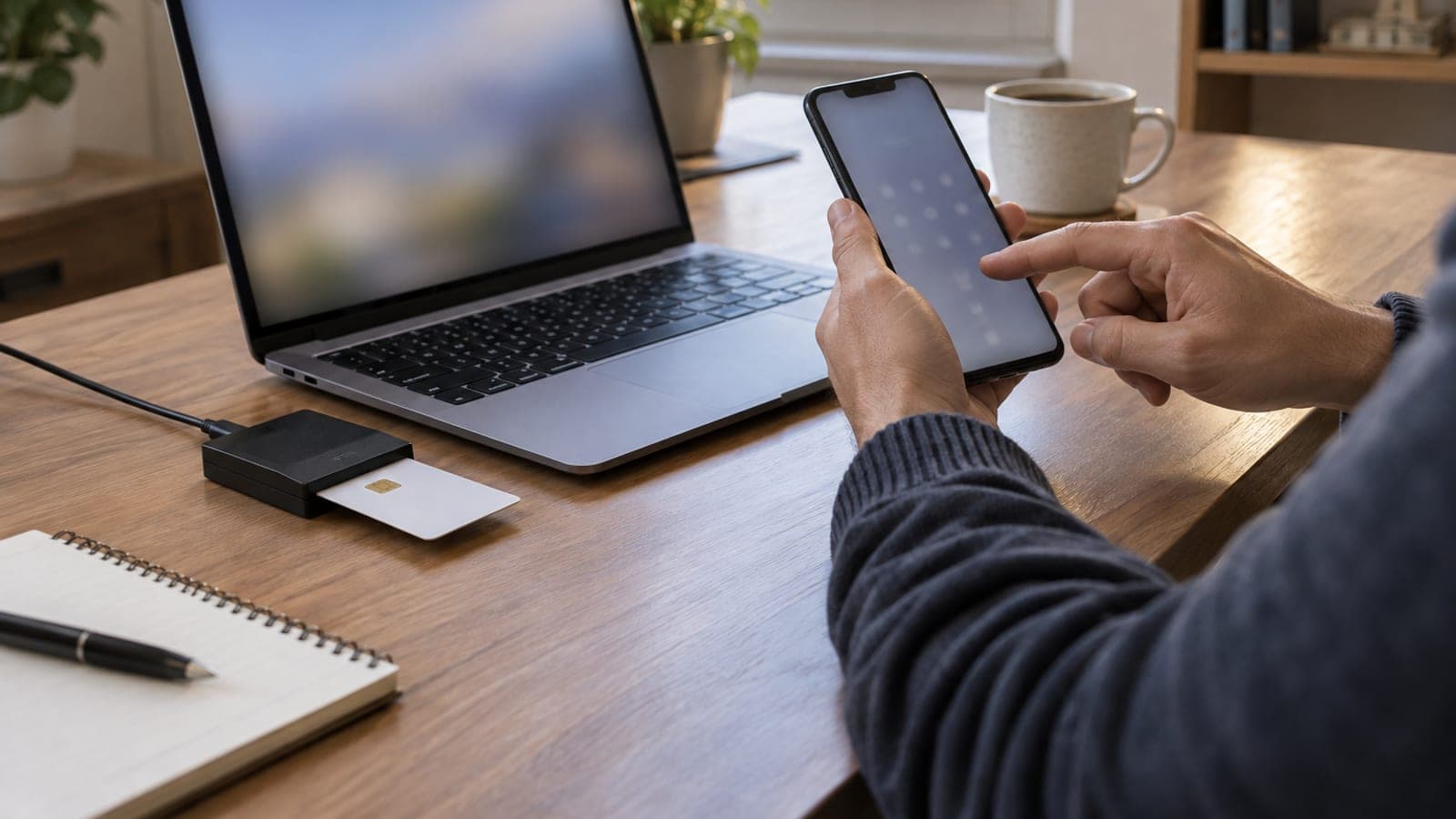
Sur turkiye.gov.tr, cliquez sur Giriş Yap en haut à droite. Dans l'écran d'authentification, choisissez l'onglet Mobil İmza, saisissez votre numéro d'identité et votre opérateur, puis validez la demande reçue sur votre téléphone avec votre code PIN de signature mobile. Avec e-İmza, branchez le lecteur, lancez l'application de signature, choisissez votre certificat et entrez le PIN.
Ce qu’il te faut
Étape par étape
Ouvrir l'écran de connexion
Rendez-vous sur turkiye.gov.tr depuis votre navigateur et cliquez sur le bouton Giriş Yap en haut à droite. L'écran du système d'authentification du portail e-Devlet s'affiche. Vous y trouvez côte à côte les onglets e-Devlet Şifresi, Mobil İmza, e-İmza, T.C. Kimlik Kartı et İnternet Bankacılığı.
Choisir la méthode
Cliquez sur l'onglet Mobil İmza si vous voulez valider depuis votre téléphone, ou sur l'onglet e-İmza si vous utilisez un lecteur de carte. Le formulaire correspondant s'ouvre juste en dessous. En cas de mauvais choix, le formulaire demande une information que vous n'avez pas : recliquez simplement sur l'autre onglet.
Saisir les informations de signature mobile
Dans le formulaire Mobil İmza, remplissez le champ T.C. Kimlik Numarası et sélectionnez votre opérateur dans la liste Operatör. Cliquez ensuite sur le bouton Gönder. Un texte de vérification ou un code d'opération apparaît à l'écran : ne fermez pas la page, vous devrez le comparer avec la demande reçue sur le téléphone.
Valider la demande avec le PIN
L'écran de confirmation de signature mobile s'ouvre sur votre téléphone et affiche le code. Si ce code correspond à celui de l'ordinateur, saisissez votre PIN de signature mobile et validez. Après la confirmation, le navigateur revient automatiquement sur votre page d'accueil e-Devlet.
Lancer l'application pour l'e-imza
Dans l'onglet e-İmza, branchez d'abord le lecteur à l'ordinateur et insérez la carte. Téléchargez puis exécutez l'application de signature e-Devlet via le lien affiché ; si elle est déjà installée, cliquez sur le lien Uygulamayı Başlat. Autorisez le navigateur s'il demande la permission d'ouvrir l'application.
Sélectionner le certificat et entrer le PIN
La fenêtre de signature qui s'ouvre liste les certificats qualifiés présents sur votre carte. Sélectionnez celui établi à votre nom, cliquez sur İmzala et saisissez le code PIN de la carte. Dès que la signature est vérifiée, la session e-Devlet s'ouvre dans le navigateur.
Vérifier la session puis se déconnecter
Contrôlez que vos nom et prénom apparaissent en haut à droite : c'est la preuve que vous êtes sur le bon compte. Quand vous avez terminé, cliquez sur votre nom et utilisez l'option Güvenli Çıkış. Sur un ordinateur partagé, retirez aussi la carte du lecteur et fermez le navigateur.
Astuces
Attention
Plusieurs saisies de PIN erronées bloquent votre signature mobile ou votre carte e-imza, et le déblocage passe uniquement par l'opérateur ou le fournisseur de certificat. Ne communiquez votre PIN à personne et ne validez jamais une opération demandée par téléphone par un inconnu.
Questions fréquentes
+Faut-il un mot de passe séparé pour se connecter avec la signature mobile ?
Non. Le mot de passe e-Devlet n'est pas nécessaire : votre numéro d'identité, le choix de l'opérateur et votre PIN de signature mobile suffisent.
+Le navigateur n'arrive pas à ouvrir l'application de signature, que faire ?
Téléchargez et réinstallez l'application via le lien affiché à l'écran, mettez à jour le pilote du lecteur de carte et acceptez la demande d'autorisation du navigateur.
+Puis-je me connecter en mon nom avec une e-imza d'entreprise ?
La connexion à e-Devlet se fait avec un certificat qualifié personnel. Si la carte ne contient aucun certificat établi à votre nom, la connexion n'aboutit pas.
+La signature mobile fonctionne-t-elle avec une ligne à l'étranger ?
La signature mobile est rattachée aux lignes des opérateurs turcs. En itinérance, la demande de validation peut tarder : dans ce cas, la méthode e-imza est plus fiable.
+Mes informations sont correctes mais la connexion échoue, à qui m'adresser ?
Contactez votre opérateur pour les problèmes de signature mobile, votre fournisseur de certificat pour l'e-imza, et le support du portail e-Devlet pour les erreurs affichées à l'écran.
Sources et vérification
Pages officielles pour cette démarche
Publié: 14 septembre 2026. préviens-nous. Les noms de boutons et d'onglets (Giriş Yap, Mobil İmza, e-İmza, Gönder, İmzala, Güvenli Çıkış) sont conservés tels qu'ils apparaissent sur le site turc.
Ce contenu est informatif ; pour les démarches, les annonces officielles de l’organisme concerné priment. Détails : clause de non-responsabilité.