چگونه با امضای موبایلی یا امضای الکترونیکی به e-Devlet وارد شویم؟
مراحل ورود به درگاه e-Devlet با امضای موبایلی یا امضای الکترونیکی، بدون نیاز به رمز.
پاسخ کوتاه
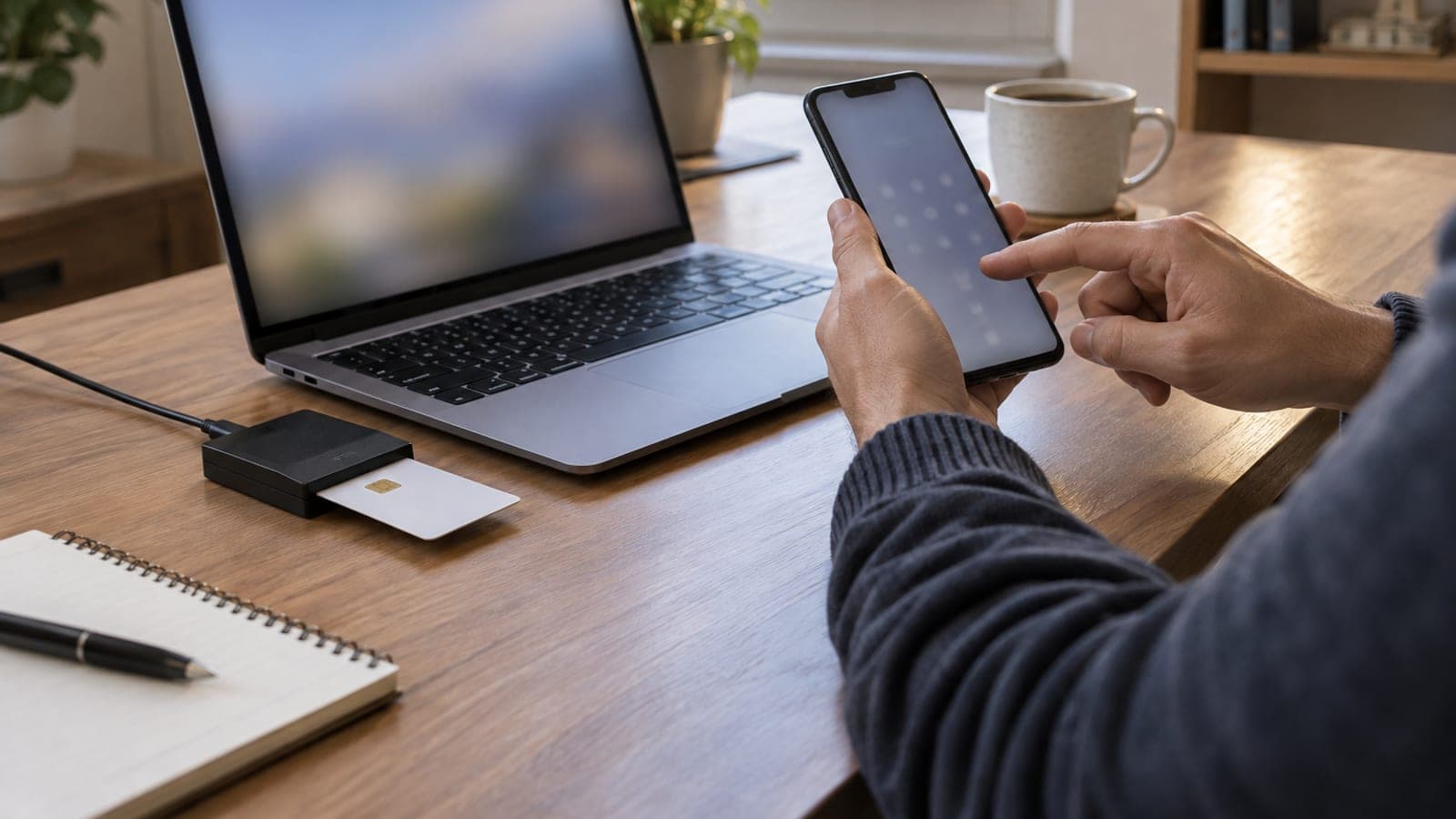
به نشانی turkiye.gov.tr بروید و دکمه Giriş Yap در بالا سمت راست را بزنید. در صفحه تأیید هویت، زبانه Mobil İmza را انتخاب کنید، شماره ملی و اپراتور خود را وارد کنید و درخواستی که به گوشی میآید را با PIN امضای موبایلی تأیید کنید. اگر از زبانه e-İmza استفاده میکنید، کارتخوان را وصل کنید، برنامه امضای e-Devlet را اجرا کنید، گواهی خود را انتخاب کنید و PIN کارت را وارد کنید.
چه چیزهایی لازم است
گام به گام
صفحه ورود را باز کن
در مرورگر به نشانی turkiye.gov.tr بروید و دکمه Giriş Yap در بالا سمت راست را بزنید. صفحه سامانه تأیید هویت درگاه e-Devlet باز میشود. در این صفحه زبانههای e-Devlet Şifresi، Mobil İmza، e-İmza، T.C. Kimlik Kartı و İnternet Bankacılığı کنار هم قرار دارند.
روش خود را انتخاب کن
اگر میخواهید با گوشی تأیید کنید روی زبانه Mobil İmza و اگر از کارتخوان استفاده میکنید روی زبانه e-İmza کلیک کنید. فرم زبانه انتخابی در پایین باز میشود. اگر روش را اشتباه انتخاب کنید، فرم اطلاعاتی میخواهد که ندارید؛ با کلیک دوباره روی زبانه میتوانید آن را عوض کنید.
اطلاعات امضای موبایلی را وارد کن
در فرم Mobil İmza فیلد شماره ملی (T.C. Kimlik Numarası) را پر کنید و از فهرست Operatör اپراتور خط خود را انتخاب کنید. سپس دکمه Gönder را بزنید. روی صفحه یک متن تأیید یا کد عملیات نمایش داده میشود؛ برای مقایسه با درخواستی که به گوشی میآید، صفحه را نبندید.
درخواست گوشی را با PIN تأیید کن
روی گوشی صفحه تأیید امضای موبایلی باز میشود و کد نمایشدادهشده را نشان میدهد. اگر کد با کد رایانه یکسان بود، PIN امضای موبایلی خود را وارد کنید و تأیید کنید. پس از تأیید، مرورگر خودبهخود به صفحه اصلی e-Devlet شما برمیگردد.
برنامه امضای الکترونیکی را اجرا کن
در زبانه e-İmza نخست کارتخوان را به رایانه وصل کنید و کارت را در آن بگذارید. از پیوند روی صفحه، برنامه امضای e-Devlet را دانلود و اجرا کنید؛ اگر نصب است روی پیوند Uygulamayı Başlat کلیک کنید. اگر مرورگر برای باز کردن برنامه اجازه خواست، تأیید کنید.
گواهی را انتخاب کن و PIN بزن
در پنجره امضایی که باز میشود، گواهی معتبر موجود روی کارت فهرست میشود. گواهی صادرشده به نام خودتان را انتخاب کنید، دکمه İmzala را بزنید و PIN کارت را بنویسید. با تأیید امضا، نشست e-Devlet در مرورگر باز میشود.
نشست را بررسی و ببند
بررسی کنید که نام و نام خانوادگی شما در بالا سمت راست دیده میشود تا مطمئن شوید وارد حساب درست شدهاید. پس از پایان کار روی نام خود کلیک کنید و گزینه Güvenli Çıkış را بزنید. در رایانه مشترک، کارت را هم از کارتخوان بیرون بیاورید و مرورگر را ببندید.
نکتهها
هشدار
وارد کردن پشتسرهم PIN اشتباه، امضای موبایلی یا کارت امضای الکترونیکی شما را قفل میکند و باز کردن قفل فقط از طریق اپراتور یا ارائهدهنده گواهی انجام میشود. PIN خود را با کسی به اشتراک نگذارید و برای افرادی که تلفنی از شما درخواست تأیید میکنند هیچ عملیاتی را تأیید نکنید.
پرسشهای پرتکرار
+برای ورود به e-Devlet با امضای موبایلی رمز جداگانه لازم است؟
نه. به رمز e-Devlet نیازی نیست؛ شماره ملی، انتخاب اپراتور و PIN امضای موبایلی شما کافی است.
+در ورود با امضای الکترونیکی مرورگر برنامه را باز نمیکند، چه کنم؟
برنامه امضا را از پیوند روی صفحه دوباره دانلود و نصب کنید، درایور کارتخوان را بهروز کنید و درخواست اجازه مرورگر برای باز کردن برنامه را تأیید کنید.
+با امضای الکترونیکی سازمانی میتوانم به نام خودم وارد شوم؟
ورود به e-Devlet با گواهی معتبر متعلق به شخص انجام میشود. اگر روی کارت گواهی صادرشده به نام شما نباشد، ورود کامل نمیشود.
+با خط خارج از کشور میتوان با امضای موبایلی وارد شد؟
امضای موبایلی روی خطوط اپراتورهای ترکیه تعریف میشود. در رومینگ خارج از کشور درخواست تأیید ممکن است دیر برسد؛ در این حالت استفاده از روش امضای الکترونیکی مطمئنتر است.
+اطلاعات را درست وارد کردم اما ورود انجام نمیشود، به کجا مراجعه کنم؟
برای مشکلات امضای موبایلی به اپراتور خط، برای مشکلات امضای الکترونیکی به ارائهدهنده گواهی و برای خطاهای صفحه e-Devlet به کانال پشتیبانی درگاه e-Devlet مراجعه کنید.
منابع و راستیآزمایی
صفحههای رسمی این کار
انتشار: 14 سپتامبر 2026. به ما بگو. این راهنما مربوط به درگاه e-Devlet ترکیه است؛ نام دکمهها و زبانهها به همان صورت ترکی روی صفحه دیده میشوند.
این محتوا جنبهی اطلاعرسانی دارد؛ در امور اداری اعلانهای روز نهاد مربوط ملاک است. جزئیات: سلب مسئولیت.