Hoe log ik met mobiele of elektronische handtekening in op e-Devlet?
Zo meld je je aan bij het e-Devlet-portaal met je mobiele handtekening of elektronische handtekening in plaats van een wachtwoord.
Kort antwoord
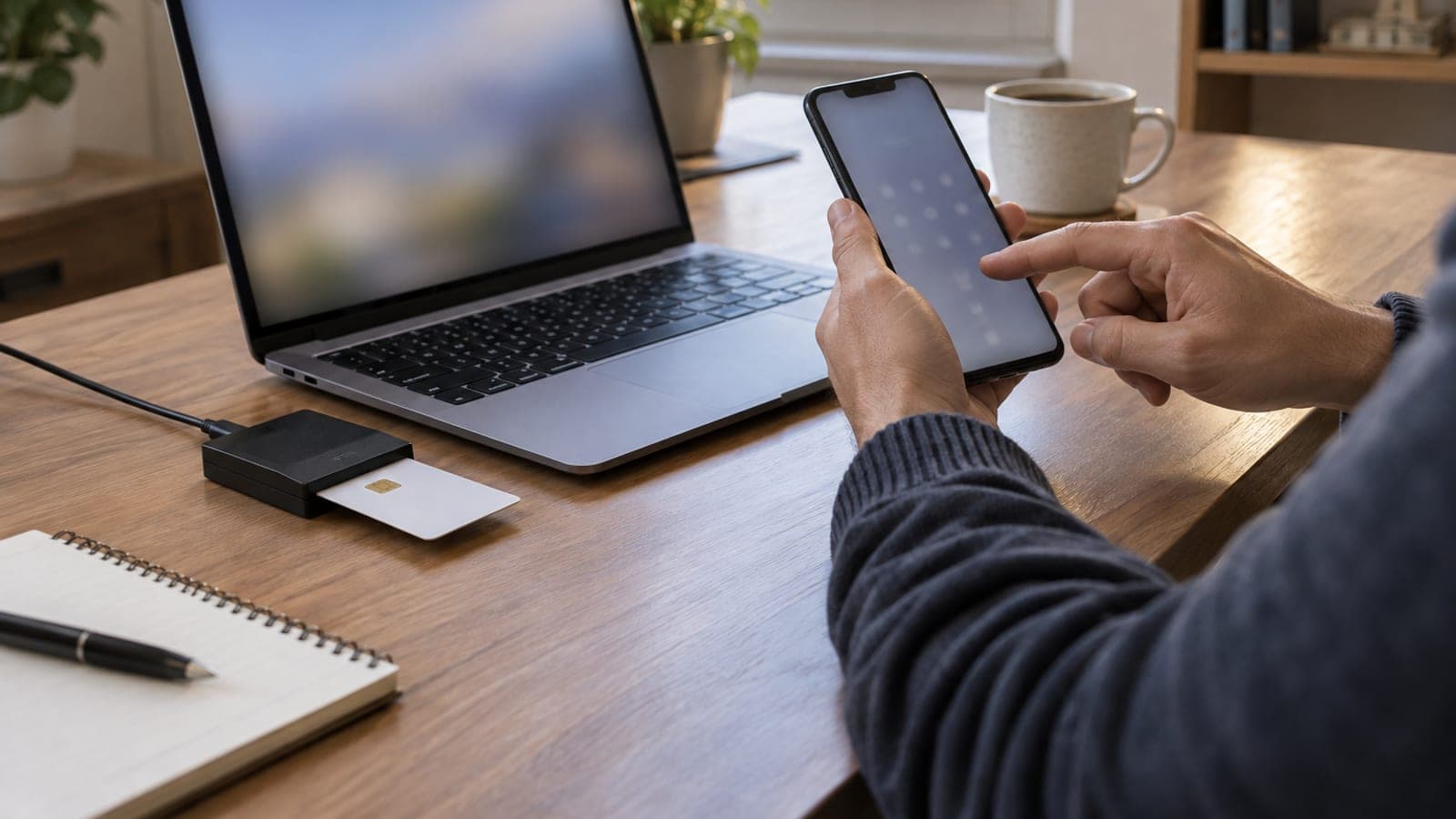
Ga naar turkiye.gov.tr en klik rechtsboven op Giriş Yap (Inloggen). Kies in het aanmeldscherm het tabblad Mobil İmza, vul je T.C.-identiteitsnummer in, selecteer je operator en bevestig het verzoek op je telefoon met je mobiele-handtekeningpincode. Gebruik je het tabblad e-İmza, sluit dan je kaartlezer aan, start de ondertekenapplicatie, kies je certificaat en typ je kaartpincode.
Wat je nodig hebt
Stap voor stap
Open het aanmeldscherm
Ga in je browser naar turkiye.gov.tr en klik rechtsboven op Giriş Yap (Inloggen). Je komt op het authenticatiescherm van het e-Devlet-portaal. Daar staan de tabbladen e-Devlet Şifresi (wachtwoord), Mobil İmza, e-İmza, identiteitskaart en internetbankieren naast elkaar.
Kies je methode
Wil je bevestigen met je telefoon, klik dan op het tabblad Mobil İmza; gebruik je een kaartlezer, kies dan e-İmza. Het bijbehorende formulier klapt eronder open. Vraagt het formulier om gegevens die je niet hebt, dan klik je gewoon op het andere tabblad om te wisselen.
Vul je gegevens voor mobiele handtekening in
Vul in het formulier het veld T.C. Kimlik Numarası met je identiteitsnummer en kies je provider uit de lijst Operatör. Klik daarna op Gönder (Verzenden). Op het scherm verschijnt een controletekst of transactiecode; laat dit venster open zodat je die met het verzoek op je telefoon kunt vergelijken.
Bevestig het verzoek met je pincode
Op je telefoon opent het bevestigingsscherm van de mobiele handtekening met een code erin. Is die code gelijk aan de code op je computer, typ dan je pincode en bevestig. Na de bevestiging springt de browser automatisch naar je e-Devlet-startpagina.
Start de applicatie voor e-handtekening
Sluit onder het tabblad e-İmza eerst je kaartlezer aan en plaats de kaart erin. Download en start de ondertekenapplicatie via de link op het scherm; is die al geïnstalleerd, klik dan op de link om de applicatie te starten. Geef toestemming als de browser daarom vraagt.
Kies het certificaat en typ de pincode
In het ondertekenvenster staan de gekwalificeerde certificaten van je kaart. Selecteer het certificaat dat op jouw naam staat, klik op İmzala (Ondertekenen) en typ je kaartpincode. Zodra de handtekening is gecontroleerd, opent je e-Devlet-sessie in de browser.
Controleer de sessie en meld je af
Kijk rechtsboven of je voor- en achternaam er staan; zo weet je zeker dat je in het juiste account zit. Klik na je werk op je naam en kies Güvenli Çıkış (Veilig afmelden). Haal op een gedeelde computer ook de kaart uit de lezer en sluit de browser.
Tips
Let op
Als je je pincode meerdere keren achter elkaar verkeerd invoert, wordt je mobiele handtekening of je e-handtekeningkaart geblokkeerd; deblokkeren kan alleen via je operator of certificaatverstrekker. Deel je pincode met niemand en bevestig nooit een transactie voor iemand die je opbelt en om goedkeuring vraagt.
Veelgestelde vragen
+Heb ik een apart wachtwoord nodig om met mobiele handtekening in te loggen?
Nee. Een e-Devlet-wachtwoord is niet nodig; je identiteitsnummer, de keuze van je operator en de pincode van je mobiele handtekening zijn voldoende.
+De browser kan de ondertekenapplicatie niet openen, wat nu?
Download en installeer de applicatie opnieuw via de link op het scherm, werk het stuurprogramma van de kaartlezer bij en geef de browser toestemming om de applicatie te starten.
+Kan ik met een zakelijke e-handtekening op mijn eigen naam inloggen?
Inloggen bij e-Devlet gebeurt met een persoonlijk gekwalificeerd certificaat. Staat er op de kaart geen certificaat op jouw naam, dan wordt de aanmelding niet voltooid.
+Werkt inloggen met mobiele handtekening met een buitenlands abonnement?
De mobiele handtekening is gekoppeld aan abonnementen van Turkse operators. In roaming kan het bevestigingsverzoek vertragen; gebruik dan liever de e-handtekening.
+Mijn gegevens zijn juist maar inloggen lukt niet, waar meld ik dat?
Bij problemen met de mobiele handtekening ga je naar je operator, bij e-handtekening naar je certificaatverstrekker, en bij foutmeldingen in het scherm naar de support van het e-Devlet-portaal.
Bronnen en controle
Officiële pagina’s voor deze aanvraag
Gepubliceerd: 14 september 2026. laat het ons weten. De namen van knoppen en tabbladen staan zoals ze in de Turkse interface van e-Devlet verschijnen, met een Nederlandse toelichting ertussen.
Deze inhoud is informatief; bij officiële procedures gelden de actuele mededelingen van de betreffende instantie. Details: disclaimer.