¿Cómo entrar a e-Devlet con firma móvil o e-firma?
Los pasos para acceder al portal e-Devlet con tu firma móvil o tu certificado electrónico en lugar de la contraseña.
Respuesta corta
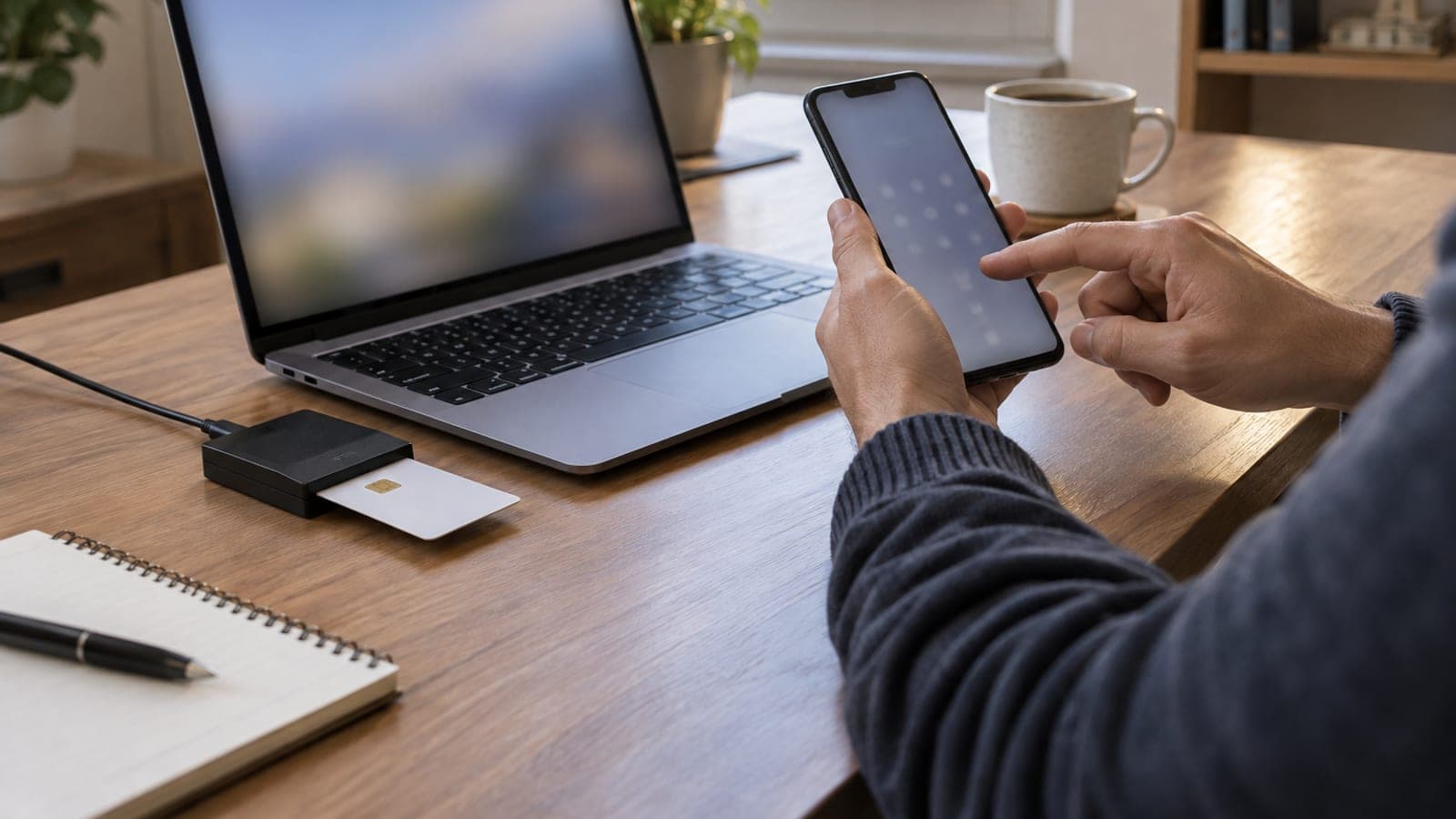
Entra en turkiye.gov.tr y pulsa Giriş Yap. En la pantalla de verificación elige la pestaña Mobil İmza, escribe tu número de identidad (T.C. Kimlik No), selecciona tu operador y confirma en el móvil con tu PIN de firma móvil. Con e-İmza: conecta el lector, abre la aplicación de firma, elige tu certificado e introduce el PIN de la tarjeta.
Lo que necesitas
Paso a paso
Abre la pantalla de acceso
Ve a turkiye.gov.tr desde el navegador y pulsa el botón Giriş Yap arriba a la derecha. Se abre la pantalla del sistema de verificación de identidad de e-Devlet Kapısı, donde aparecen juntas las pestañas e-Devlet Şifresi, Mobil İmza, e-İmza, T.C. Kimlik Kartı e İnternet Bankacılığı.
Elige el método
Si vas a confirmar con el teléfono, pulsa la pestaña Mobil İmza; si vas a usar el lector de tarjetas, pulsa e-İmza. El formulario correspondiente se despliega debajo. Si eliges mal, el formulario te pedirá datos que no tienes: basta con volver a pulsar la otra pestaña.
Introduce los datos de la firma móvil
En el formulario Mobil İmza rellena el campo T.C. Kimlik Numarası y elige tu operador en la lista Operatör. Después pulsa Gönder. En la pantalla aparece un texto o código de verificación; no la cierres, porque tendrás que compararlo con la solicitud que llegue al teléfono.
Confirma en el teléfono con el PIN
En el móvil se abre la pantalla de aprobación de firma móvil mostrando un código. Si coincide con el del ordenador, escribe tu PIN de firma móvil y confirma. Tras la aprobación, el navegador vuelve por sí solo a tu página principal de e-Devlet.
Ejecuta la aplicación para la e-firma
En la pestaña e-İmza conecta primero el lector al ordenador e inserta la tarjeta. Descarga y ejecuta la aplicación de firma de e-Devlet desde el enlace de la pantalla; si ya la tienes instalada, pulsa el enlace Uygulamayı Başlat. Si el navegador pide permiso para abrirla, acéptalo.
Selecciona el certificado e introduce el PIN
En la ventana de firma que se abre se listan los certificados cualificados de tu tarjeta. Selecciona el que está emitido a tu nombre, pulsa İmzala y escribe el PIN de la tarjeta. Cuando la firma se valide, se abrirá tu sesión de e-Devlet en el navegador.
Verifica la sesión y ciérrala
Comprueba que arriba a la derecha aparecen tu nombre y apellidos, así confirmas que has entrado en la cuenta correcta. Al terminar, pulsa sobre tu nombre y usa la opción Güvenli Çıkış. En un ordenador compartido, saca además la tarjeta del lector y cierra el navegador.
Consejos
Atención
Introducir el PIN mal varias veces seguidas bloquea tu firma móvil o tu tarjeta de e-firma, y el desbloqueo solo se hace a través del operador o del proveedor del certificado. No compartas el PIN con nadie y no apruebes ninguna operación a quien te llame por teléfono pidiendo confirmación.
Preguntas frecuentes
+¿Hace falta una contraseña aparte para entrar con firma móvil?
No. No necesitas la contraseña de e-Devlet: bastan tu número de identidad, la selección del operador y el PIN de la firma móvil.
+El navegador no abre la aplicación de e-firma, ¿qué hago?
Vuelve a descargar e instalar la aplicación de firma desde el enlace de la pantalla, actualiza el controlador del lector y acepta el permiso del navegador para abrirla.
+¿Puedo entrar a mi nombre con una e-firma corporativa?
El acceso a e-Devlet se hace con un certificado cualificado personal. Si la tarjeta no contiene un certificado emitido a tu nombre, el acceso no se completa.
+¿Se puede usar la firma móvil con una línea del extranjero?
La firma móvil se asocia a líneas de operadores turcos. En itinerancia la solicitud de aprobación puede retrasarse; en ese caso es más fiable usar la e-firma.
+He puesto los datos bien pero no entra, ¿a quién acudo?
Para problemas de firma móvil, a tu operador; para la e-firma, al proveedor que emitió tu certificado; y para errores de la pantalla de e-Devlet, al canal de soporte de e-Devlet Kapısı.
Fuentes y verificación
Páginas oficiales para este trámite
Publicado: 14 de septiembre de 2026. avísanos. Los nombres de botones y pestañas se mantienen en turco porque así aparecen en la interfaz del portal.
Este contenido es informativo; en trámites prevalecen los avisos oficiales del organismo correspondiente. Detalles: aviso de responsabilidad.