Comment changer le mot de passe Wi-Fi depuis l'interface du modem ?
Modifier la clé Wi-Fi d'un modem Türk Telekom, Superonline ou Vodafone depuis le navigateur, en 5 à 10 minutes.
Réponse courte
Depuis un appareil connecté au modem, tapez 192.168.1.1 dans le navigateur (192.168.0.1 sur certains modèles Superonline). Connectez-vous avec les identifiants figurant sur l'étiquette sous le modem. Dans le menu Réseau sans fil / WLAN, ouvrez Sécurité, saisissez une nouvelle clé WPA2 de 8 caractères minimum, puis cliquez sur Appliquer. Le réglage s'active en 30 à 60 secondes.
Ce qu’il te faut
Étape par étape
Connecte-toi au modem
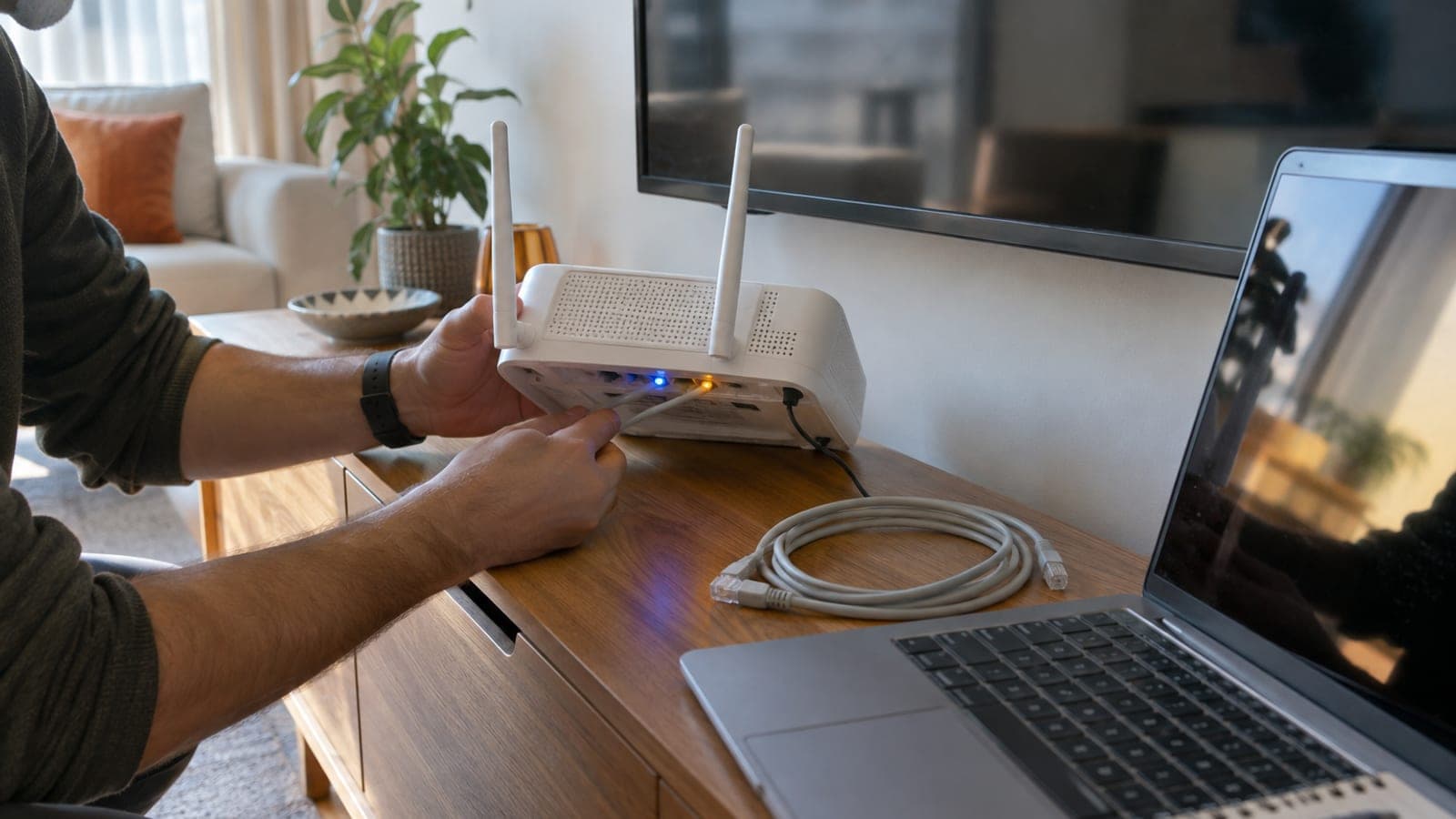
Branchez l'ordinateur sur un des ports LAN jaunes du modem avec un câble Ethernet, ou rejoignez le réseau Wi-Fi actuel. Le câble est préférable : la connexion ne tombera pas au moment où vous changez la clé, donc vous pourrez terminer l'enregistrement. Sur un téléphone, désactivez les données mobiles, sinon l'interface du modem reste inaccessible.
Ouvre l'adresse de l'interface
Saisissez http://192.168.1.1 dans la barre d'adresse du navigateur et validez. La quasi-totalité des modems Türk Telekom (ZTE, Huawei, Airties) et Vodafone utilisent cette adresse. Chez Superonline, certains modèles Huawei et ZTE répondent sur 192.168.0.1 ou http://superonline.net. Si la page ne s'ouvre pas, vérifiez l'adresse imprimée sur l'étiquette.
Connecte-toi avec l'identifiant et le mot de passe
Entrez les informations de l'étiquette du modem. Sur les modems Türk Telekom, c'est souvent admin / admin ou admin avec le code à 8 chiffres de l'étiquette ; chez Superonline, admin / superonline ou admin / admin ; chez Vodafone, admin / vodafone ou le mot de passe administrateur imprimé. À la première connexion, le modem peut exiger un nouveau mot de passe d'interface.
Entre dans le menu du réseau sans fil
Sur les modems ZTE, suivez Réseau > WLAN > Sécurité ; sur Huawei, WLAN > Configuration de base WLAN ; sur Airties, SANS FIL > Paramètres sans fil ; sur Vodafone Station, Wi-Fi > Paramètres Wi-Fi. Dans certaines interfaces, il faut d'abord passer par l'onglet Paramètres avancés en haut de la page pour voir tous les réglages.
Saisis le nouveau mot de passe
Réglez le chiffrement sur WPA2-PSK (AES) ou en mode mixte WPA2/WPA3, et ne choisissez jamais WEP ni l'option ouverte sans mot de passe. Tapez la nouvelle clé dans le champ nommé Clé pré-partagée WPA, WPA Passphrase, Mot de passe Wi-Fi ou Clé réseau. Comptez 8 caractères au minimum, idéalement 12 à 16, sans espaces ni caractères accentués ou turcs.
Enregistre et mets à jour les deux bandes
Cliquez sur Appliquer, Enregistrer ou Envoyer. Si le modem liste séparément les réseaux 2,4 GHz et 5 GHz (par exemple TTNET_ABCD et TTNET_ABCD_5G), répétez l'opération pour le second réseau. Le changement prend effet en 30 à 60 secondes ; certains modèles redémarrent le modem au passage.
Reconnecte tes appareils
Sur les téléphones et les ordinateurs, appuyez sur le réseau et choisissez Oublier ce réseau ou Supprimer, puis reconnectez-vous avec la nouvelle clé. Tant que l'ancien mot de passe reste mémorisé, l'appareil renvoie une erreur d'authentification. Pensez aussi aux appareils discrets : imprimante, TV connectée, aspirateur robot, caméra de surveillance.
Utilise l'application de l'opérateur si besoin
Si l'interface reste inaccessible, passez par l'application de votre opérateur. Chez Türk Telekom, dans Online İşlemler, allez dans Internet > Gestion du modem ; chez Turkcell, dans Turkcell Hesabım > Superonline > Paramètres du modem ; chez Vodafone, dans Vodafone Yanımda > Internet à domicile > Paramètres Wi-Fi.
Astuces
Attention
Réinitialiser le modem en enfonçant une aiguille dans le trou RESET remet bien la clé Wi-Fi d'usine, mais efface aussi l'identifiant de connexion Internet, les réglages VLAN et IPTV. Il faut ensuite les identifiants PPPoE de l'opérateur pour rétablir la ligne, et la plupart des utilisateurs doivent appeler le support. Gardez le reset en dernier recours.
Questions fréquentes
+La page 192.168.1.1 ne s'ouvre pas, que faire ?
Désactivez les données mobiles et le VPN, puis tapez l'adresse avec http:// dans la barre d'adresse et non dans le champ de recherche. Si rien ne s'affiche, lancez ipconfig sous Windows et essayez l'adresse indiquée comme Passerelle par défaut.
+Combien de caractères doit faire le mot de passe Wi-Fi ?
Le WPA2 exige 8 caractères minimum et en accepte jusqu'à 63. Pour résister aux tentatives de cassage, visez 12 à 16 caractères mêlant majuscules, minuscules, chiffres et ponctuation.
+Est-ce que mon internet sera coupé après le changement ?
Non, l'abonnement n'est pas affecté. Seule la liaison sans fil tombe pendant 30 à 60 secondes, et tous les appareils doivent se reconnecter avec la nouvelle clé. Les appareils branchés en Ethernet ne sont pas concernés.
+Je ne connais pas le mot de passe de l'interface, comment le retrouver ?
Regardez d'abord l'étiquette sous le modem, il y figure sur la plupart des modèles. S'il n'y est pas ou s'il a été modifié, essayez l'application de l'opérateur ou appelez le service client.
+Faut-il changer la clé séparément pour le 2,4 GHz et le 5 GHz ?
Oui si le modem affiche les deux réseaux sur des lignes distinctes : mettez à jour chacun d'eux. Si le Band Steering ou la connexion intelligente est activé, une seule clé couvre les deux bandes.
Sources et vérification
Pages officielles pour cette démarche
Publié: 14 septembre 2026. préviens-nous. Guide adapté du turc : les noms de menus correspondent aux interfaces des modems distribués en Turquie (Türk Telekom, Superonline, Vodafone) et peuvent différer selon le fabricant.
Ce contenu est informatif ; pour les démarches, les annonces officielles de l’organisme concerné priment. Détails : clause de non-responsabilité.