¿Cómo cambiar la contraseña del Wi-Fi desde el módem?
Cómo entrar a la interfaz web del módem de Türk Telekom, Superonline o Vodafone y cambiar la clave del Wi-Fi en 5 o 10 minutos.
Respuesta corta
Desde un equipo conectado al módem, escribe 192.168.1.1 en el navegador (en algunos modelos, 192.168.0.1). Entra con el usuario y la clave de la etiqueta del módem. Ve al menú Red inalámbrica / WLAN, sección Seguridad, elige WPA2-PSK y escribe la nueva contraseña de 8 caracteres como mínimo. Pulsa Aplicar o Guardar; en 30-60 segundos el cambio se activa y reconectas todos los dispositivos.
Lo que necesitas
Paso a paso
Conéctate al módem
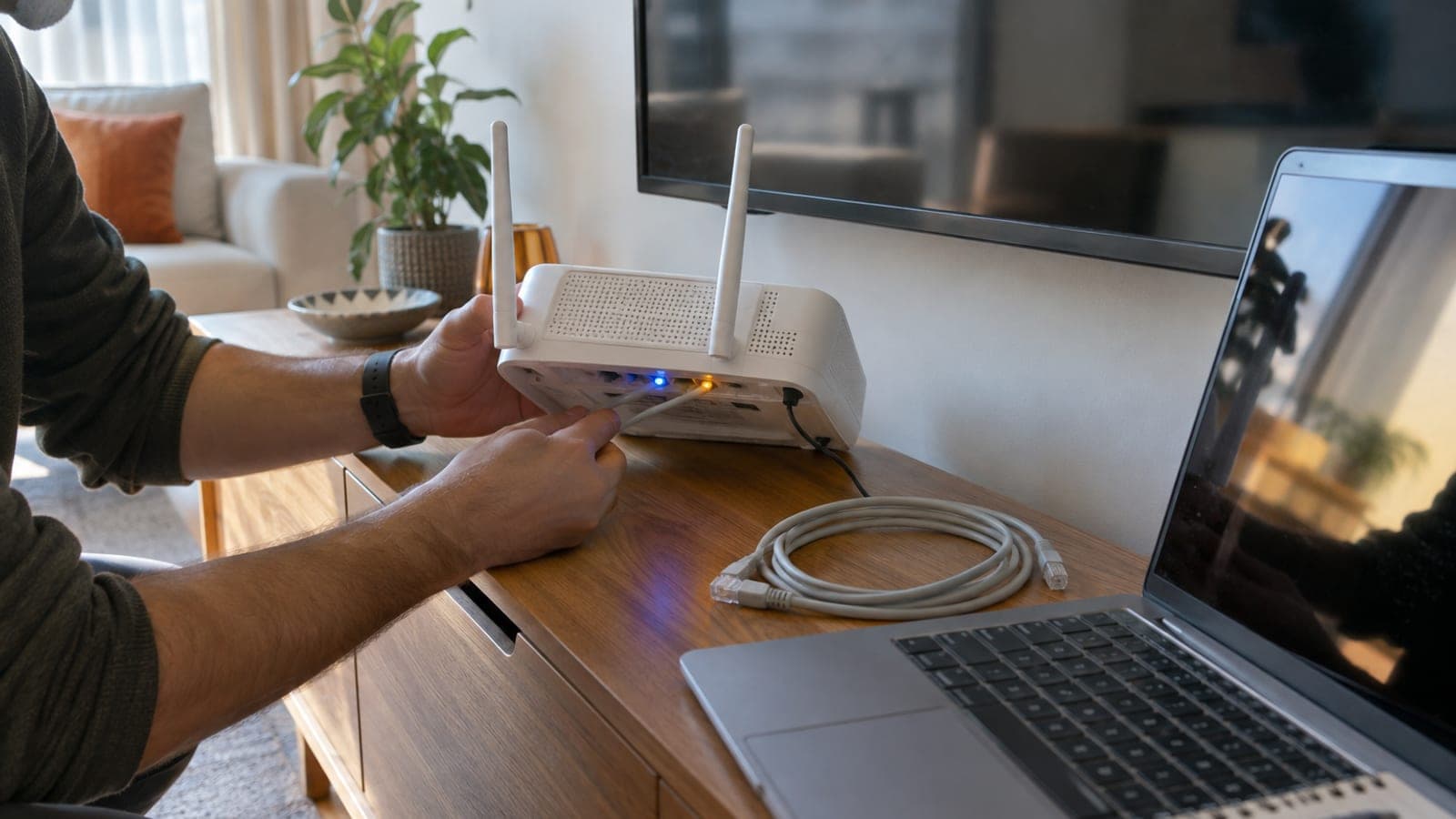
Enchufa el ordenador a uno de los puertos LAN amarillos con cable Ethernet o entra a la red Wi-Fi actual. El cable es preferible: al cambiar la clave el Wi-Fi se corta y con cable puedes terminar de guardar. Si usas el teléfono, apaga los datos móviles o no alcanzará la interfaz del módem.
Abre la dirección de la interfaz
Escribe http://192.168.1.1 en la barra de direcciones y pulsa Enter. Casi todos los módems de Türk Telekom (ZTE, Huawei, Airties) y Vodafone usan esa dirección. En algunos Huawei y ZTE de Superonline es 192.168.0.1 o http://superonline.net. Si la página no carga, revisa la dirección impresa en la etiqueta.
Inicia sesión con usuario y clave
Usa los datos de la etiqueta del módem. En Türk Telekom suele ser admin / admin o admin más la clave de 8 dígitos de la etiqueta; en Superonline, admin / superonline o admin / admin; en Vodafone, admin / vodafone o la Clave de Administrador impresa. En el primer acceso el módem puede pedirte definir una clave nueva de interfaz.
Entra al menú de red inalámbrica
En ZTE sigue Red > WLAN > Seguridad; en Huawei, WLAN > Configuración básica de WLAN; en Airties, INALÁMBRICO > Ajustes inalámbricos; en Vodafone Station, Wi-Fi > Ajustes de Wi-Fi. En algunas interfaces tienes que pasar antes a la pestaña Ajustes avanzados para ver todas las opciones.
Escribe la nueva contraseña
Pon el cifrado en WPA2-PSK (AES) o en el modo mixto WPA2/WPA3, y no elijas WEP ni la opción Abierta o sin clave. Escribe la nueva contraseña en el campo Clave precompartida WPA, WPA Passphrase, Clave Wi-Fi o Clave de red. Usa 8 caracteres como mínimo, lo ideal entre 12 y 16, sin espacios ni caracteres especiales del turco (ş, ğ, ı, ö, ç, ü).
Guarda y actualiza las dos bandas
Pulsa Aplicar, Guardar o Enviar. Si el módem muestra las redes de 2,4 GHz y 5 GHz por separado (por ejemplo TTNET_ABCD y TTNET_ABCD_5G), repite el cambio en la segunda red. El ajuste se activa en 30-60 segundos y algunos modelos reinician el módem.
Reconecta los dispositivos
En cada teléfono y ordenador mantén pulsada la red y elige Olvidar esta red o Eliminar, y vuelve a conectarte con la clave nueva. Si la clave antigua queda guardada, el dispositivo dará error de autenticación una y otra vez. Actualiza también los aparatos silenciosos: impresora, smart TV, robot aspirador y cámaras de seguridad.
Prueba la app del operador
Si no logras entrar a la interfaz, cambia la clave desde la aplicación del operador. En Türk Telekom, en Online İşlemler entra a Internet > Gestión del Módem; en Turkcell, Hesabım > Superonline > Ajustes del Módem; en Vodafone Yanımda, Internet del Hogar > Ajustes de Wi-Fi.
Consejos
Atención
Restablecer el módem metiendo un alfiler en el orificio RESET devuelve la clave Wi-Fi a los valores de fábrica, pero también borra el usuario de internet, la VLAN y los ajustes de IPTV. Después necesitarás los datos PPPoE del operador para volver a tener conexión y la mayoría de la gente acaba llamando al servicio de atención al cliente. Deja el reset como último recurso.
Preguntas frecuentes
+No se abre 192.168.1.1, ¿qué hago?
Apaga los datos móviles y la VPN, y escribe la dirección con http:// en la barra de direcciones, no en el buscador. Si sigue sin abrirse, en Windows usa el comando ipconfig para ver la Puerta de enlace predeterminada y prueba esa dirección.
+¿Cuántos caracteres debe tener la clave del Wi-Fi?
WPA2 exige 8 caracteres como mínimo y admite hasta 63. Una clave de 12 a 16 caracteres que mezcle mayúsculas, minúsculas, números y signos resulta bastante segura frente a ataques.
+¿Se corta mi internet al cambiar la contraseña?
No, la línea no se ve afectada. Solo el Wi-Fi se interrumpe entre 30 y 60 segundos y todos los dispositivos deben reconectarse con la clave nueva. Los equipos conectados por cable no se enteran.
+No sé la clave de la interfaz, ¿puedo recuperarla?
Mira primero la etiqueta de la parte inferior del módem, donde suele estar impresa. Si no aparece o alguien la cambió antes, prueba desde la app del operador o llama a atención al cliente.
+¿Hay que cambiarla por separado en 2,4 GHz y 5 GHz?
Sí, si el módem muestra las dos redes en líneas distintas, tienes que actualizar la clave en cada una. Si el Band Steering o Conexión Inteligente está activo, una sola clave cubre ambas bandas.
Fuentes y verificación
Páginas oficiales para este trámite
Publicado: 14 de septiembre de 2026. avísanos. Los nombres de menú, direcciones y aplicaciones corresponden a los módems y operadores usados en Turquía (Türk Telekom, Superonline, Vodafone); en otros países las rutas son equivalentes pero los datos de acceso cambian.
Este contenido es informativo; en trámites prevalecen los avisos oficiales del organismo correspondiente. Detalles: aviso de responsabilidad.