Como mudar a senha do Wi-Fi na interface do modem?
Como alterar a senha do Wi-Fi pela interface do navegador em modems da Türk Telekom, Superonline e Vodafone em 5 a 10 minutos.
Resposta curta
Num aparelho ligado ao modem, digite 192.168.1.1 no navegador (em alguns modelos, 192.168.0.1). Entre com o utilizador e a senha da etiqueta do modem. No menu Wi-Fi / WLAN, abra Segurança, escolha WPA2-PSK (AES) e escreva a nova senha com pelo menos 8 caracteres. Clique em Aplicar/Guardar: o modem aplica em 30-60 segundos e depois liga todos os aparelhos com a nova senha.
O que você precisa
Passo a passo
Ligue-se ao modem
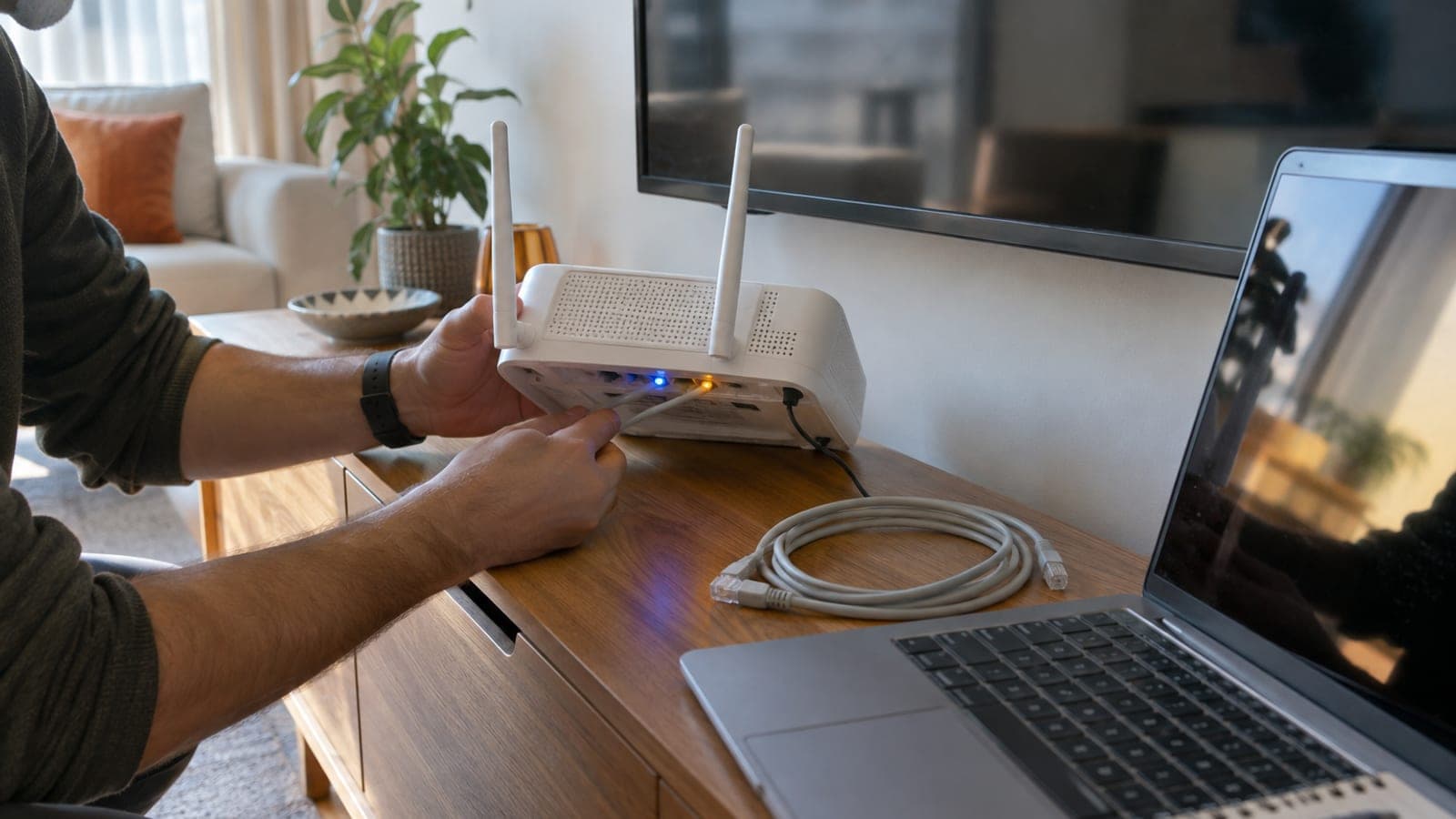
Ligue o computador a uma das portas LAN amarelas do modem com cabo Ethernet ou entre na rede Wi-Fi atual. A ligação por cabo é preferível: quando mudar a senha, o Wi-Fi cai e por cabo consegue concluir a gravação. Desligue os dados móveis, senão o telemóvel não chega à interface do modem.
Abra o endereço da interface
Escreva http://192.168.1.1 na barra de endereço do navegador e prima Enter. Quase todos os modems da Türk Telekom (ZTE, Huawei, Airties) e da Vodafone usam este endereço. Em alguns modelos Huawei e ZTE da Superonline o endereço é 192.168.0.1 ou http://superonline.net. Se a página não abrir, confirme o endereço na etiqueta do modem.
Entre com utilizador e senha
Use os dados da etiqueta do modem. Nos modems da Türk Telekom é normalmente admin / admin ou admin mais a senha de 8 dígitos da etiqueta; na Superonline admin / superonline ou admin / admin; na Vodafone admin / vodafone ou a Senha de Administrador impressa na etiqueta. No primeiro acesso o modem pode pedir que defina uma nova senha de interface.
Entre no menu da rede sem fios
Nos modems ZTE siga Rede > WLAN > Segurança; nos Huawei, WLAN > Configuração Básica de WLAN; nos Airties, SEM FIOS > Definições Sem Fios; na Vodafone Station, Wi-Fi > Definições de Wi-Fi. Em algumas interfaces tem de passar primeiro para o separador Definições Avançadas no topo para ver todos os campos.
Escreva a nova senha
Defina o tipo de encriptação como WPA2-PSK (AES) ou o modo misto WPA2/WPA3 e nunca escolha WEP nem a opção Aberta / sem senha. Escreva a nova senha no campo Chave Pré-Partilhada WPA, WPA Passphrase, Senha Wi-Fi ou Chave de Rede. Use no mínimo 8 caracteres, idealmente 12 a 16, sem espaços nem caracteres turcos (ş, ğ, ı, ö, ç, ü).
Guarde e atualize as duas bandas
Clique em Aplicar, Guardar ou Enviar. Se o modem listar as redes de 2,4 GHz e 5 GHz em separado (por exemplo TTNET_ABCD e TTNET_ABCD_5G), repita o processo na segunda rede. A alteração fica ativa em 30 a 60 segundos e alguns modelos reiniciam o modem.
Volte a ligar os aparelhos
Nos telemóveis e computadores toque na rede e escolha "Esquecer esta rede" ou "Remover" e depois ligue-se com a nova senha. Enquanto a senha antiga ficar guardada, o aparelho dá sempre erro de autenticação. Não esqueça os aparelhos silenciosos: impressora, televisão inteligente, aspirador robô e câmaras de vigilância.
Alternativa: use a aplicação do operador
Se não conseguir entrar na interface, mude a senha pela aplicação do operador. Na Türk Telekom, na aplicação Online İşlemler em Internet > Gestão do Modem; na Turkcell, em Turkcell Hesabım > Superonline > Definições do Modem; na Vodafone, em Vodafone Yanımda > Internet Doméstica > Definições de Wi-Fi.
Dicas
Atenção
Reiniciar o modem com um alfinete no orifício RESET devolve a senha do Wi-Fi ao valor de fábrica, mas apaga também o utilizador de internet e as definições de VLAN e IPTV. Depois disso são necessários os dados PPPoE do operador para restabelecer a ligação e a maioria dos utilizadores acaba por ter de ligar à linha de apoio. Use o reset apenas como último recurso.
Perguntas frequentes
+O 192.168.1.1 não abre, o que faço?
Desligue os dados móveis e a VPN e escreva o endereço com http:// na barra de endereço, não na barra de pesquisa. Se continuar sem abrir, no Windows use o comando ipconfig para ver o valor de "Gateway Predefinido" e tente esse endereço.
+Quantos caracteres deve ter a senha do Wi-Fi?
O WPA2 exige no mínimo 8 caracteres e permite até 63. Contra tentativas de quebra, uma senha de 12 a 16 caracteres com maiúsculas, minúsculas, números e pontuação é suficientemente segura.
+Ao mudar a senha fico sem internet?
Não, a assinatura de internet não é afetada. Apenas a ligação sem fios cai durante 30 a 60 segundos e todos os aparelhos têm de se ligar com a nova senha. Os aparelhos ligados por cabo não são afetados.
+Não sei a senha da interface, posso descobri-la?
Veja primeiro a etiqueta na base do modem, onde está impressa na maioria dos modelos. Se não estiver lá ou já tiver sido alterada, tente pela aplicação do operador ou ligue ao serviço de apoio ao cliente.
+É preciso mudar em separado nas redes de 2,4 GHz e 5 GHz?
Sim, se o modem mostrar as duas redes em linhas separadas, tem de atualizar a senha em cada uma. Se o Band Steering / Ligação Inteligente estiver ativo, uma única senha cobre as duas bandas.
Fontes e verificação
Páginas oficiais para este processo
Publicado: 14 de setembro de 2026. avise a gente. Guia escrito para modems de operadores na Turquia (Türk Telekom, Superonline/Turkcell, Vodafone); os nomes dos menus e as aplicações podem diferir noutros países.
Este conteúdo é informativo; em procedimentos oficiais valem os avisos atuais do órgão responsável. Detalhes: aviso de responsabilidade.