Modem interfeysinə daxil olub Wi-Fi şifrəsi necə dəyişdirilir?
Aztelekom, Baktelekom, Citynet və digər operatorların modemlərində Wi-Fi şifrəsini brauzerdən 5-10 dəqiqədə dəyişməyin yolu.
Qısa cavab
Modemə qoşulu cihazdan brauzerə 192.168.1.1 yazın (bəzi modellərdə 192.168.0.1). Modemin altındaki etiketdəki istifadəçi adı və şifrə ilə daxil olun. WLAN / Wireless menyusunda Security bölməsinə keçin, WPA2 şifrə sahəsinə ən az 8 simvollu yeni şifrəni yazıb Apply / Yadda saxla düyməsinə basın. Ayar 30-60 saniyəyə işə düşür, sonra bütün cihazları yeni şifrə ilə yenidən qoşursunuz.
Lazım olanlar
Addım-addım
Modemə qoşul
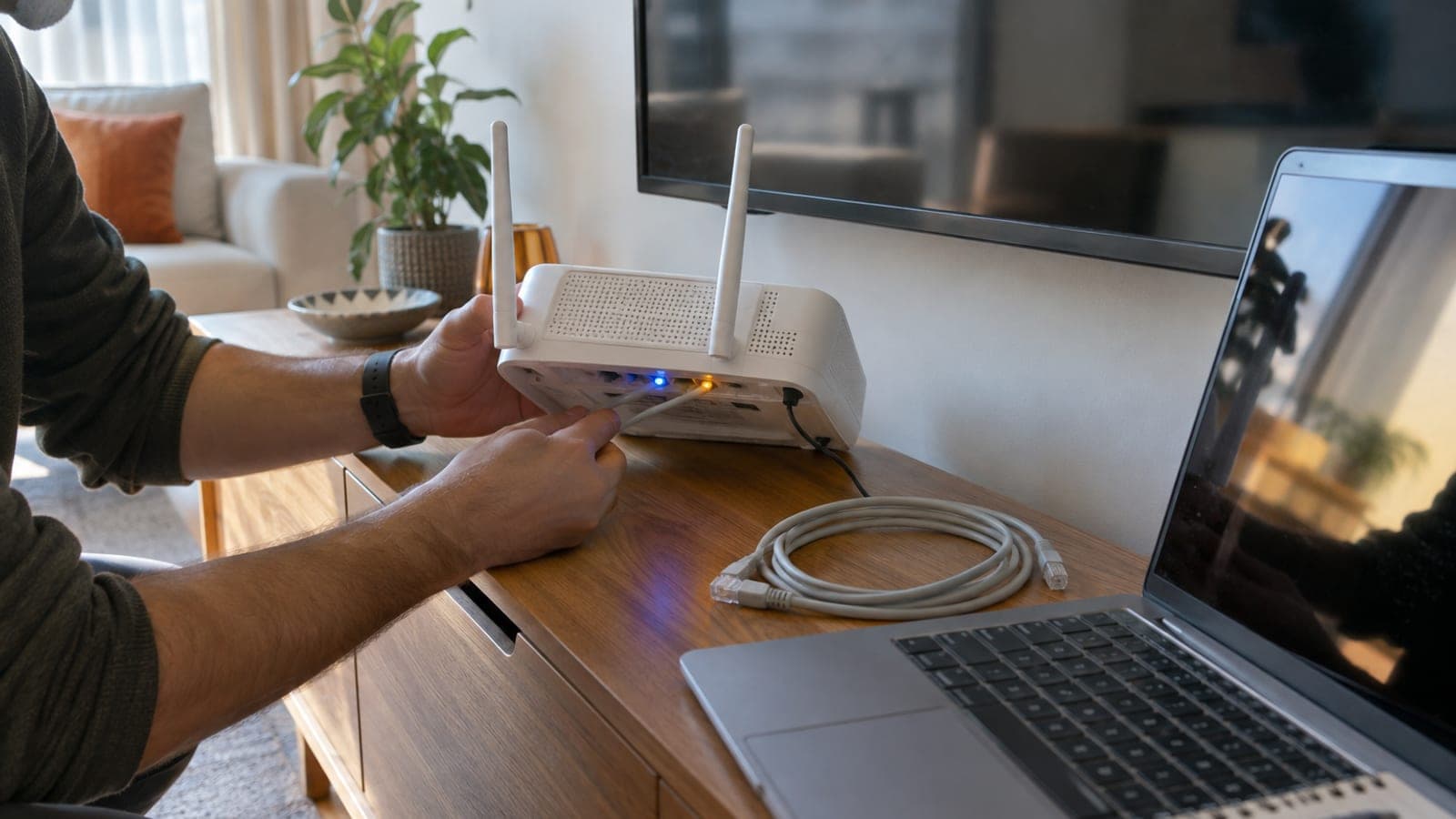
Kompüteri modemin sarı LAN portlarından birinə Ethernet kabeli ilə qoşun və ya mövcud Wi-Fi şəbəkəsinə daxil olun. Kabelli bağlantı üstünlük təşkil edir: şifrəni dəyişəndə əlaqə kəsilmədiyi üçün ayarı sona qədər yadda saxlaya bilirsiniz. Telefondan girirsinizsə mobil interneti söndürün, əks halda cihaz modem interfeysinə çıxa bilməz.
İnterfeys ünvanını aç
Brauzerin ünvan sətrinə http://192.168.1.1 yazıb Enter basın. Aztelekom, Baktelekom və Citynet abunəçilərinə verilən ZTE, Huawei və TP-Link modemlərinin böyük hissəsi bu ünvandan istifadə edir. Bəzi modellərdə ünvan 192.168.0.1 və ya 192.168.100.1 olur; səhifə açılmasa etiketdəki ünvana baxın.
İstifadəçi adı və şifrə ilə daxil ol
Modemin etiketində yazılan məlumatları daxil edin. Ən çox rast gəlinən cütlüklər admin / admin, admin / password və admin ilə etiketdəki 8 simvollu şifrədir; bəzi operatorlar öz adını (məsələn admin / aztelekom) qoyur. İlk girişdə modem yeni interfeys şifrəsi təyin etməyi tələb edə bilər.
Kabelsiz şəbəkə menyusuna keç
ZTE modemlərdə Network > WLAN > Security, Huawei modemlərdə WLAN > WLAN Basic Configuration, TP-Link-də Wireless > Wireless Security, Airties-də KABELSİZ > Kabelsiz Ayarları yolunu izləyin. Bəzi interfeyslərdə bütün sahələri görmək üçün yuxarıdaki Advanced / Gelişmiş Ayarlar bölməsinə keçmək lazımdır.
Yeni şifrəni yaz
Şifrələmə növünü WPA2-PSK (AES) və ya WPA2/WPA3 qarışıq seçin, WEP və "şifrəsiz / Open" variantlarına toxunmayın. WPA Pre-Shared Key, WPA Passphrase, Wi-Fi Şifrəsi və ya Şəbəkə Açarı yazan sahəyə yeni şifrəni daxil edin. Ən azı 8, ideal olaraq 12-16 simvol olsun; Azərbaycan əlifbasına xas hərflər (ə, ı, ö, ü, ş, ç, ğ) və boşluq işlətməyin.
Yadda saxla və hər iki bandı yenilə
Apply, Save və ya Yadda saxla düyməsini basın. Modem 2.4 GHz və 5 GHz şəbəkələrini ayrı sətirlərdə göstərirsə (məsələn HOME_ABCD və HOME_ABCD_5G), eyni əməliyyatı ikinci şəbəkə üçün də təkrarlayın. Ayar 30-60 saniyəyə qüvvəyə minir, bəzi modellər isə modemi yenidən başladır.
Cihazları yenidən qoş
Telefon və kompüterlərdə şəbəkənin üzərinə basıb "Bu şəbəkəni yadda saxlama" / "Sil" seçin, sonra yeni şifrə ilə qoşulun. Köhnə şifrə yaddaşda qaldığı müddətdə cihaz davamlı "kimlik doğrulama xətası" verəcək. Printer, smart TV, robot tozsoran və təhlükəsizlik kamerası kimi səssiz cihazları da bir-bir yeniləyin.
Alternativ: operator dəstəyindən istifadə et
İnterfeysə girə bilmirsinizsə, operatorun mobil tətbiqi və ya şəxsi kabineti varsa modem ayarları bölməsindən şifrəni dəyişin. Belə bir bölmə yoxdursa, müqavilədəki abunə məlumatları ilə operatorun çağrı mərkəzinə zəng edin; texniki dəstək şifrəni uzaqdan yeniləyə bilir.
Məsləhətlər
Diqqət
Modemin arxasındaki RESET dəliyinə iynə batırmaqla sıfırlamaq Wi-Fi şifrəsini zavod dəyərinə qaytarır, lakin internet istifadəçi adı, VLAN və IPTV ayarlarını da silir. Bundan sonra bağlantını qurmaq üçün operatorun PPPoE məlumatları lazım olur və istifadəçilərin çoxu texniki dəstəyə zəng etmək məcburiyyətində qalır. Reset-i yalnız son çarə kimi işlədin.
Tez-tez verilən suallar
+192.168.1.1 açılmır, nə etməliyəm?
Mobil interneti və VPN-i söndürün, ünvanı axtarış xanası yerinə ünvan sətrinə http:// ilə yazın. Yenə açılmasa Windows-da ipconfig əmri ilə "Default Gateway" dəyərini tapıb o ünvanı sınayın.
+Wi-Fi şifrəsi neçə simvol olmalıdır?
WPA2 ən azı 8 simvol istəyir, yuxarı hədd 63 simvoldur. Sındırılmaya qarşı 12-16 simvol arasında, böyük-kiçik hərf, rəqəm və durğu işarəsi qarışığı olan şifrə kifayət qədər etibarlıdır.
+Şifrəni dəyişəndə internetim kəsilir?
Xeyr, abunəliyə heç bir təsiri olmur. Yalnız kabelsiz bağlantı 30-60 saniyə kəsilir və bütün cihazların yeni şifrə ilə qoşulması lazım gəlir. Kabellə qoşulu cihazlar isə heç təsirlənmir.
+İnterfeys şifrəsini bilmirəm, öyrənə bilərəm?
Əvvəlcə modemin altındaki etiketə baxın, modellərin çoxunda yazılıdır. Etiketdə yoxdursa və ya əvvəllər dəyişdirilibsə operatorun tətbiqindən yoxlayın və ya müştəri xidmətinə zəng edin.
+2.4 GHz və 5 GHz şəbəkələr üçün ayrıca dəyişmək lazımdır?
Modem iki şəbəkəni ayrı sətirlərdə göstərirsə bəli, hər biri üçün şifrəni yeniləyin. Band Steering / Smart Connect aktivdirsə bir şifrə hər iki bandı əhatə edir.
Mənbələr və yoxlama
Bu iş üçün rəsmi ünvanlar
Dərc: 14 sentyabr 2026. bizə bildir. Menyu adları modem markasına görə dəyişir; Azərbaycanda paylanan modemlərin interfeysi çox vaxt ingiliscədir, ona görə həm ingilis, həm Azərbaycan dilindəki qarşılıqları verilib.
Bu məzmun məlumat xarakterlidir; rəsmi işlərdə aidiyyəti qurumun aktual elanları əsasdır. Ətraflı: məsuliyyətdən imtina.