Как войти в веб-интерфейс роутера и сменить пароль Wi-Fi?
Пошаговая смена пароля беспроводной сети через браузерный интерфейс роутера за 5–10 минут.
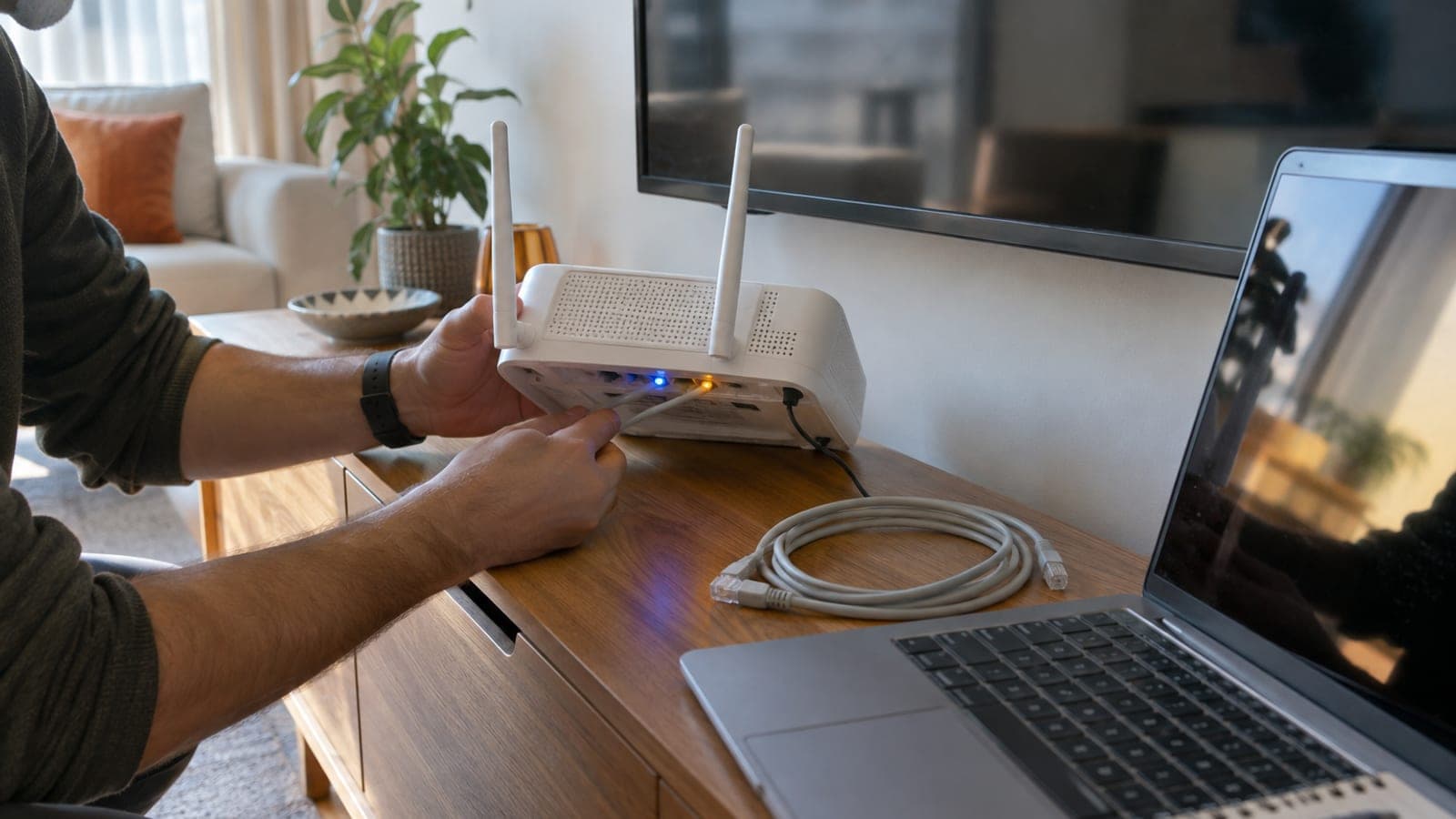
Короткий ответ
С устройства, подключённого к роутеру, откройте в браузере 192.168.1.1 (на части моделей 192.168.0.1). Войдите с логином и паролем, указанными на наклейке снизу корпуса. В разделе Wireless / WLAN откройте пункт «Безопасность», введите в поле ключа WPA2 новый пароль минимум из 8 символов и нажмите «Применить». Настройка вступит в силу за 30–60 секунд, после чего подключите устройства заново.
Что понадобится
Шаг за шагом
Подключитесь к роутеру
Соедините компьютер кабелем с любым жёлтым LAN-портом или подключитесь к текущей сети Wi-Fi. Провод предпочтительнее: при смене ключа беспроводная связь оборвётся, а по кабелю вы спокойно сохраните настройки. На телефоне отключите мобильный интернет, иначе браузер не найдёт адрес роутера.
Откройте адрес интерфейса
Введите в адресную строку браузера http://192.168.1.1 и нажмите Enter. Этот адрес используют почти все роутеры ZTE, Huawei и Airties у крупных операторов. На отдельных моделях Huawei и ZTE вход идёт через 192.168.0.1 или служебное доменное имя провайдера. Если страница не открывается, сверьтесь с наклейкой на корпусе.
Войдите под логином и паролем
Возьмите данные с наклейки роутера. Чаще всего это admin / admin, admin плюс восьмизначный код с наклейки или admin и название оператора. Иногда в строке указано отдельное поле «Пароль администратора». При первом входе устройство может потребовать задать новый пароль интерфейса.
Найдите раздел беспроводной сети
В ZTE это Network > WLAN > Security, в Huawei — WLAN > Basic Configuration, в Airties — «Беспроводная сеть» > «Настройки», в интерфейсах вида Station — Wi-Fi > «Настройки Wi-Fi». В некоторых прошивках нужные поля появляются только после переключения на вкладку «Расширенные настройки» вверху страницы.
Введите новый пароль
Выберите тип шифрования WPA2-PSK (AES) либо смешанный WPA2/WPA3; варианты WEP и «Открытая сеть» не используйте. Новый ключ введите в поле WPA Pre-Shared Key, WPA Passphrase, «Пароль Wi-Fi» или «Сетевой ключ». Минимум 8 символов, оптимально 12–16, без пробелов и символов национальных алфавитов.
Сохраните и обновите оба диапазона
Нажмите «Применить», «Сохранить» или Submit. Если роутер показывает сети 2,4 ГГц и 5 ГГц отдельными строками (например, HOME_ABCD и HOME_ABCD_5G), повторите ту же операцию для второй сети. Настройка активируется за 30–60 секунд, некоторые модели при этом перезагружаются.
Переподключите устройства
На телефонах и компьютерах выберите сеть и нажмите «Забыть эту сеть», затем подключитесь с новым паролем. Пока сохранён старый ключ, устройство будет циклически выдавать ошибку аутентификации. Отдельно обновите тихие устройства: принтер, телевизор, робот-пылесос и камеры наблюдения.
Используйте приложение оператора
Если войти в веб-интерфейс не получается, смените пароль в мобильном приложении провайдера. Обычно нужный пункт лежит в разделе «Интернет» или «Домашний интернет» и называется «Управление роутером» либо «Настройки Wi-Fi». Изменения там применяются к роутеру дистанционно.
Советы
Внимание
Сброс роутера кнопкой RESET возвращает заводской пароль Wi-Fi, но одновременно стирает логин подключения к интернету, настройки VLAN и IPTV. Чтобы восстановить связь, понадобятся данные PPPoE от оператора, и большинству пользователей приходится звонить в поддержку. Используйте сброс только как последнее средство.
Частые вопросы
+Страница 192.168.1.1 не открывается, что делать?
Отключите мобильный интернет и VPN, введите адрес с префиксом http:// именно в адресную строку, а не в поисковую. Если не помогло, посмотрите значение «Основной шлюз» командой ipconfig в Windows и откройте этот адрес.
+Сколько символов должно быть в пароле Wi-Fi?
WPA2 требует минимум 8 символов, максимум — 63. Для защиты от подбора достаточно 12–16 символов со смесью строчных и прописных букв, цифр и знаков пунктуации.
+Пропадёт ли интернет после смены пароля?
Нет, на подписку это не влияет. Беспроводная связь прервётся на 30–60 секунд, и всем устройствам нужно будет подключиться с новым ключом. Устройства на кабеле не затрагиваются вообще.
+Я не знаю пароль от интерфейса, можно его узнать?
Сначала посмотрите наклейку на нижней стороне роутера: у большинства моделей он там указан. Если его там нет или он менялся ранее, попробуйте приложение оператора или обратитесь в поддержку.
+Нужно ли менять пароль отдельно для 2,4 ГГц и 5 ГГц?
Да, если роутер показывает две сети отдельными строками — обновите ключ для каждой. При включённом Band Steering или «Умном подключении» один пароль охватывает оба диапазона.
Источники и проверка
Официальные страницы по этой процедуре
Опубликовано: 14 сентября 2026 г.. сообщите нам. Названия меню приведены по англоязычным и русифицированным прошивкам ZTE, Huawei и Airties; у разных провайдеров формулировки могут отличаться.
Этот материал носит справочный характер; в вопросах госуслуг приоритет за актуальными сообщениями учреждения. Подробнее: отказ от ответственности.